Einen Song mit dem AudioEditor erstellen
Übungsaufnahmen direkt in der cori App aufnehmen: mit Aufnahme-Anleitung, Tonprüfung, Mehrspur-Editor und Effekten.
Nur in der App
Du willst Übungsaufnahmen für deinen Chor selbst einsingen? Genau dafür gibt es in der cori App den Audio-Editor: ein Mehrspur-Studio auf dem Handy, mit dem du jede Stimme einzeln aufnimmst, prüfst, ob die Töne sitzen, und am Ende alles zu einem fertigen Übungssong abmischst. Eine Anleitung in der App führt dich Schritt für Schritt durch die ganze Aufnahme.
Wenn du fertige Stimmaufnahmen hast (vom Verlag oder selbst gemacht), musst du nichts neu einsingen. Lade sie stattdessen direkt hoch, siehe Song aus vorhandenen Aufnahmen erstellen.
Den Audio-Editor gibt es in der iOS- und Android-App. Im Browser findest du ihn nicht: greif also zu Handy oder Tablet, wenn du einen Song aufnehmen möchtest. Am Rechner kannst du den Song vorher mit Noten und Text anlegen und ihn dann in der App öffnen.
Der Weg zur Aufnahme
Erstelle in der App einen neuen Song und gib ihm zuerst einen Namen, optional dazu Noten (PDF oder Scan) und ein Tempo. Das Tempo lohnt sich: es steuert den Klick und den Einzähler beim Aufnehmen. Im Schritt Womit fängst du an? wählst du dann In cori aufnehmen und landest im Schritt Stimmen. Hier spielt sich alles ab: Du legst die Stimmen deines Songs an, nimmst sie auf und findest oben rechts in der Kopfzeile den Knopf Audio-Editor, der das volle Studio öffnet.
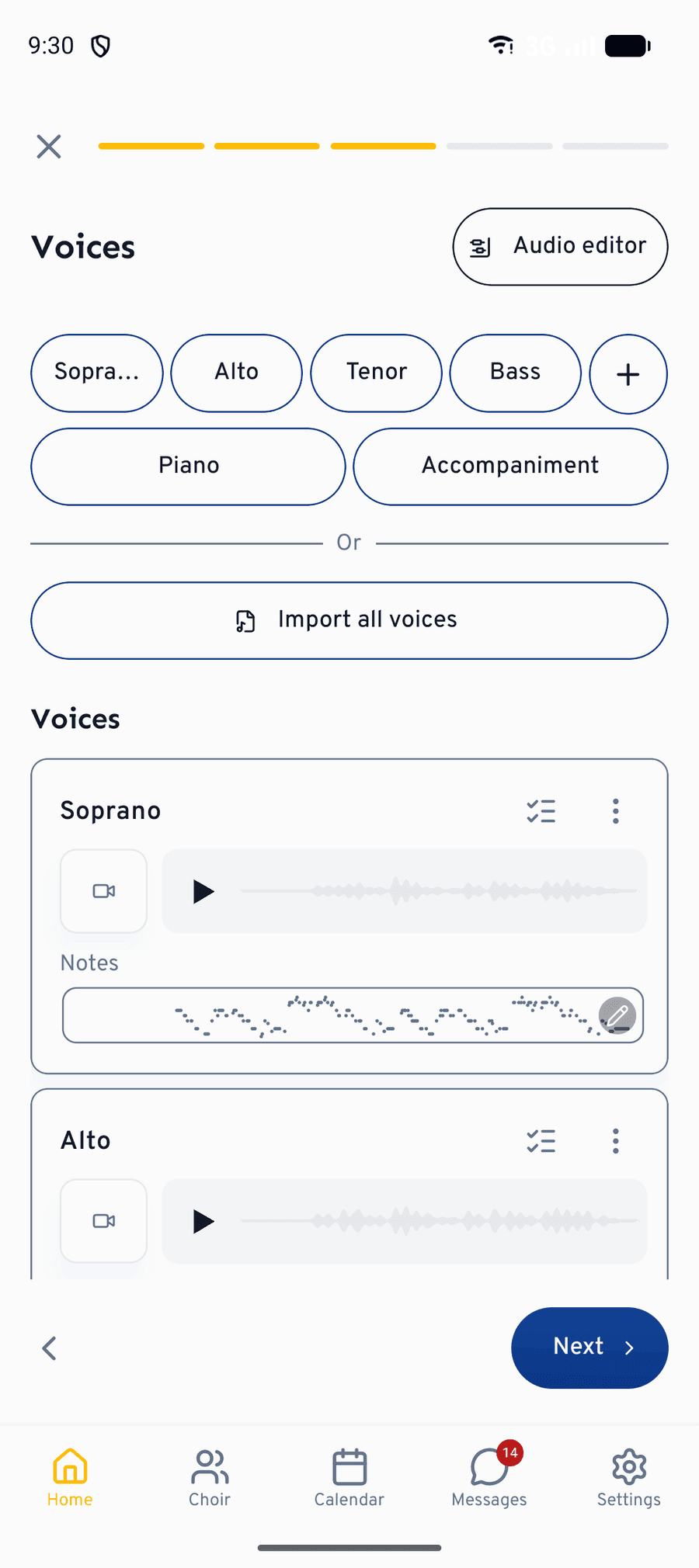
Für die meisten Aufnahmen musst du den Editor gar nicht selbst öffnen: Der Stimmen-Schritt und die Aufnahme-Anleitung bringen dich auch so ans Ziel. Der Editor ist die Werkbank für alles, was danach kommt: schneiden, abmischen, Effekte.
Die Aufnahme-Anleitung
Im Stimmen-Schritt wartet die Aufnahme-Anleitung auf dich: eine aufklappbare Checkliste, die sich von selbst abhakt, während du arbeitest. Du musst dir also nicht merken, was noch fehlt; die Liste zeigt es dir. Sie führt dich durch diese Stationen:
Eine MIDI-, MusicXML- oder MuseScore-Datei dient als Referenz für die Töne. Mit ihr kann cori später prüfen, ob deine Aufnahme die notierten Töne trifft.
Wähle oben die Stimmen deines Songs. Das Tempo ist optional, aber praktisch: es zählt dich ein und hält die einzelnen Stimmen zusammen.
Mit Kopfhörern spricht die Wiedergabe nicht in dein Mikrofon über. Die App misst einmalig die Verzögerung deines Handys, damit deine Aufnahmen exakt im Takt liegen.
Nimm die erste Stimme auf, dann die nächste. Nach jeder Aufnahme schlägt die Anleitung vor, die Töne dieser Stimme zu prüfen (mehr dazu gleich).
Zum Schluss glättest du kleine Unsauberkeiten mit der Tonhöhenkorrektur.
Sing auf jede Spur nur diese eine Stimme ein, ohne Klavier und ohne die anderen Stimmen. Beim Üben spielt cori alle Spuren gleichzeitig ab: Ist das Klavier in jeder Aufnahme mit drin, hört dein Chor es vierfach, und der Mixer kann es nicht mehr wegregeln. Klavier, Playback oder Begleitung bekommen deshalb eine eigene Spur unter Begleitung. Deshalb auch die Kopfhörer: ohne sie nimmt das Mikrofon die schon aufgenommenen Stimmen wieder mit auf.
Zugeklappt zeigt die Karte nur Aufnahme-Anleitung anzeigen. Sobald jede Stimme ihre Aufnahme hat, meldet sie Alle Stimmen aufgenommen: Jede Stimme hat ihre eigene Spur, als Nächstes kommt der Songtext, oder du speicherst gleich.
Habe ich die Töne getroffen?
Nach einer Aufnahme kannst du dir von cori Rückversicherung holen: Die Tonprüfung vergleicht deine Aufnahme mit den Referenznoten dieser Stimme ("Aufnahme wird angehört…") und meldet dir, wie gut Tonhöhe und Timing zu den Noten passen.
Wichtig zum Einordnen: Das ist keine Benotung. Es gibt keine Punktzahl, keine XP, keine Abzeichen, und dein Chor sieht davon nichts. Die Prüfung ist nur für dich, damit du beim Einsingen weißt, ob die Spur taugt oder ob sich ein zweiter Take lohnt.
Ein paar Fälle, die dir begegnen können:
- Eine Oktave daneben ist okay. Singst du eine Oktave tiefer (oder höher) als notiert, sagt cori dir das, wertet es aber nicht als Fehler. Mit Diese Lage für die Stimme speichern merkt sich cori das Register für die Stimme, damit die Tonprüfung und die Tonanzeige beim Mitsingen zu deiner Aufnahme passen. Die Aufnahme selbst bleibt in der Lage, in der du sie gesungen hast: Hörst du sie an, klingt sie eine Oktave versetzt.
- Die schwächste Stelle wird benannt. Statt einer Gesamtnote zeigt dir cori, wo es hakt, zum Beispiel "Schwächste Stelle: Takt 12 (68% der Töne getroffen). Noch einmal aufnehmen?". Über Im Editor anhören springst du direkt an die Stelle und entscheidest selbst. Fällt keine Stelle ab, sagt cori auch das: "Die Aufnahme folgt den Noten."
- Noch keine Referenznoten? Ohne Noten-Datei kann cori nichts vergleichen. Du bekommst dann den Hinweis, eine MIDI-, MusicXML- oder MuseScore-Datei zu ergänzen, mit dem Knopf Referenznoten hinzufügen direkt daneben.
- Analyse fehlgeschlagen? Das kommt vor, etwa bei sehr leisen Aufnahmen. Versuche es dann nach dem Speichern im Editor noch einmal.
Der Audio-Editor
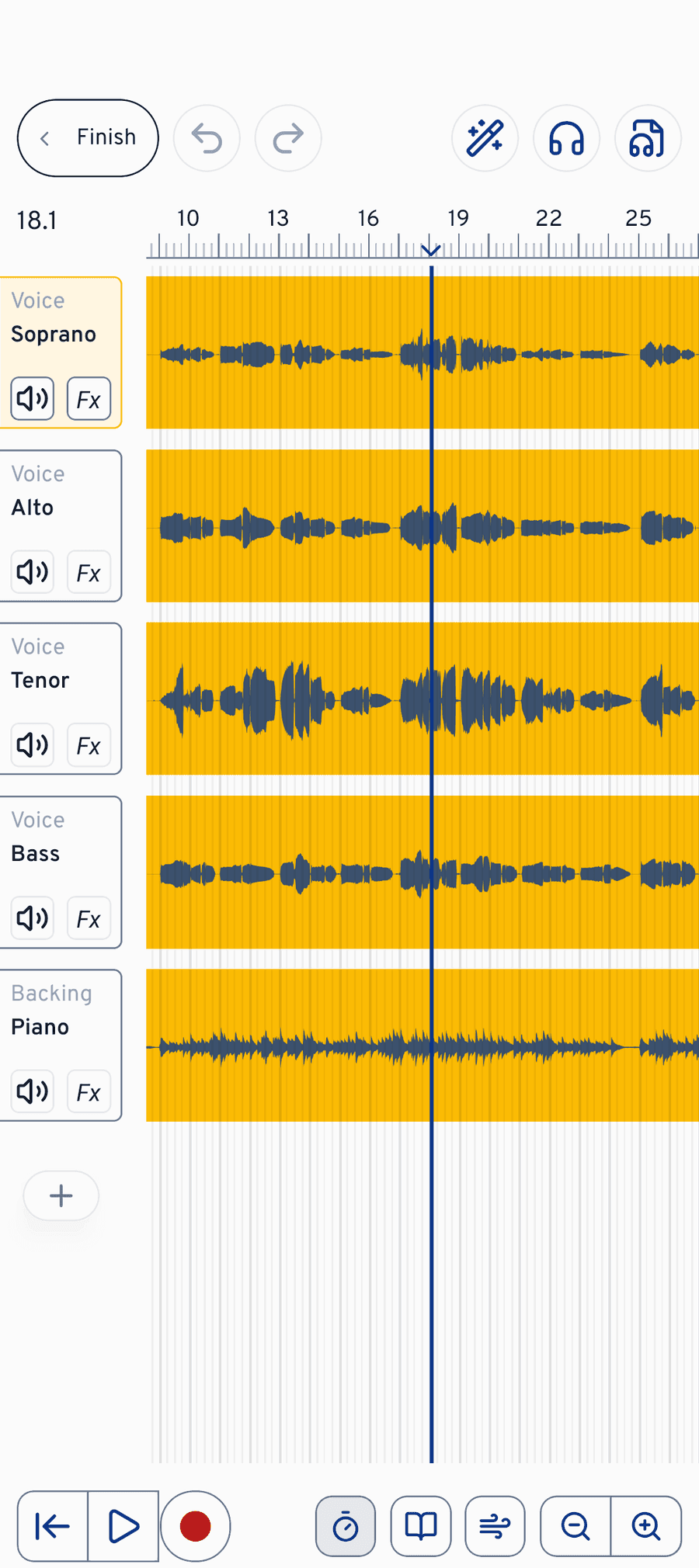
Der Editor zeigt jede Stimme und jede Begleitung als eigene Spur auf einer Zeitleiste. Mit dem fügst du eine Spur hinzu, mit dem roten Aufnahmeknopf () nimmst du auf die ausgewählte Spur auf. Der Einzähler () gibt dir vor dem Einsatz einen Klick. Fertige Dateien bringst du über das mit: Audio oder MIDI, direkt auf eine Spur.
Hinter dem stecken die Audio-Einstellungen. Dort wählst du dein Eingabegerät und misst die Kopfhörerverzögerung, falls du das noch nicht über die Aufnahme-Anleitung erledigt hast.
Bearbeitet wird direkt auf der Zeitleiste: Zieh einen Clip, um ihn zu verschieben, schneide Anfang oder Ende, teile ihn am Abspielkopf oder lösch ihn. Zieh die Finger auseinander oder nutze die Zoom-Tasten für mehr Details. Und wenn etwas schiefgeht: Rückgängig und Wiederholen führen dich Schritt für Schritt durch deine Änderungen.
Abmischen und Effekte
Für die Balance zwischen den Stimmen hat jede Spur drei Regler: das schaltet sie stumm, der Pegelmodus () bestimmt, wie laut sie im Mix sitzt, und mit Panorama schiebst du sie im Stereobild nach links oder rechts (angezeigt als "Mitte", "L 40" oder "R 40").
Dazu kommt auf jeder Spurzeile ein kleiner, kursiver Fx-Knopf für Effekte. Er füllt sich, sobald die Spur mindestens einen Effekt hat; auf MIDI-Spuren ist er ausgegraut. Der Effekt-Dialog hat zwei Modi: Voreinstellungen für schnelle, fertige Klänge und Erweitert für alle Parameter, jeweils mit Hilfetext direkt in der App. Zur Auswahl stehen Hall (fügt den Raum eines Saals hinzu), Kompressor (gleicht Lautes und Leises aus), Equalizer (formt den Klang, Band für Band), Tonhöhenkorrektur (zieht die Tonhöhe auf den nächsten Ton), Chorus (macht aus einer Stimme mehrere), Gate (bringt die Pausen zwischen den Phrasen zum Schweigen) und De-Esser (mildert scharfe S-Laute).
Du musst nicht jede Spur einzeln einstellen: Effekte für alle Spuren gibt allen Spuren denselben Ausgangspunkt. Wähle eine von drei Klangrichtungen (Klar, Warm, Raum) und eine Intensität (Leicht, Normal, Stark). Der Schalter Tonhöhenkorrektur hinzufügen legt auf jede Gesangsspur eine sanfte Korrektur. Danach kannst du jede Spur einzeln anpassen, und Zurücksetzen nimmt alles wieder heraus.
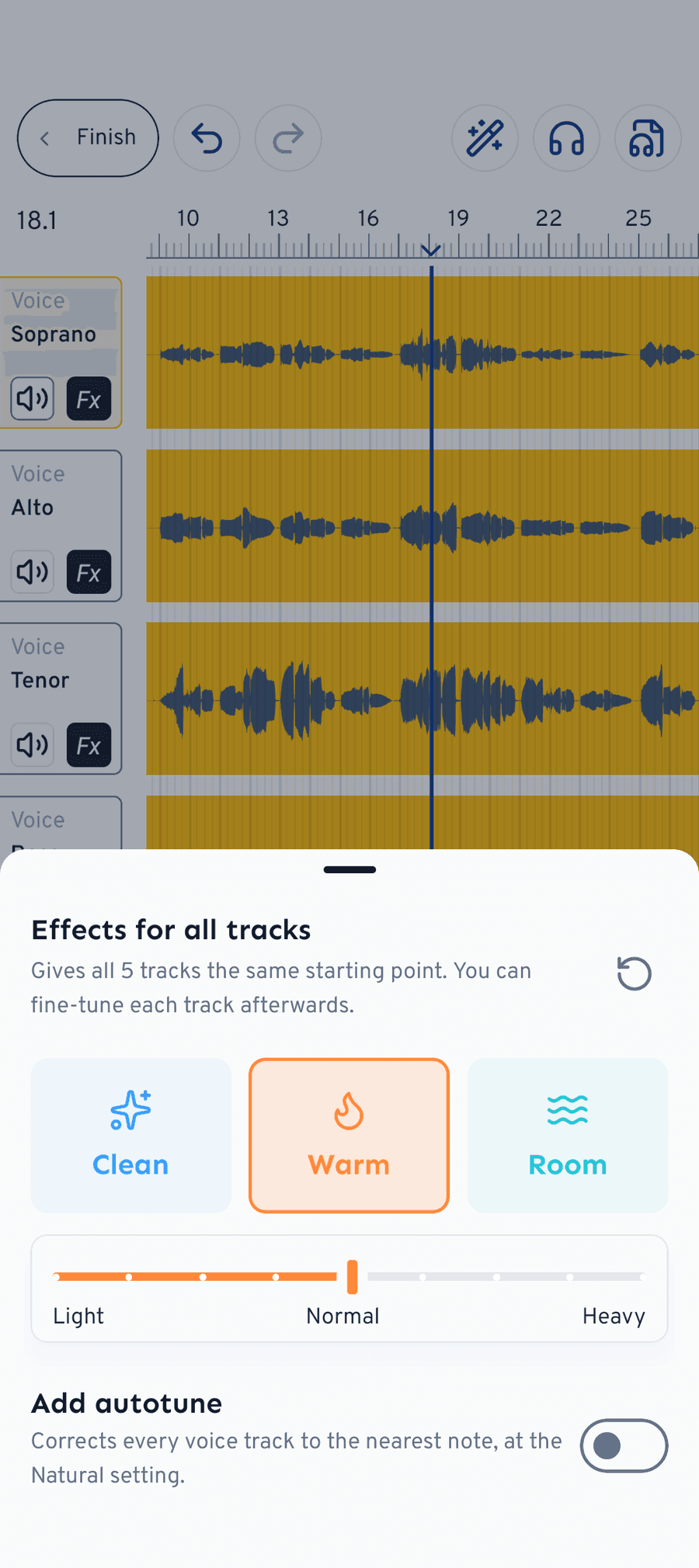
cori zieht die gesungene Tonhöhe auf den nächsten Ton, korrigiert dabei aber höchstens um zwei Halbtöne. Eine Aufnahme wird also aufgeräumt, nicht neu geschrieben: Deine Stimme bleibt deine Stimme.
Abschließen und speichern
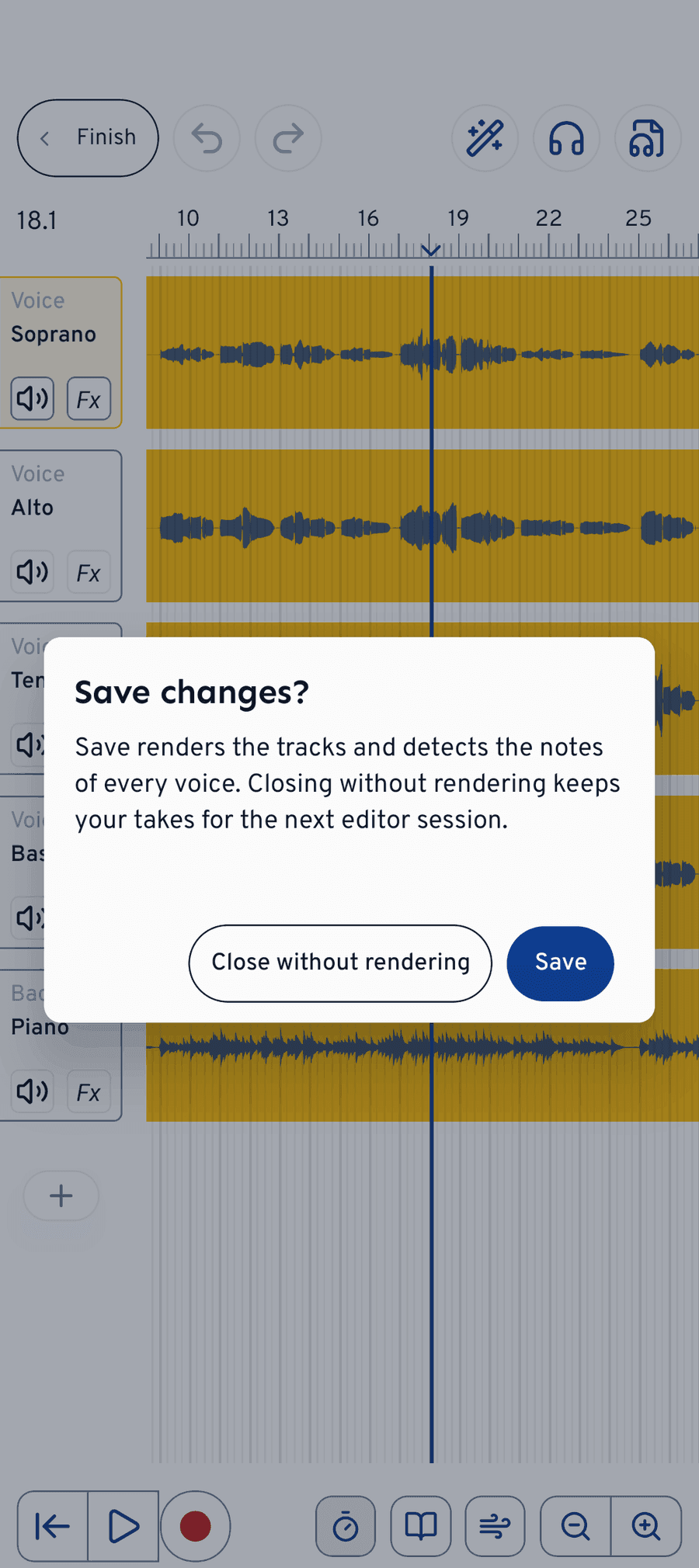
Bist du zufrieden, tippe oben auf Fertig. cori fragt Änderungen speichern?: Mit Speichern werden die Spuren gerendert und die Töne für das Singalong-Feedback aus den Aufnahmen gelesen (deshalb dauert das einen Moment), mit Verwerfen bleibt alles beim alten Stand. Zurück im Song-Ersteller gehst du noch durch Lyrics und Speichern, dann kann dein Chor mit den neuen Aufnahmen üben.
Wie geht es weiter?
- Fertige Aufnahmen hochladen statt einsingen: Song aus vorhandenen Aufnahmen erstellen
- Wie dein Chor mit den Spuren übt: Songs abspielen und üben
- Feinschliff am Hörerlebnis: Stimmen abmischen und Stereo-Panning
Brauchst du noch Hilfe?
Nicht das Richtige gefunden? Schreib uns eine Nachricht und unser Team meldet sich bei dir.
Support kontaktieren