Einen Song aus vorhandenen Aufnahmen erstellen
So funktioniert der Song-Ersteller: vorhandene Aufnahmen hochladen, eine Noten-Datei importieren oder erstmal nur mit Noten starten, dann Lyrics und Kapitel ergänzen.
Web + App
Du hast vom Verlag getrennte Stimmaufnahmen bekommen, eine Noten-Datei vom Notensatzprogramm, oder erstmal nur das Noten-PDF? Der Song-Ersteller macht daraus in wenigen Minuten einen cori-Übungssong. Sobald er gespeichert ist, können alle Sänger:innen ihn öffnen, ihre eigene Stimme laut stellen, den Noten folgen und zu Hause üben.
Diese Anleitung zeigt die Wege, die mit vorhandenem Material starten. Wie du Stimmen direkt mit dem Handy aufnimmst (mit Klick, Noten und Tonprüfung) und die Aufnahmen im Audio-Editor bearbeitest, steht in Einen Song mit dem AudioEditor erstellen.
So ist der Ersteller aufgebaut
Zum Starten brauchst du im Chor Rechte zur Songverwaltung (Admins und die Chorleitung haben sie). Öffne die Songliste deines Chors und wähle den Hinzufügen-Button. Der Ersteller führt dich dann Schritt für Schritt durch:
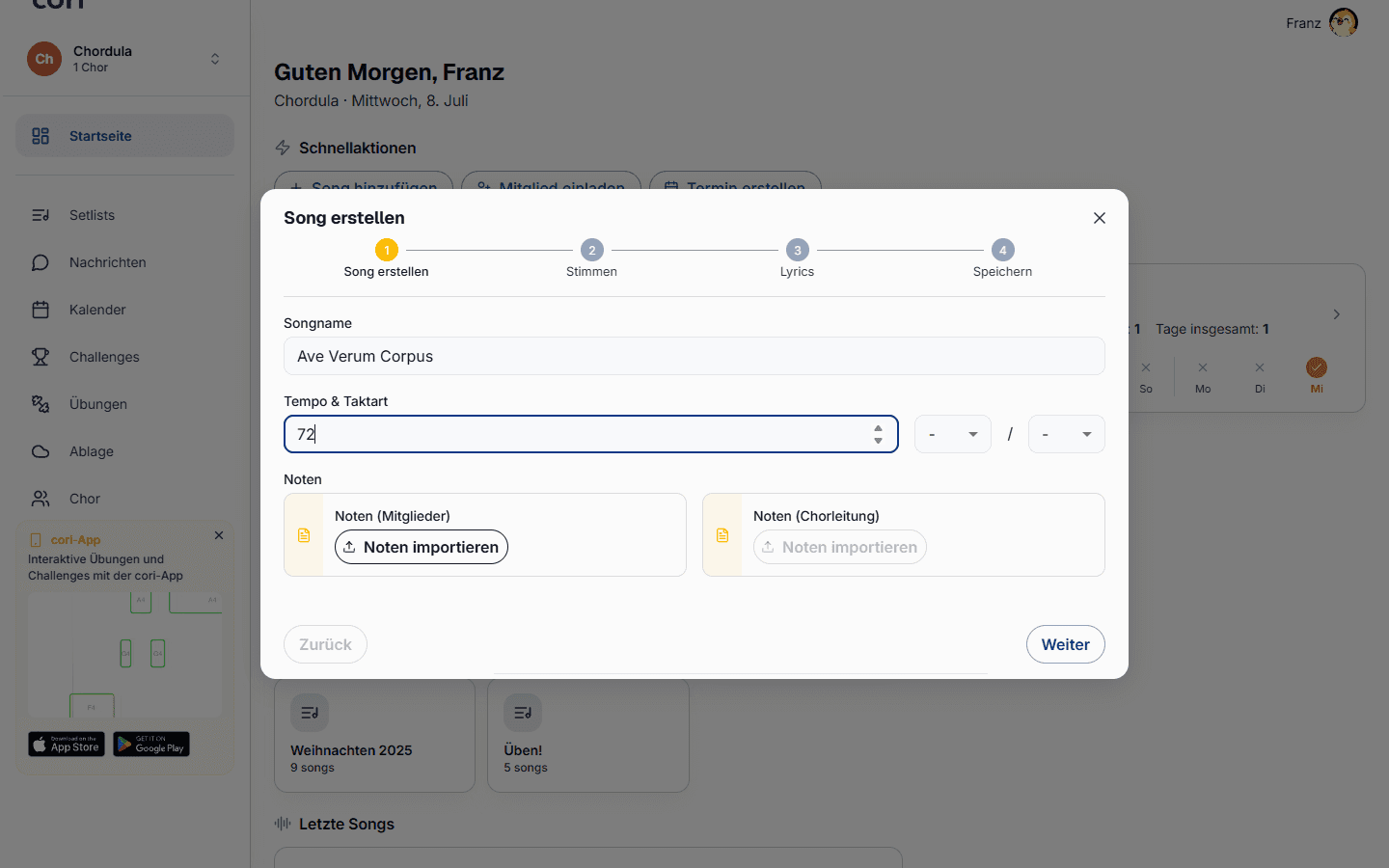
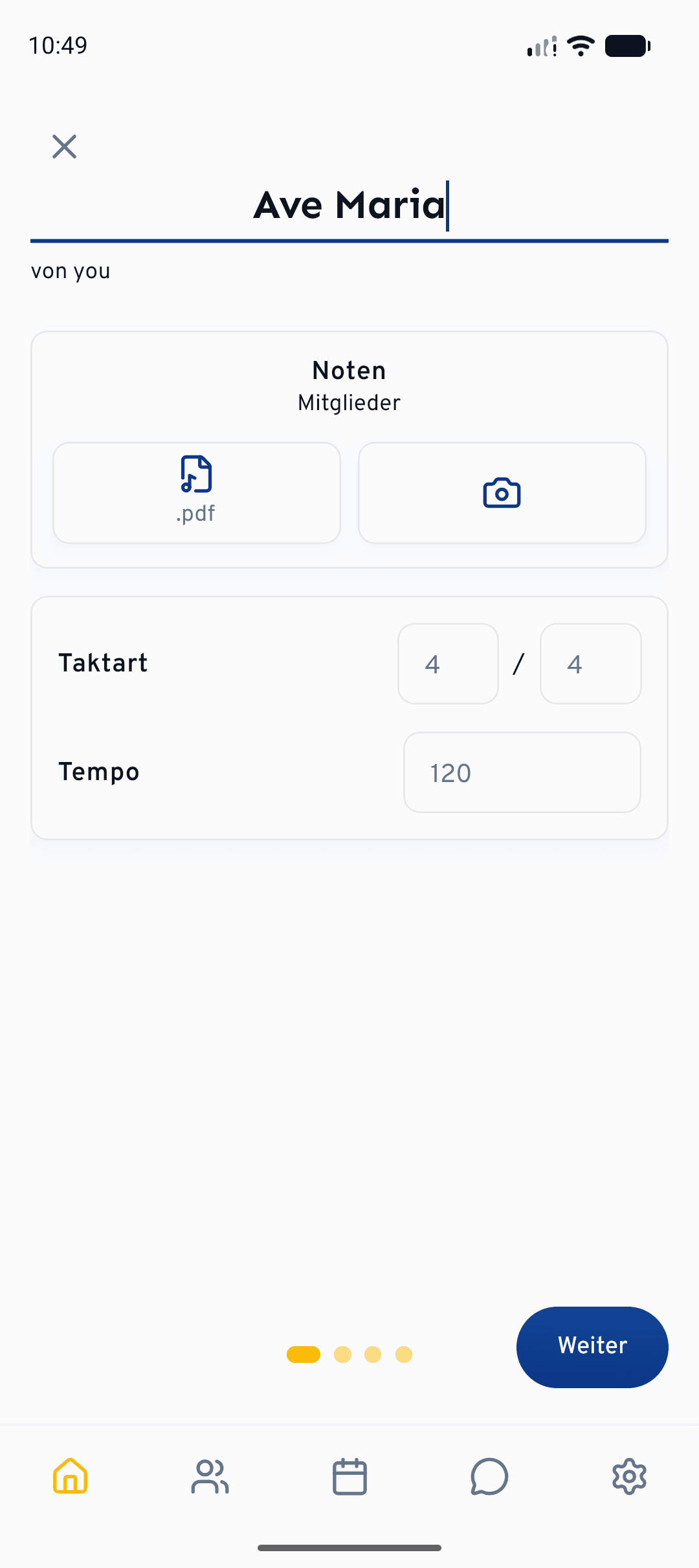
Im ersten Schritt gibst du den Songnamen ein, legst optional Tempo und Taktart fest und hängst die Noten als PDF an: eine Version für die Mitglieder und, wenn du möchtest, eine separate Partitur für die Chorleitung. In der App kannst du Noten auch direkt mit der Kamera erfassen (PDF auswählen oder Scannen). Das Tempo darfst du leer lassen, es lässt sich später jederzeit ergänzen.
Womit fängst du an?
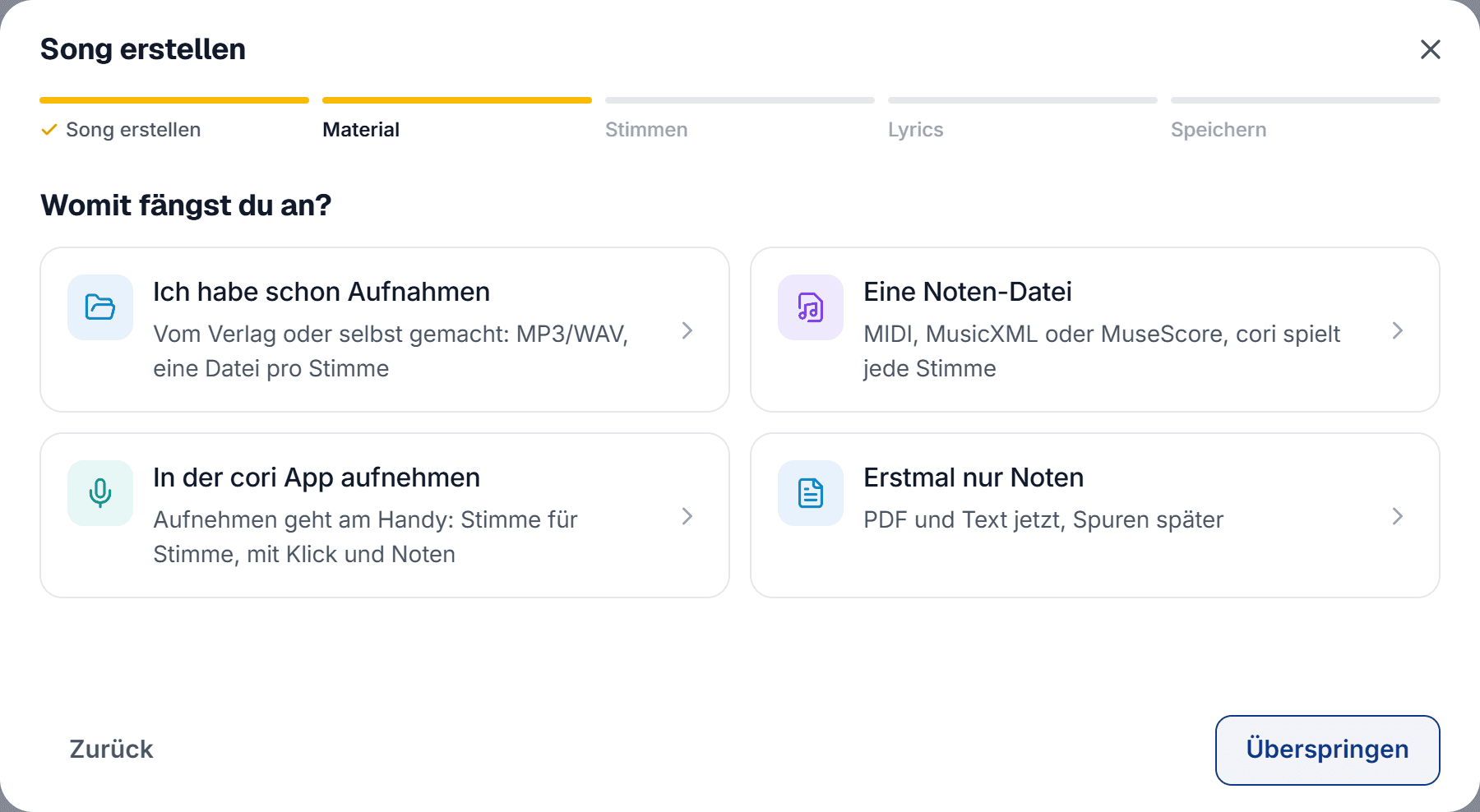
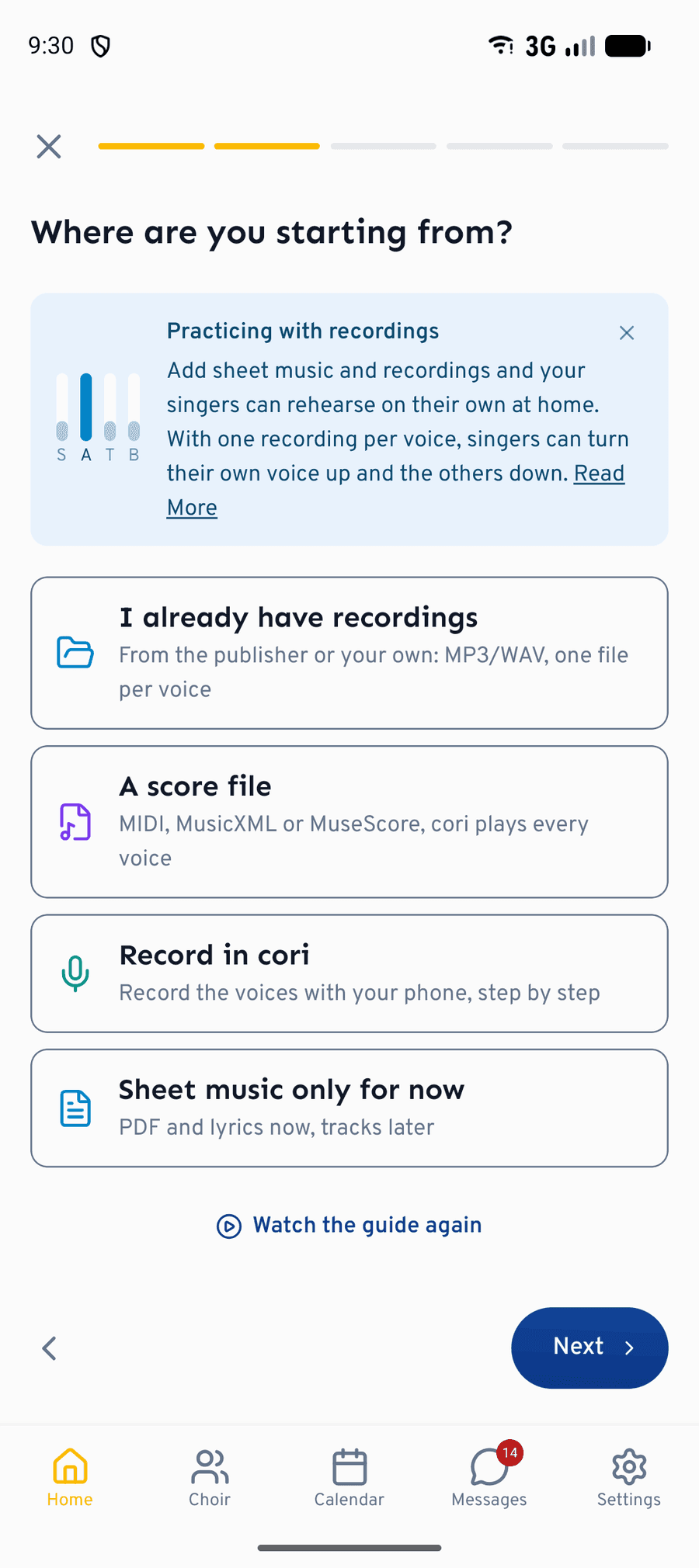
Der Material-Schritt ist die Weiche des Erstellers. cori fragt „Womit fängst du an?“ und bietet vier Startpunkte an:
- „Ich habe schon Aufnahmen“: Vom Verlag oder selbst gemacht, MP3, WAV und mehr, eine Datei pro Stimme.
- „Eine Noten-Datei“: MIDI, MusicXML oder MuseScore; cori spielt jede Stimme.
- „In der cori App aufnehmen“ (in der App: „In cori aufnehmen“): Stimme für Stimme am Handy, mit Klick und Noten.
- „Erstmal nur Noten“: PDF und Text jetzt, Spuren später.
Deine Wahl passt den Stimmen-Schritt an, legt aber nichts endgültig fest: Du kannst dort jederzeit Aufnahmen, Noten-Dateien und Begleitspuren kombinieren. Im Web öffnet sowohl „Ich habe schon Aufnahmen“ als auch „Eine Noten-Datei“ gleich die Dateiauswahl, und zwar für alle Sorten auf einmal: Liefert der Verlag MIDI-Dateien neben den MP3s, wählst du einfach alles zusammen aus, und cori sortiert die Dateien selbst. Wer den Ersteller schon kennt, geht mit „Ohne Anleitung weiter“ direkt weiter.
Wählst du im Web „In der cori App aufnehmen“, erscheint eine Karte mit QR-Code und den App-Store-Badges: „Übungsaufnahmen entstehen in der cori App“. Speichere den Song hier mit Noten und Text, öffne ihn dann in der App und nimm die Stimmen am Handy auf. Fertige Aufnahmen kannst du auch jetzt schon im Web hochladen.
Vorhandene Aufnahmen hochladen
Im Schritt Stimmen bekommt jede Stimme eine eigene Karte: Sopran, Alt, Tenor, Bass oder frei benannte Stimmen. Auf jeder Karte weist du der Stimme ihre Audiodatei zu; cori akzeptiert gängige Formate wie mp3, wav, m4a, flac, aac und ogg. In der Web-App geht es am schnellsten, wenn du mehrere Dateien auf einmal per Drag & Drop in den Schritt ziehst und sie dann den Stimmen zuordnest.
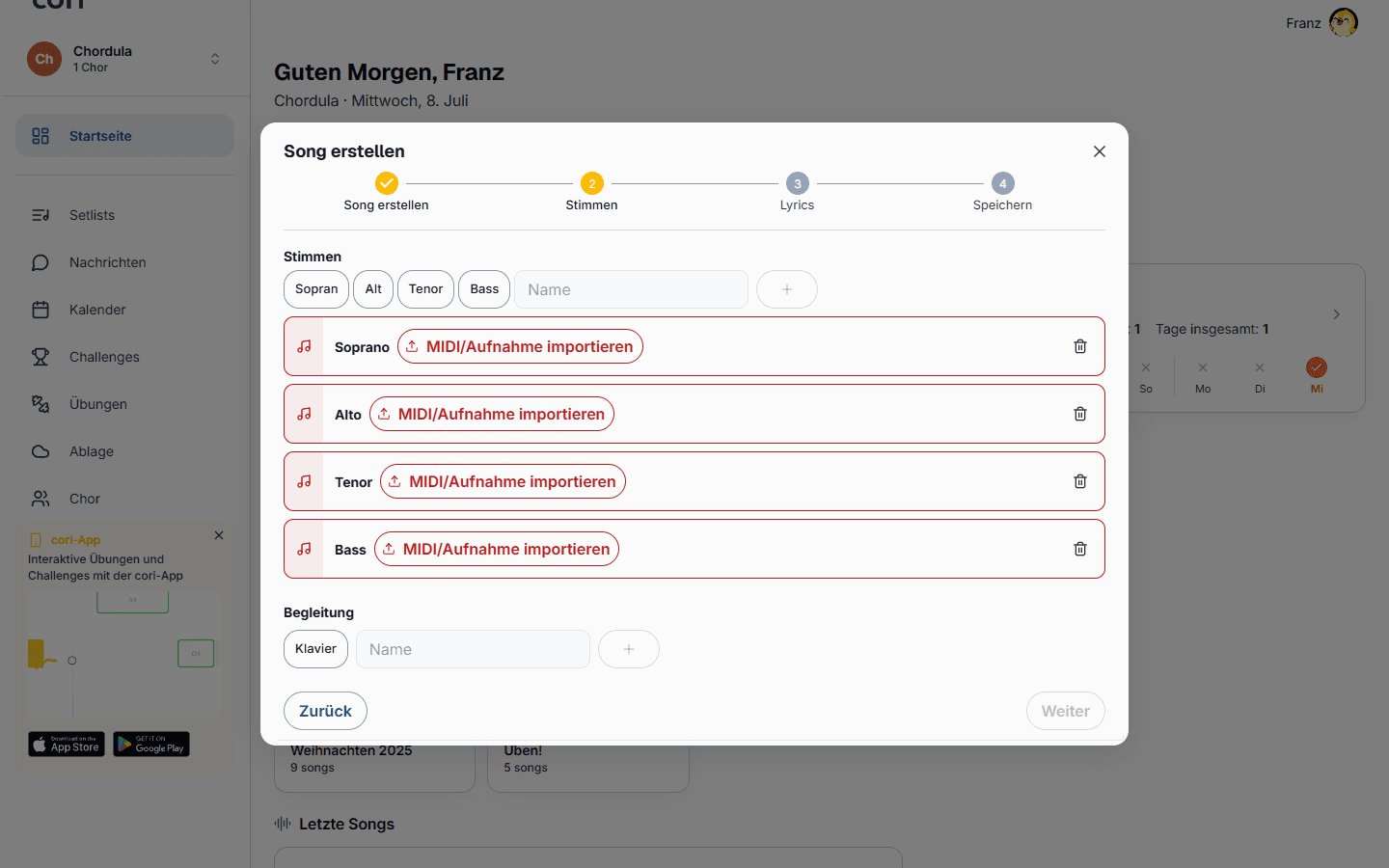
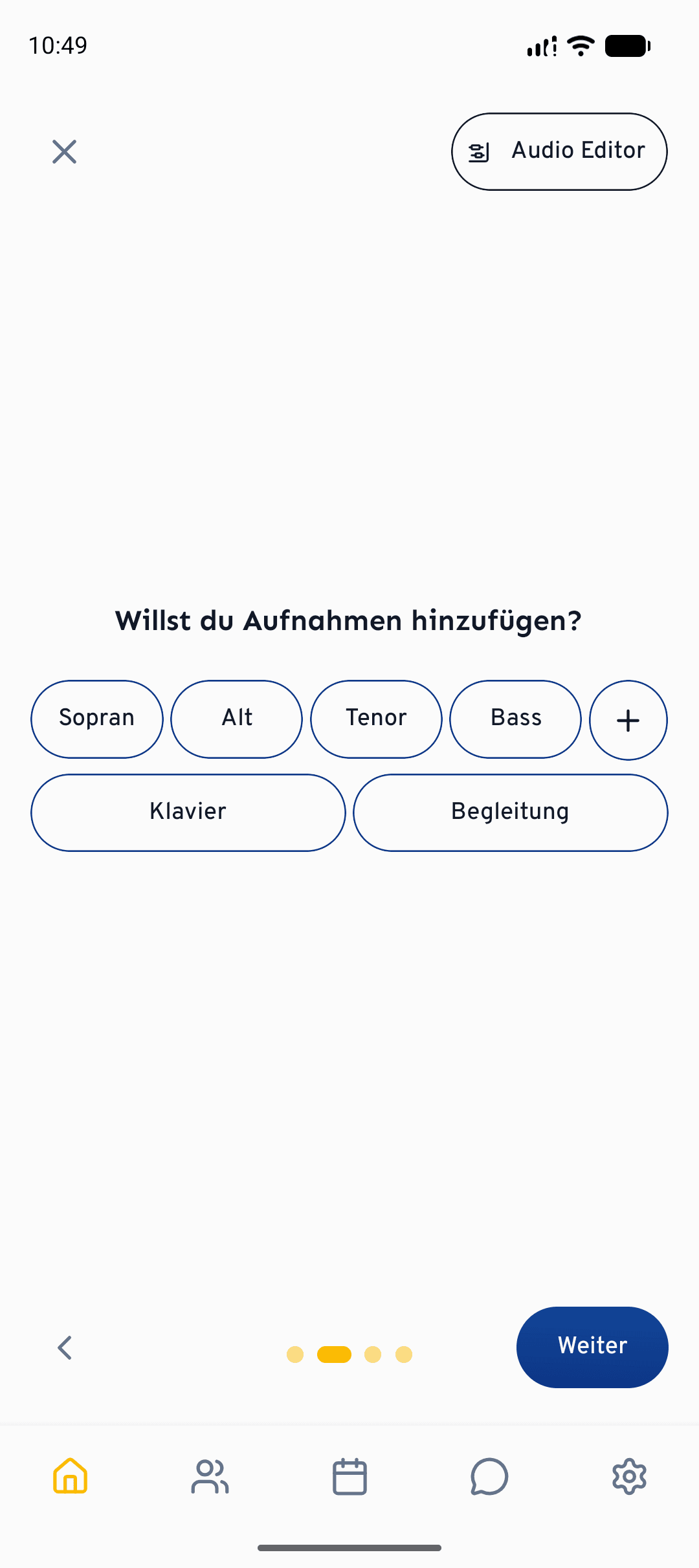
cori spielt alle Stimmen gleichzeitig ab. Damit das gut klingt, enthält jede Datei nur ihre eigene Stimme, ohne Klavier und ohne die anderen, und alle Aufnahmen beginnen an derselben Stelle im Lied. Dann können die Sänger:innen ihre eigene Linie laut stellen und die anderen leise mischen.
Hast du nur eine Aufnahme vom ganzen Chor, lege sie unter Begleitung an. So hören sie alle, egal welche Stimme sie singen; Mitsingen gibt es für diesen Song dann allerdings nicht. Probenmitschnitte einzelner Stimmgruppen passen nicht übereinander. Sie sind in der Ablage besser aufgehoben, dort kann sich jede Gruppe ihre Aufnahme einzeln anhören.
Unter Begleitung kommen Spuren unter, die keine Chorstimme sind, etwa ein Klavier-Auszug oder ein Playback. Begleitspuren lassen sich per Drag & Drop hinzufügen und umbenennen; beim Üben mischen die Sänger:innen sie dazu oder weg.
Eine Noten-Datei importieren
Statt Aufnahmen kannst du auch eine Datei aus dem Notensatz importieren: MIDI, MusicXML oder MuseScore. cori spielt daraus jede Stimme als eigene Übungsspur ab.
Der Import läuft in zwei Stufen: Zuerst ordnest du die Spuren der Datei den Stimmen deines Songs zu, danach legst du fest, welche davon als Notenreferenz dienen (zum Beispiel für die Tonprüfung beim Aufnehmen). Bei MIDI-Dateien hilft dir eine Spurauswahl: Sie zeigt zu jeder Spur die Anzahl der Noten und den Tonumfang und lässt dich hineinhören, damit du erkennst, welche Spur welche Stimme ist, bevor du sie zuweist. Trägt die Datei ein Tempo, übernimmt cori es in den Song; das Tempofeld zeigt dann „Aus der importierten Datei übernommen“.
Der Ersteller lässt dich den Stimmen-Schritt erst verlassen, wenn jede angelegte Spur versorgt ist. Fehlt etwas, sagt er dir genau, was: etwa „2 Stimmen haben noch keine Aufnahme“ mit dem Hinweis „Nimm sie auf, importiere eine Datei oder entferne sie, um weiterzugehen.“
Erstmal nur Noten
Du kannst einen Song auch ganz ohne Übungsspuren anlegen: Wähle „Erstmal nur Noten“, dann bleibt der Stimmen-Schritt leer und zeigt „Noch keine Spuren“ mit dem Hinweis, dass du jederzeit Aufnahmen oder eine Noten-Datei ergänzen oder Stimmen aufnehmen kannst. Noten-PDF und Songtext sind sofort für den Chor da, die Spuren kommen, wenn du sie hast.
Lyrics
Im Schritt Lyrics ergänzt du den Songtext: Füge ihn als Ganzes ein, tippe ihn Zeile für Zeile, oder lass cori ihn aus den Aufnahmen heraushören. Einzelne Zeilen kannst du bestimmten Stimmen zuordnen, praktisch bei geteilten Passagen. Der Schritt ist optional; Text lässt sich später jederzeit nachtragen. Mehr dazu in Liedtext und Choreografie.
Speichern: Sichtbarkeit, Vorschau und Kapitel
Im letzten Schritt Speichern wählst du, zu welchem Chor der Song gehört, und legst fest, ob er für die Mitglieder sofort sichtbar ist. Ein Vorschau-Player spielt den Song so ab, wie ihn der Chor gleich hören wird; so prüfst du vor dem Speichern, ob alle Spuren an der richtigen Stelle sitzen.
Hier setzt du auch die Kapitel: Sie markieren die Abschnitte deines Songs, zum Beispiel Strophe und Refrain. Dein Chor kann damit im Player direkt zu einem Abschnitt springen, etwa um nur die Bridge zu üben. Jedes Kapitel hat einen Namen und eine Zeit (mm:ss); als Namen stehen Vorlagen wie Intro, Strophe, Refrain, Bridge, Outro, Zwischenspiel, Pre-Chorus und Solo bereit, oder du vergibst einen eigenen. Zum Setzen spielst du das Lied ab oder springst an die passende Stelle und legst dort das Kapitel an; mit „1 Sekunde früher“ und „1 Sekunde später“ triffst du den Einsatz genau.
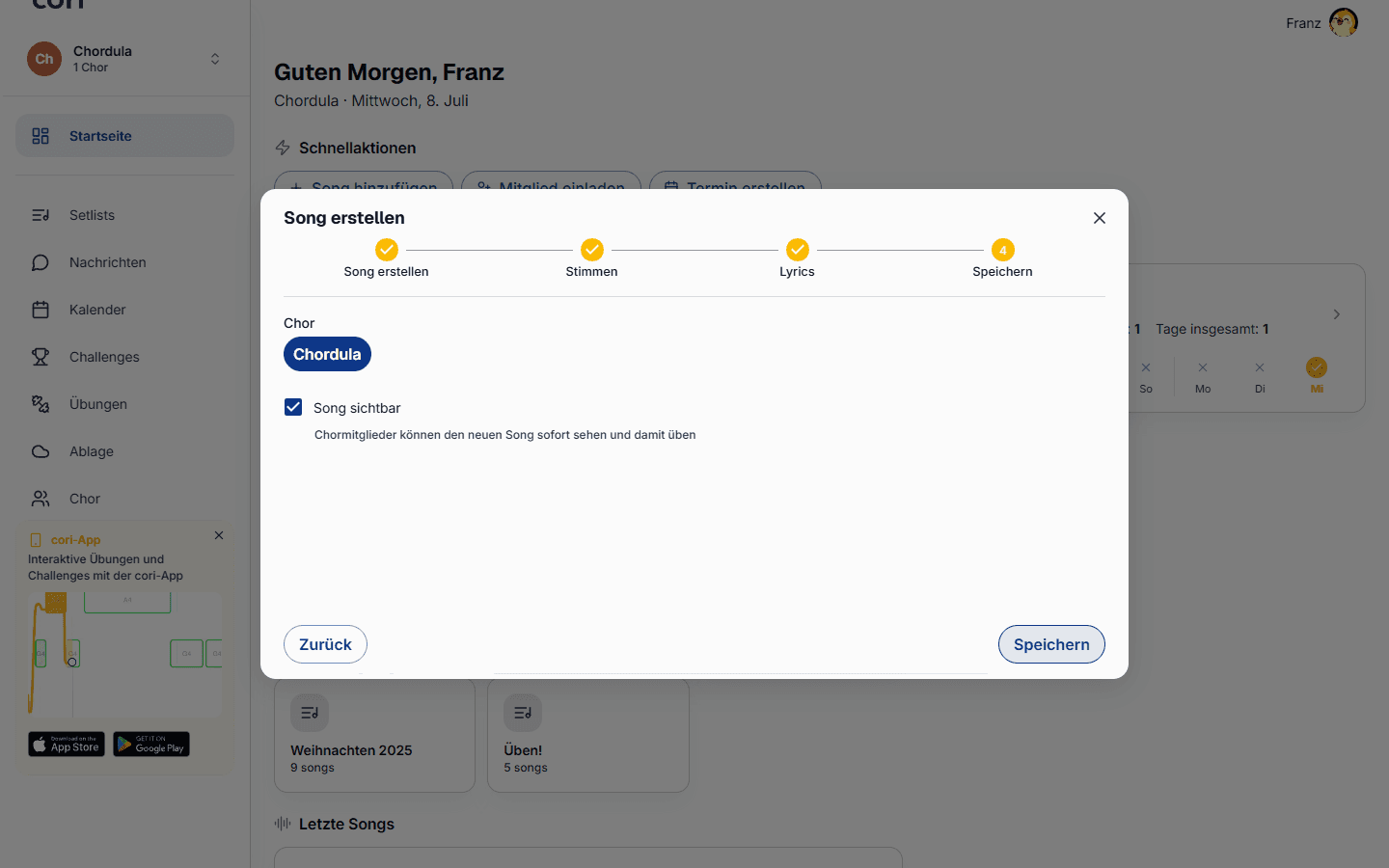
Sobald der Upload fertig ist, erscheint der Song in der Songliste deines Chors und alle können üben.
Wie geht es weiter?
- Stimmen am Handy aufnehmen und bearbeiten: Einen Song mit dem AudioEditor erstellen
- Die Spuren ins Gleichgewicht bringen: Mischen und Stereo-Panorama
- Text und Bewegungen ergänzen: Liedtext und Choreografie
- So üben die Mitglieder mit dem Song: Songs abspielen
Brauchst du noch Hilfe?
Nicht das Richtige gefunden? Schreib uns eine Nachricht und unser Team meldet sich bei dir.
Support kontaktieren