Noten aus cori exportieren
Lade die Noten eines Songs herunter oder drucke sie, um sie offline zu nutzen.
Web + App
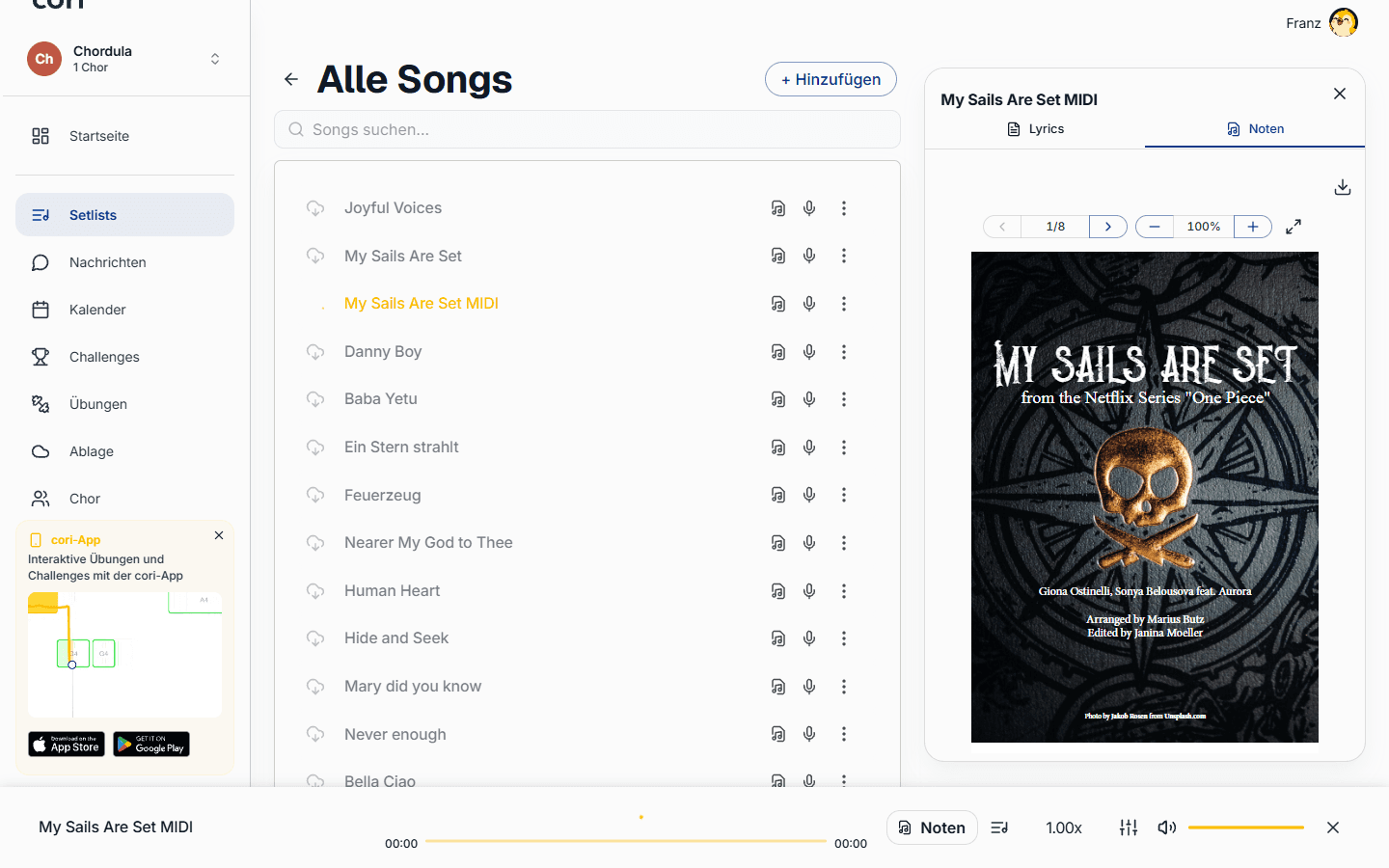
Manchmal brauchst du die Noten einfach für sich allein – zum Austeilen in der Probe, zum Markieren von Hand oder als Kopie für unterwegs, wenn du offline bist. Mit cori kannst du die Noten jedes Songs als PDF exportieren, sowohl in der Web-App als auch in der mobilen App. Diese Anleitung zeigt dir, wo die Export-Funktion auf jeder Plattform zu finden ist und wie du das Exportierte ausdruckst.
Du kannst das PDF für jeden Song exportieren, dem Noten hinzugefügt wurden. Hat ein Song noch keine Noten, weist dich cori darauf hin, dass es nichts zu exportieren gibt („Keine Noten verfügbar“).
Exportieren im Web
Am schnellsten kommst du an ein PDF direkt aus einer Setlist oder deiner Songliste – du musst den Song dafür nicht einmal öffnen.
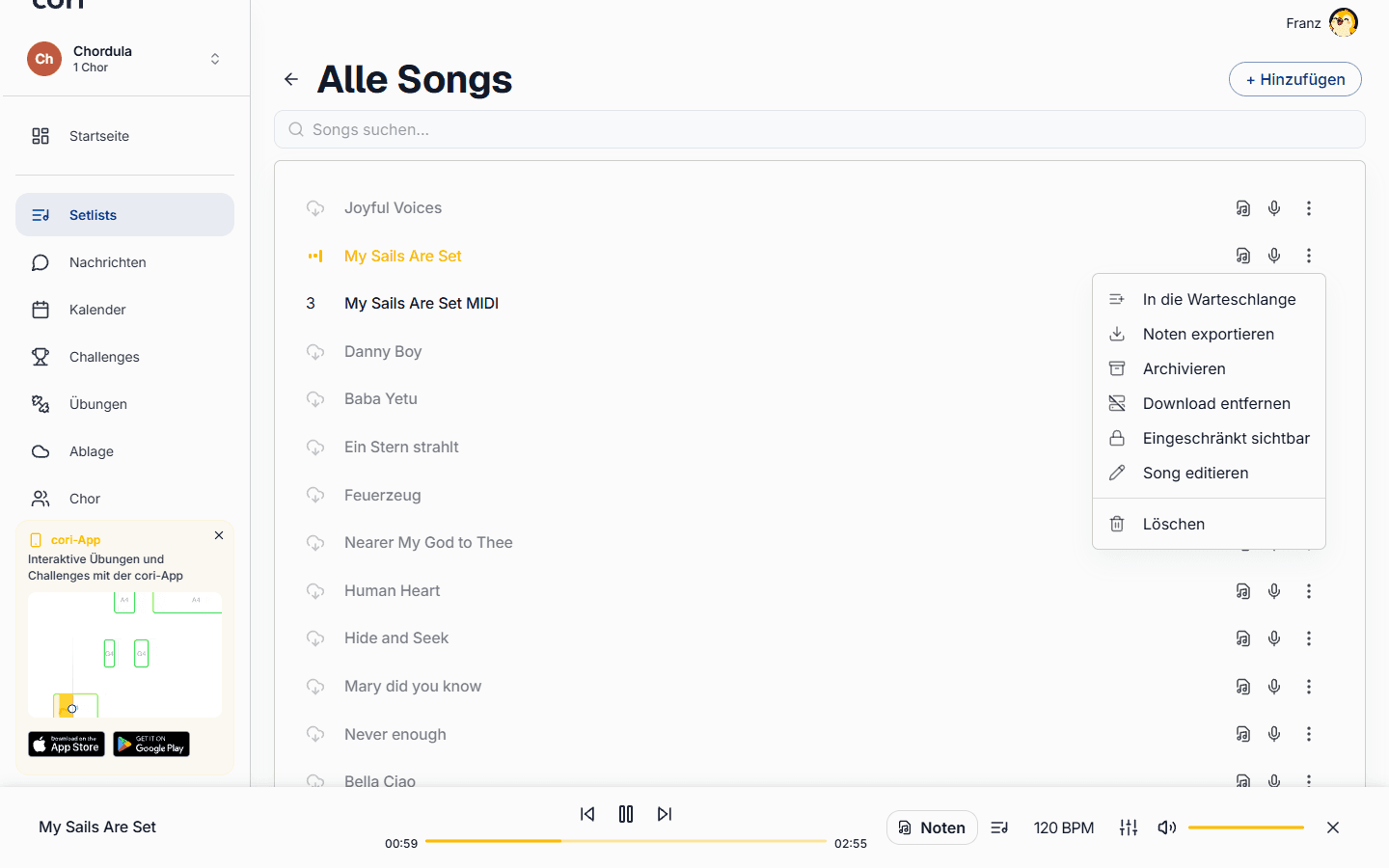
Öffne eine Setlist (oder das Songbuch) und suche den gewünschten Song.
Klicke in der Zeile des Songs auf den ⋮ (Mehr)-Button, um sein Menü zu öffnen.
Wähle ⋮›Noten exportieren. Das PDF wird sofort auf deinen Computer heruntergeladen und nach dem Song benannt.
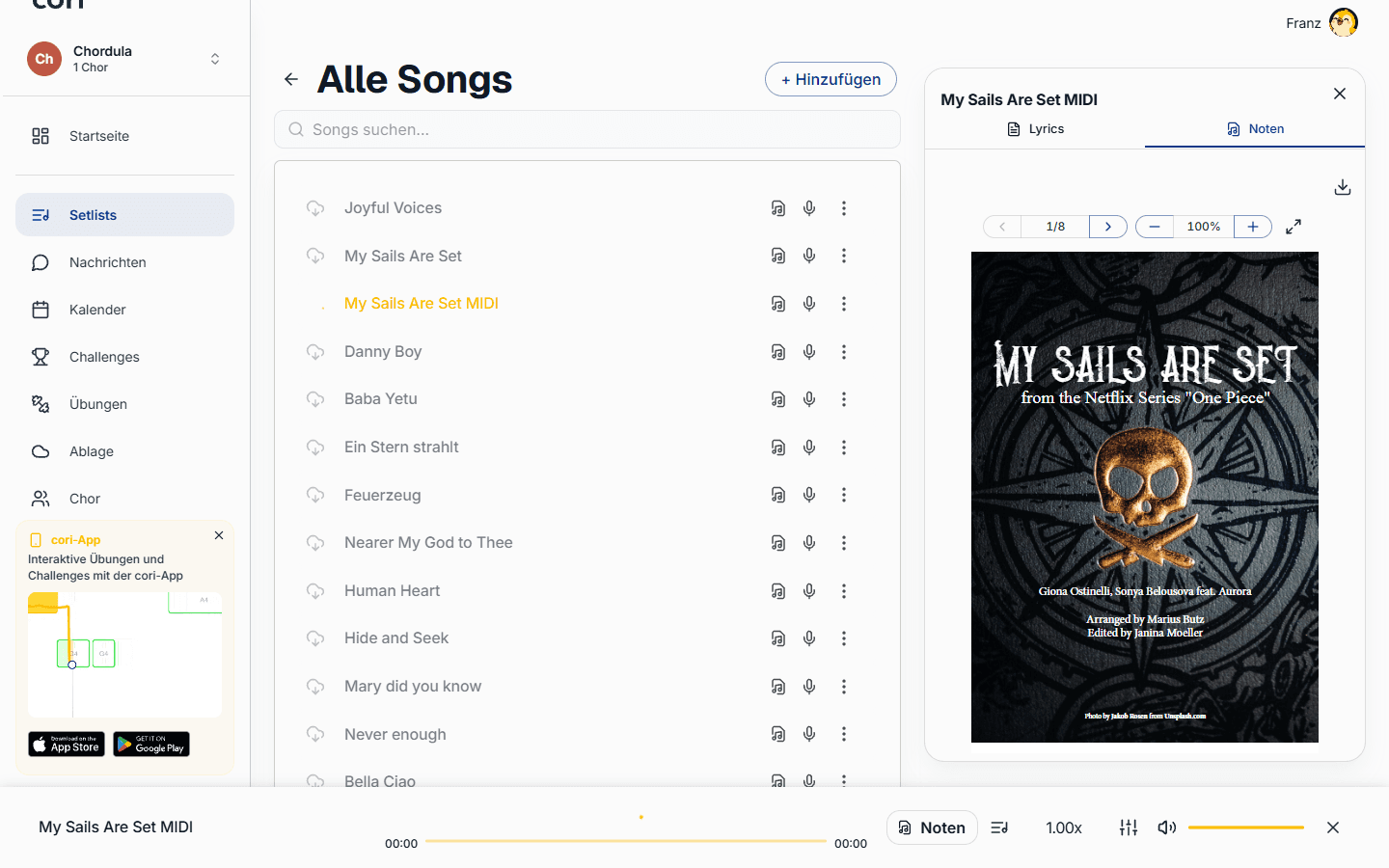
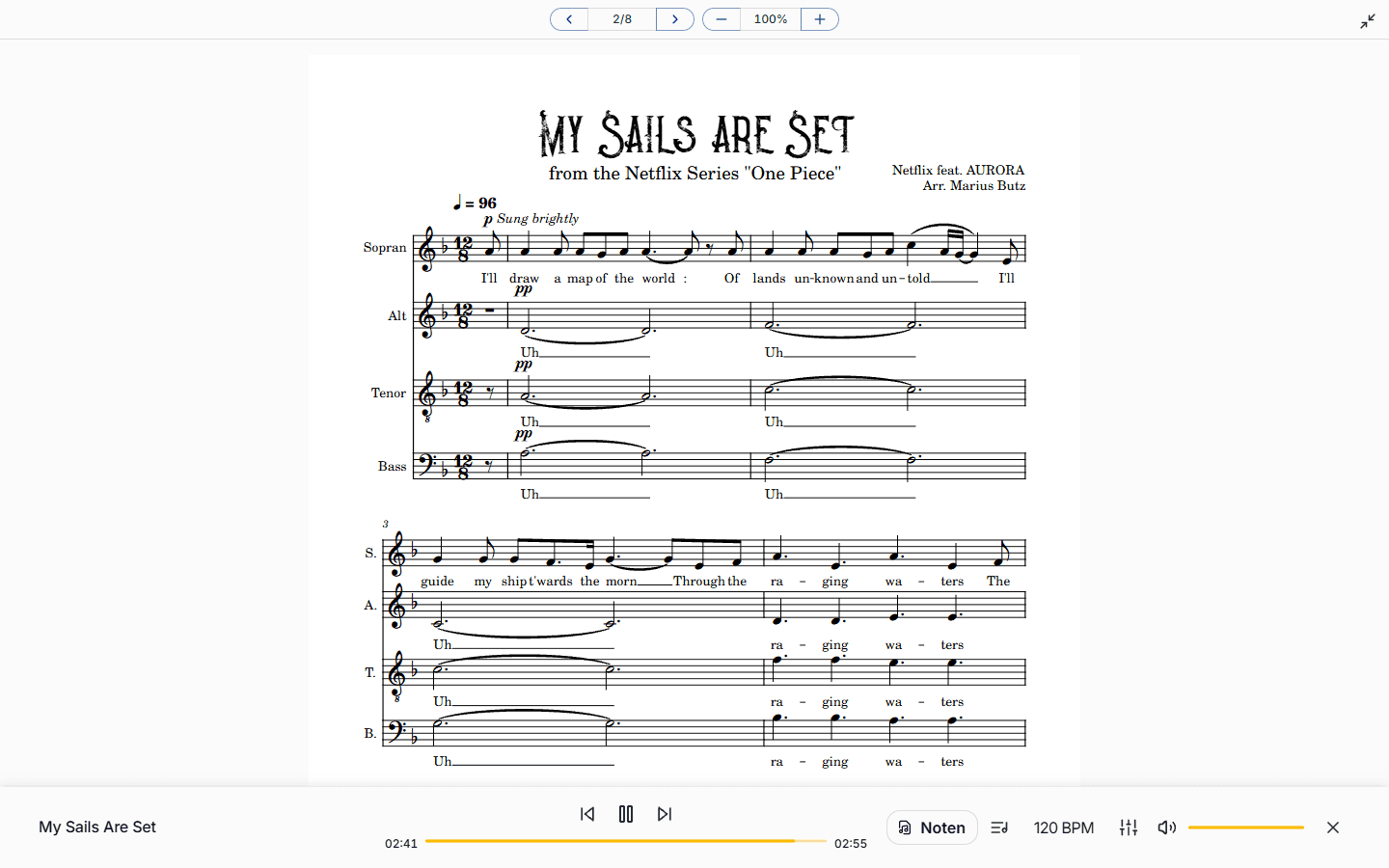
Wenn du einen Song bereits geöffnet hast, um seine Noten zu lesen, kannst du auch von dort herunterladen. Öffne das Noten-Symbol, um die Ansicht zu starten, wechsle zum Tab Noten und nutze dann den Herunterladen-Button (den Download-Pfeil oben in der Ansicht), um die gerade angezeigten Noten zu speichern.
Wenn dein Chor sowohl Mitglieder-Noten als auch Dirigenten-Noten hat, können Chorleitung und Admins vor dem Herunterladen über den Doktorhut-Schalter zwischen Mitgliedsansicht und Chorleitersicht wechseln – so exportierst du genau die Version, die du brauchst.
Exportieren auf dem Mobilgerät
Das Exportieren funktioniert auch auf deinem Smartphone oder Tablet. Die Export-Funktion steckt im Menü des Songs, und das Teilen-Menü des Systems übernimmt den Rest – so kannst du das PDF in Dateien speichern oder weiterschicken.
Beim Export auf dem Mobilgerät wird die auf deinem Gerät gespeicherte Kopie verwendet, der Song muss also heruntergeladen sein. Falls ein Song noch nicht heruntergeladen wurde, tippe ihn einmal an, um ihn herunterzuladen, bevor du fortfährst.
Tippe in der Zeile des Songs auf das ⋮ (Mehr)-Symbol.
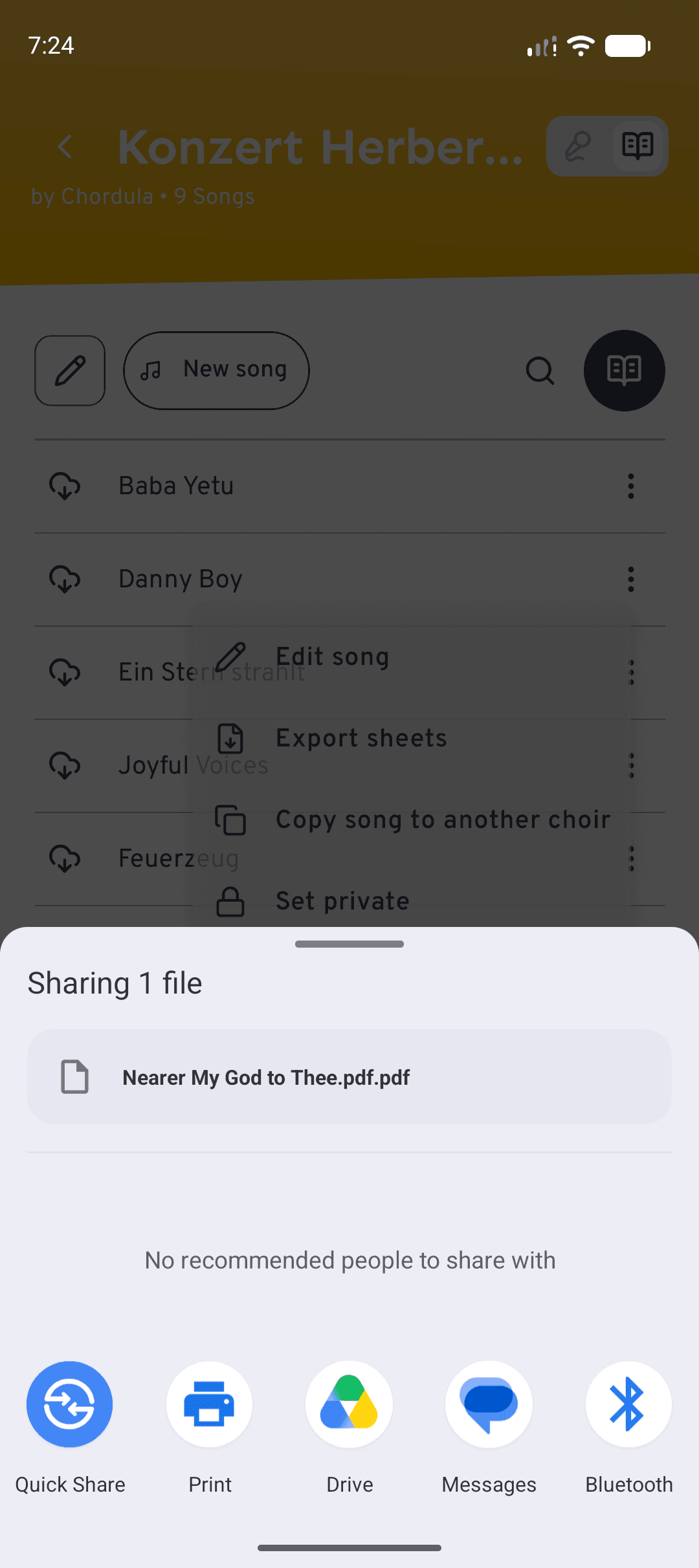
Wähle ⋮›Noten exportieren. Hat der Song sowohl Mitglieder-Noten als auch Dirigenten-Noten, fragt cori dich, welche du möchtest: Tippe auf Mitglieder-Noten oder Dirigenten-Noten.
Setze den Haken bei Anmerkungen einbeziehen, wenn deine Eintragungen im PDF landen sollen. cori zeichnet dann die Anmerkungen ein, die du gerade auf den Noten eingeblendet hast (Privat, Stimme, Chor, je nachdem, was unter Notizen aktiv ist). Das dauert einen kleinen Moment. Ist die PDF-Datei geschützt, exportiert cori die Noten ohne Anmerkungen und sagt dir das.
Tippe auf Teilen, um das Teilen-Menü deines Geräts zu öffnen: Von hier aus sendest du das PDF an eine andere App oder druckst es (unter iOS) direkt aus. Mit Auf Gerät speichern legst du es ab, unter iOS über die Dateien-App, unter Android direkt im Ordner Downloads/cori.
Anders als die Web-App exportiert das Mobilgerät das PDF, das auf deinem Gerät gespeichert ist. Die Option Noten exportieren erscheint erst, wenn ein Song heruntergeladen wurde – wenn du sie also nicht siehst, tippe zuerst auf den Song, um ihn herunterzuladen. Der Noten-Viewer auf dem Mobilgerät dient nur zum Lesen; zum Exportieren nutze das Song-Menü.
Die Noten drucken
cori druckt nicht direkt, aber das Drucken ist einfach. Im Web exportierst du das PDF mit einer der beiden Methoden oben, öffnest dann die heruntergeladene Datei und druckst sie aus deinem PDF-Reader oder Browser (meist mit Strg/Cmd + P). Auf dem Mobilgerät wählst du im Teilen-Menü Drucken (iOS) oder speicherst das PDF und druckst es aus deiner Dateien-App. So oder so behältst du die volle Kontrolle über Papierformat, Seitenbereich und Anzahl der Kopien.
Wie geht's weiter?
- Erfahre, wie du Noten mit Notizen und Markierungen versiehst.
- Sieh dir an, wie du Setlists für deine Proben erstellst und verwaltest.
Brauchst du noch Hilfe?
Nicht das Richtige gefunden? Schreib uns eine Nachricht und unser Team meldet sich bei dir.
Support kontaktieren