Metronom und eingeblendetes Klavier verwenden
Halte mit dem Metronom den Takt und überprüfe Töne mit dem eingeblendeten Klavier, während du Noten liest.
Nur in der App
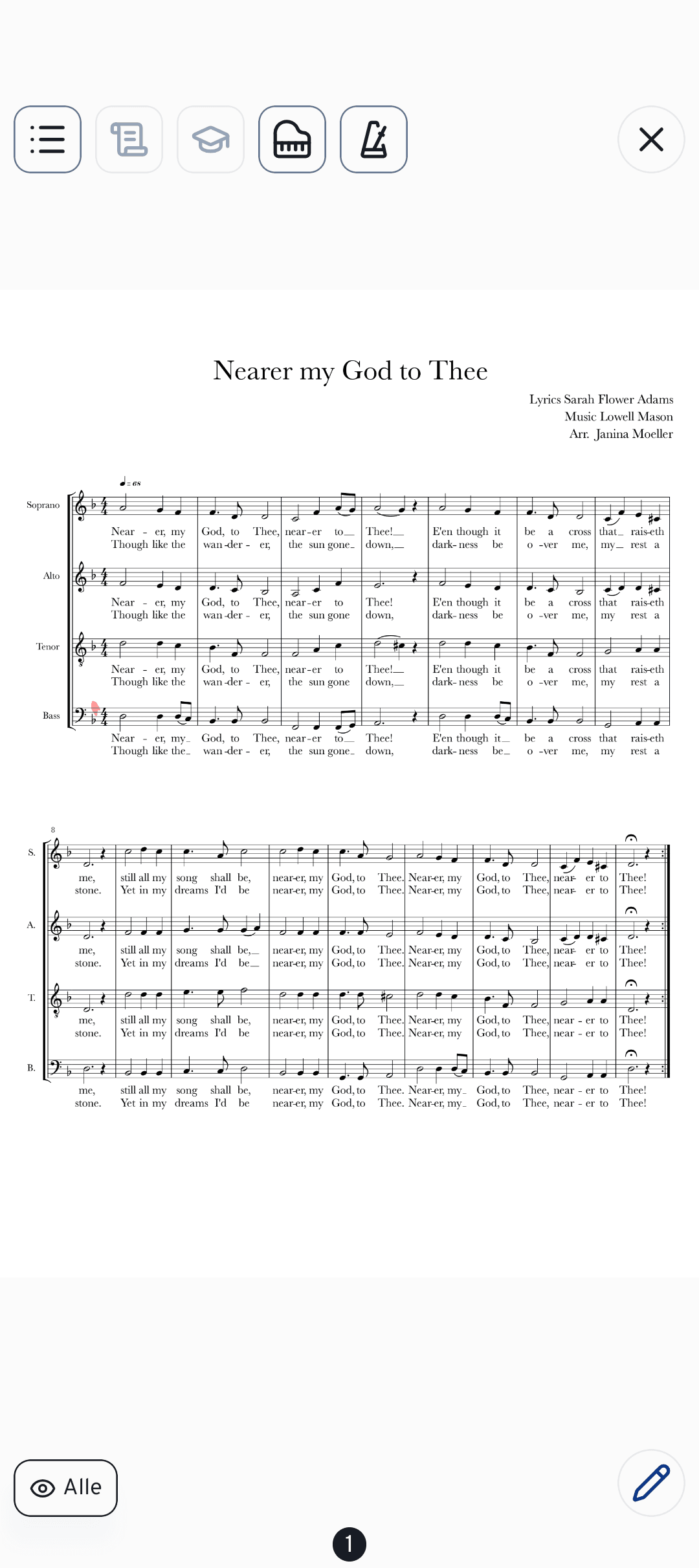
Wenn du in cori Noten liest, machen dir zwei kleine Werkzeuge das eigene Üben deutlich leichter: ein eingebautes Metronom, das dich im Takt hält, und ein eingeblendetes Klavier, mit dem du Töne überprüfst, ohne die Seite zu verlassen. Beide findest du in der Vollbild-Notenansicht der mobilen App.
Metronom und eingeblendetes Klavier gehören zur Notenansicht der cori-App für iOS und Android. Im Browser gibt es sie nicht – nimm fürs Üben mit diesen Werkzeugen dein Handy oder Tablet zur Hand.
Öffne ein Lied (oder starte eine Setlist im Probenmodus), sodass die Noten den Bildschirm ausfüllen, und tippe einmal auf die Noten, um die Werkzeugleiste am oberen Rand einzublenden. Dort findest du die Symbole für Klavier und Metronom – tippe jederzeit erneut auf die Noten, um alles auszublenden und ungestört zu lesen.
Das Metronom einschalten
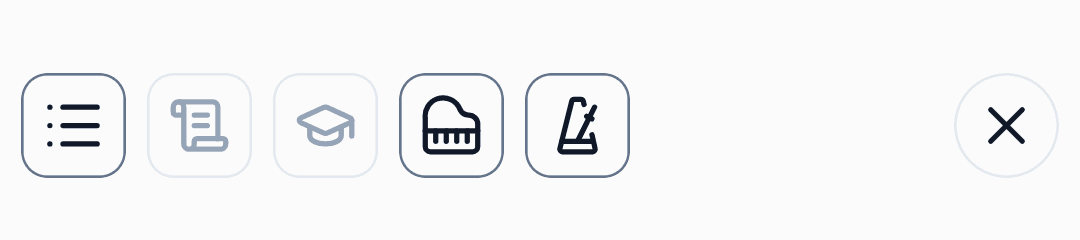
Tippe in der Werkzeugleiste auf das . Eine kleine Taktanzeige erscheint und beginnt, im Takt zu pulsieren. Bei Liedern, für die bereits ein Tempo gespeichert ist, startet es automatisch mit diesem Tempo.
Tippe auf die Taktanzeige, um ihr Bedienfeld zu öffnen. Mit dem Lautsprecher-Schalter aktivierst du den Klick-Ton – das Metronom läuft standardmäßig lautlos, damit es eine Live-Probe nicht stört.
Unter Schläge pro Minute ziehst du den Schieberegler, korrigierst mit den Tasten – / + oder tippst zur Musik mit, um das Tempo nach Gehör festzulegen. Unter Schläge tippst du auf einen Schlag, um zwischen betont / normal / stumm zu wechseln, hältst ihn gedrückt, um einen zu entfernen, oder tippst auf +, um einen Schlag hinzuzufügen – so passt du das Metronom an einen 3/4-, 4/4- oder anderen Takt an.
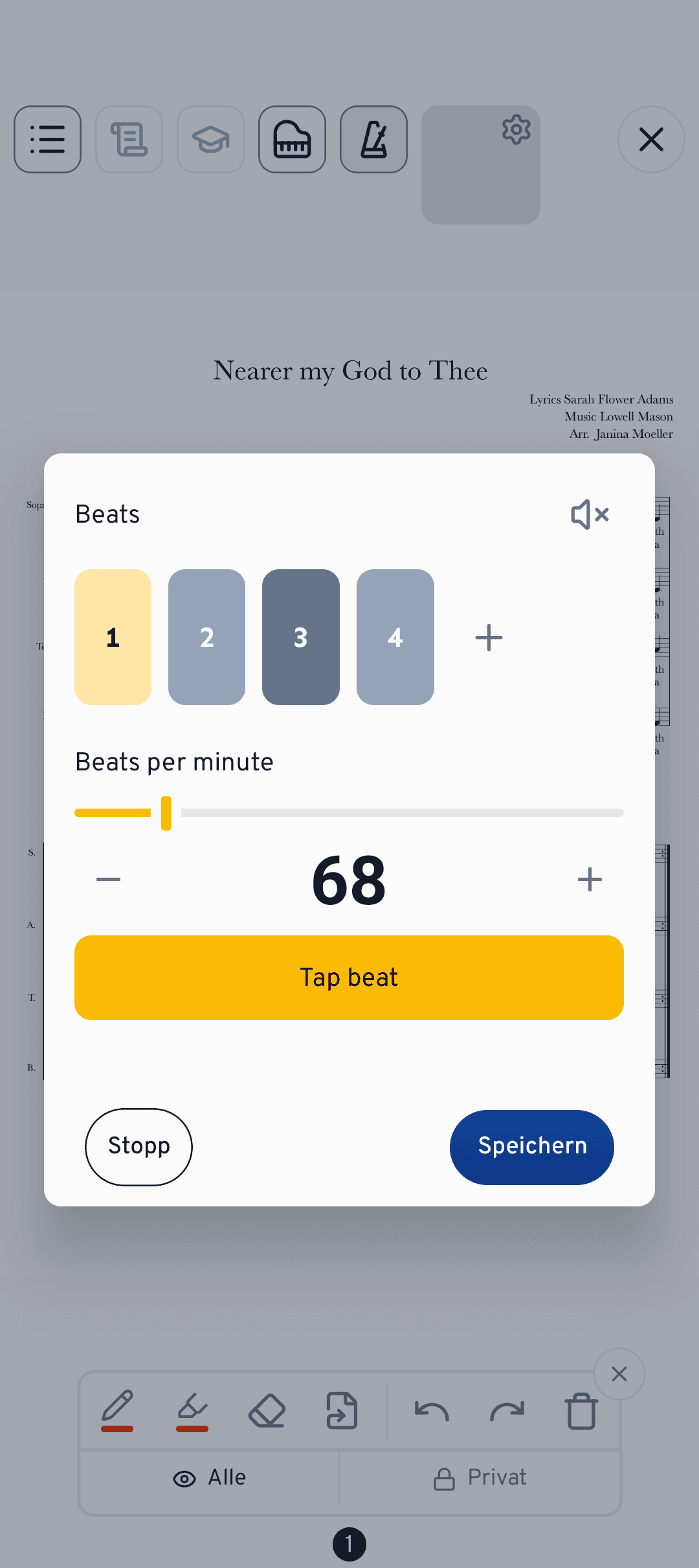
Wenn du ein Lied mit einem Tempo geöffnet hast, tippe im Einstellungsfeld auf Speichern, um dein neues Tempo und Schlagmuster mit diesem Lied zu sichern, damit es beim nächsten Mal bereitsteht. Um das Metronom auszublenden, halte die Taktanzeige gedrückt oder tippe auf Stopp.
Töne am eingeblendeten Klavier überprüfen
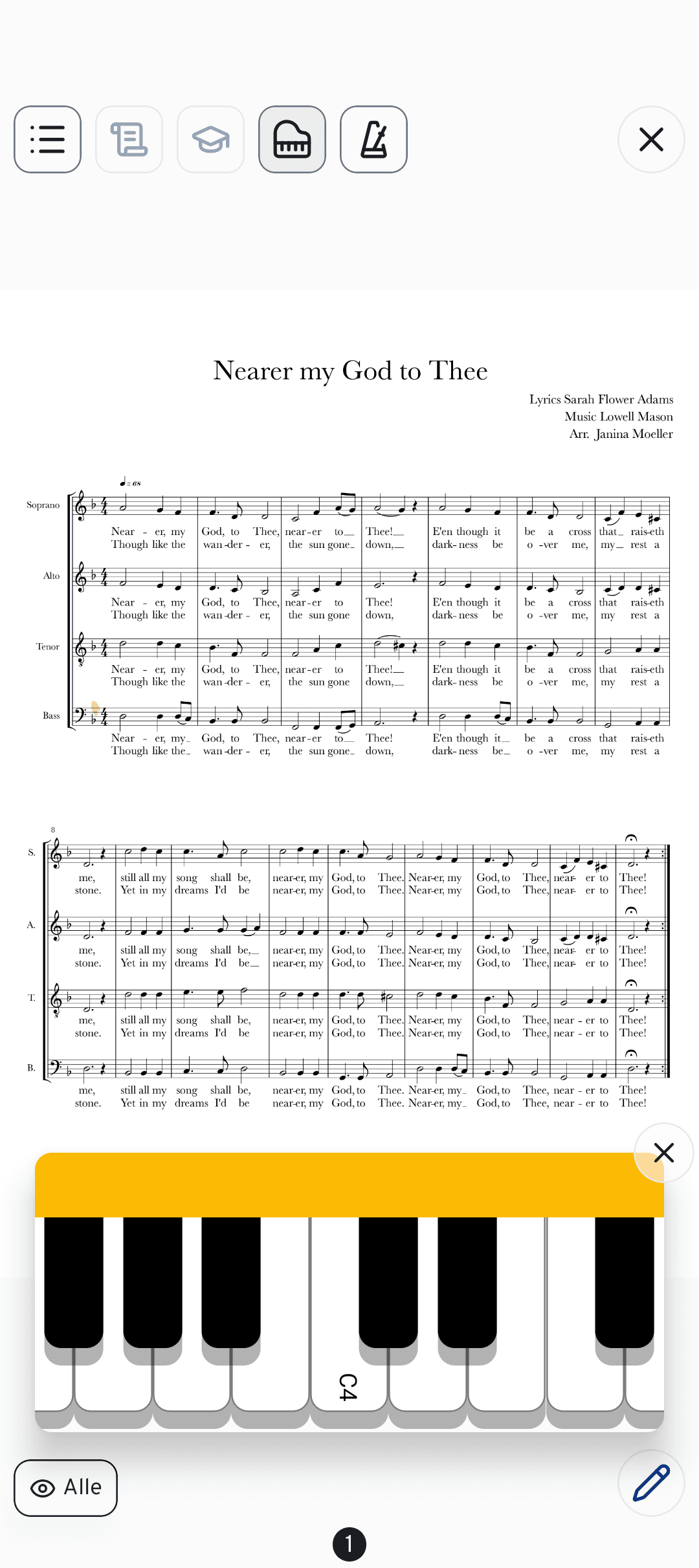
Du bist dir bei deinem Einsatzton unsicher oder möchtest ein Intervall hören? Tippe in der Werkzeugleiste auf das , und eine Tastatur schiebt sich über die Noten.
Tippe auf eine beliebige Taste, um diesen Ton zu hören. Die Tastatur deckt den gesamten Tonumfang ab und ist um das mittlere C zentriert, sodass du schnell deinen Einsatzton findest oder einen kniffligen Sprung nachhörst, während die Noten sichtbar bleiben.
Tippe auf das ✕ in der Ecke der Tastatur, um sie zu schließen und weiterzulesen.
Wie geht es weiter?
- Markiere deine Stimme mit Notizen in den Noten.
- Verstehe den Unterschied zwischen Wiedergabe und Noten.
Du kommst nicht weiter? Geh zur Kontaktseite, und unser Team hilft dir weiter.
Brauchst du noch Hilfe?
Nicht das Richtige gefunden? Schreib uns eine Nachricht und unser Team meldet sich bei dir.
Support kontaktieren