Notenblätter mit Anmerkungen versehen
Versieh deine Noten mit privaten oder geteilten Notizen und teile sie innerhalb deiner Stimme.
Nur in der App
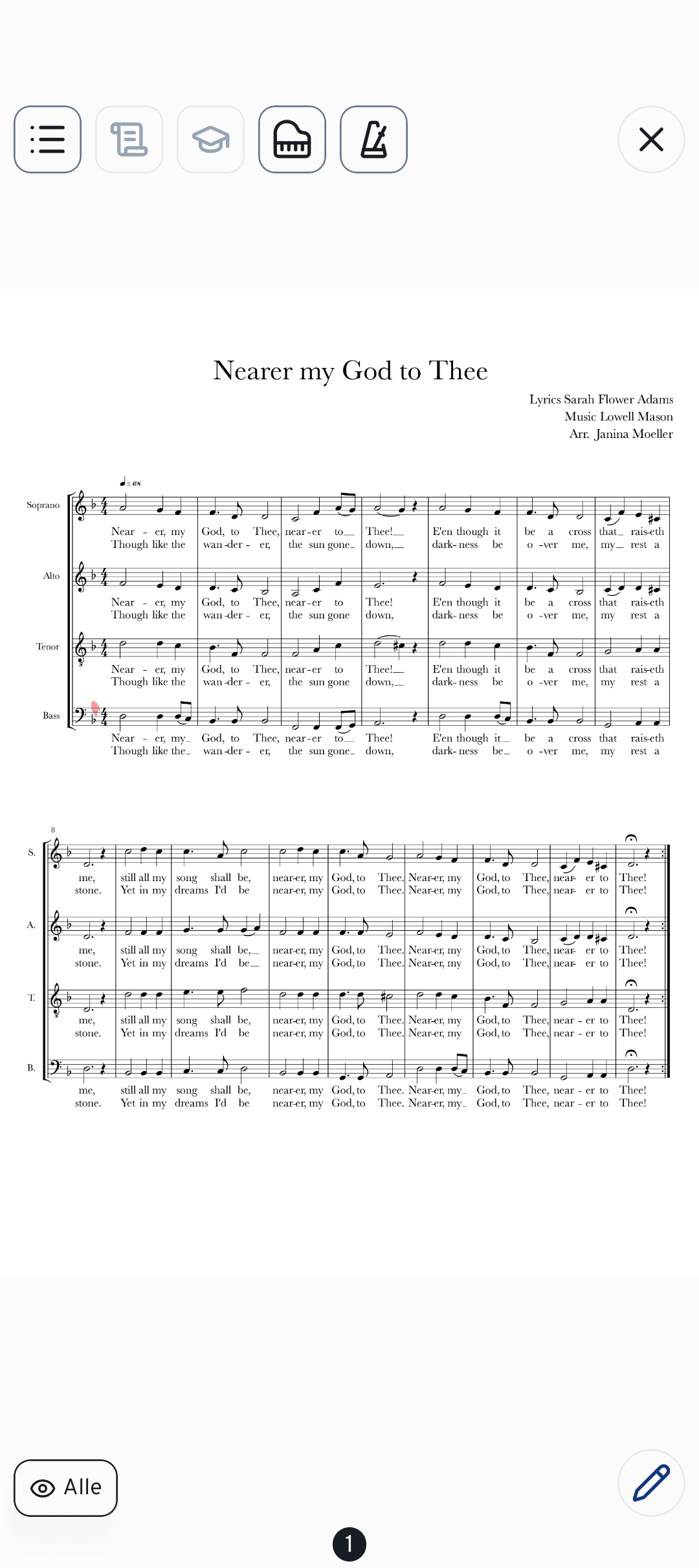
Bleistiftnotizen gehören zu jeder Probe dazu – Atemzeichen, Dynamik, dieser knifflige Einsatz, den du ständig verpasst. In der cori-App fürs Handy kannst du direkt auf die Noten eines Songs zeichnen, deine Notizen für dich behalten oder sie mit dem Rest deiner Stimme teilen. Diese Anleitung zeigt dir die Zeichenwerkzeuge, wer was sieht und die praktischen Sprungmarken zum Navigieren von Wiederholungen.
Die Zeichenwerkzeuge öffnen
Öffne einen beliebigen Song und wechsle zum Tab Noten (). Dein PDF erscheint; wische nach links und rechts, um die Seiten umzublättern.
Tippe auf den Stift-Button in der Ecke, um die Zeichenleiste zu öffnen. Wenn du einen Apple Pencil oder Stylus verwendest, kannst du einfach loslegen, und die Leiste öffnet sich von selbst.
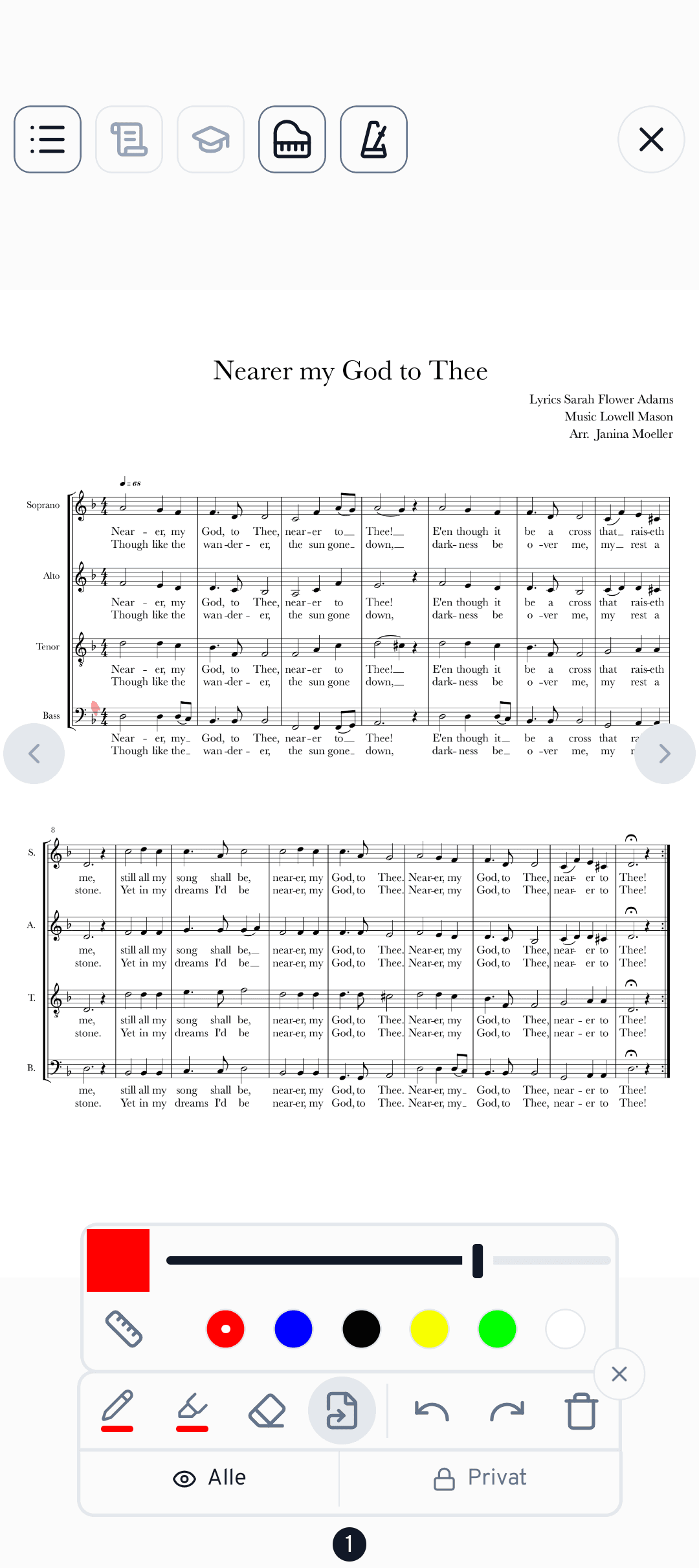
Die Zeichenwerkzeuge
Die Leiste bietet dir vier Werkzeuge plus Rückgängig und Wiederholen:
- Stift – freihändiges Schreiben für Notizen, Akzente und Fingersätze.
- Textmarker – ein durchscheinender Strich zum Markieren von Passagen oder Liedtexten.
- Radierer – entfernt Striche, die du gezeichnet hast.
- Verknüpfung (Sprungmarken) – siehe unten.
Tippe ein zweites Mal auf ein Werkzeug, um seine Einstellungen zu öffnen: einen Größen-Regler, eine Reihe von Farben (rot, blau, schwarz, gelb, grün, weiß) und einen Lineal-Schalter, der deinen Strich in eine gerade Linie einrastet. Fehler gemacht? Nutze Rückgängig und Wiederholen oder den Papierkorb, um die aktuelle Seite zu leeren.
Private oder geteilte Notizen
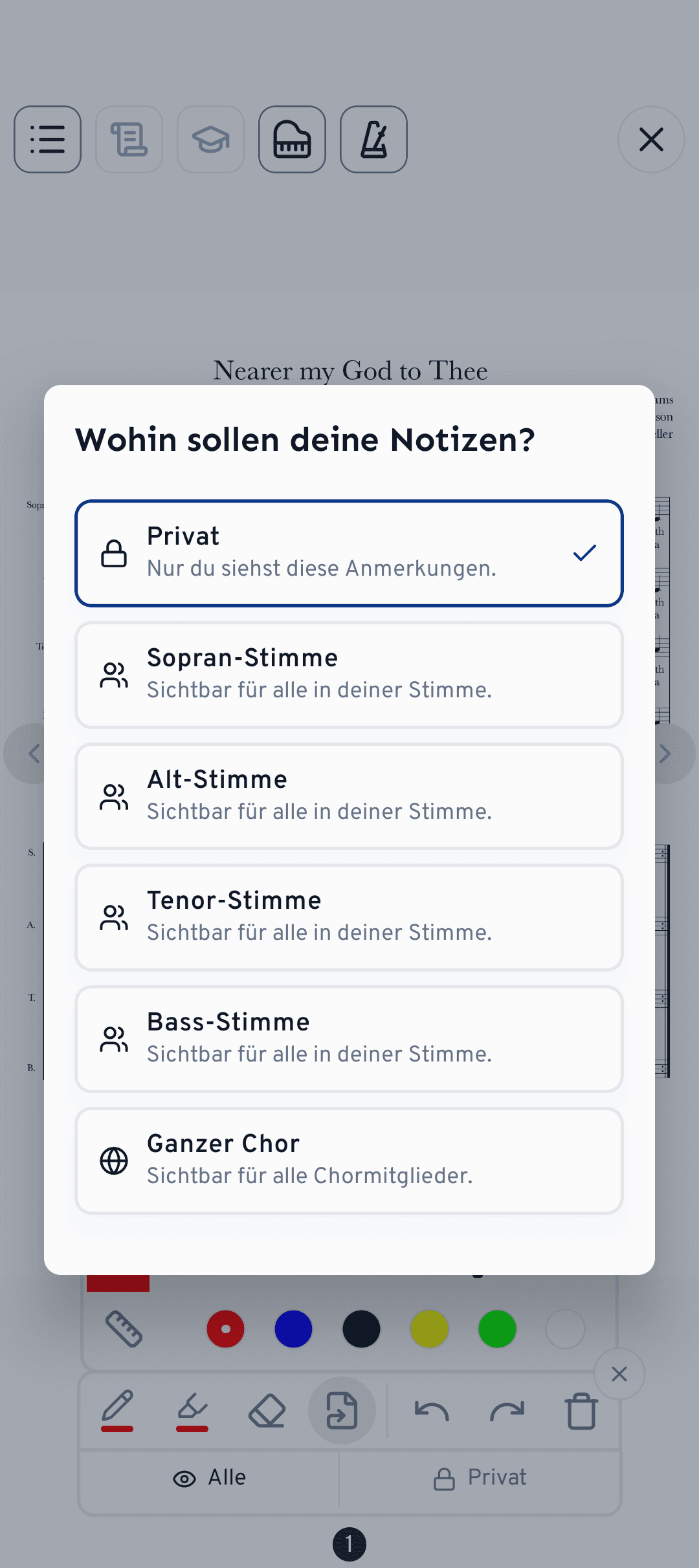
Jede Anmerkung gehört zu einem Bereich, der in der Leiste unter „Wohin sollen deine Notizen?“ angezeigt wird.
- Privat – nur du siehst diese jemals.
- Stimme – sichtbar für alle in deiner Stimmgruppe.
- Ganzer Chor – sichtbar für jedes Mitglied.
Chorweites Teilen ist der Chorleitung und den Admins vorbehalten. Gewöhnliche Mitglieder können nur dann innerhalb ihrer eigenen Stimme teilen, wenn ein Admin Choreinstellungen›Mitglieder dürfen Anmerkungen teilen aktiviert hat. Wähle jederzeit mit dem Chip Notizen aus, welche Ebenen du siehst – alle anzeigen, ausblenden oder Privat, Stimme und Chor einzeln umschalten.
Sprungmarken (das Verknüpfungswerkzeug)
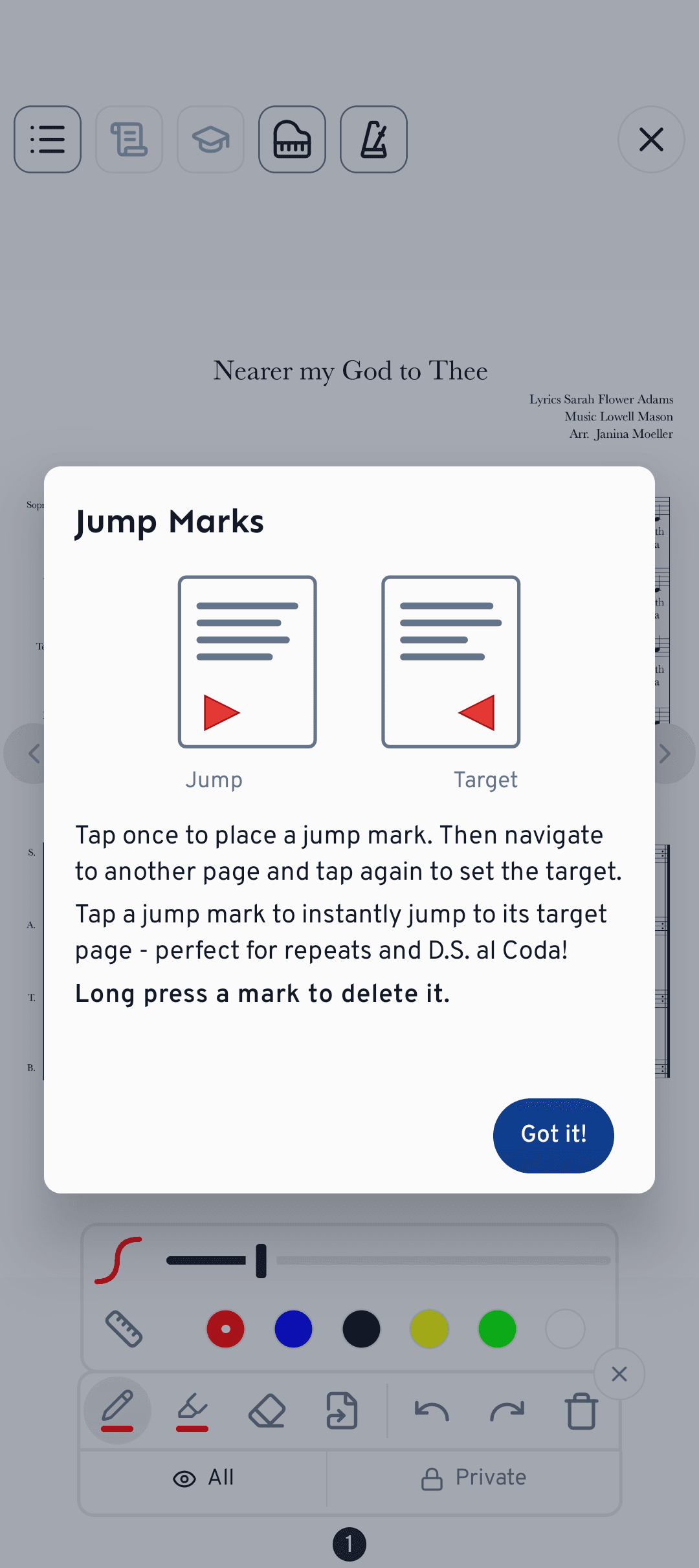
Sprungmarken verwandeln eine Stelle in deinen Noten in eine Tipp-zum-Springen-Verknüpfung – ideal für Wiederholungen und D.S. al Coda.
Wähle das Verknüpfungs-Werkzeug und tippe einmal dorthin, wo der Sprung beginnt.
Blättere zu einer anderen Seite und tippe erneut, um das Ziel festzulegen. Die beiden Punkte sind nun verknüpft.
Tippe auf eine Sprungmarke, um direkt zur Zielseite zu springen – kein Herumfummeln mehr bei der Wiederholung. Halte eine Marke gedrückt, um sie zu löschen.
In der Seitenanzeige erkennst du verknüpfte Seiten an einem kleinen farbigen Punkt an der Seitenzahl. Er hat die Farbe der Sprungmarke, die auf diese Seite zeigt. So siehst du schon beim Blättern, wo eine Wiederholung hinführt.
Schalte den Probenmodus ein, um die Noten während des Übens im Mittelpunkt zu halten – perfekt zum Lesen und Anmerken ohne Ablenkungen.
Wie geht's weiter?
- Halte den Takt und überprüfe Tonhöhen mit Metronom und Klavier.
- Erfahre, wie du deine annotierten Noten exportierst, um sie zu teilen oder zu drucken. Mit Anmerkungen einbeziehen landen deine Eintragungen dabei direkt im PDF.
Brauchst du noch Hilfe?
Nicht das Richtige gefunden? Schreib uns eine Nachricht und unser Team meldet sich bei dir.
Support kontaktieren