Indicare e monitorare la presenza
Comunica al tuo coro se verrai a una prova e lascia che la direzione veda chi ci sarà.
Web + app
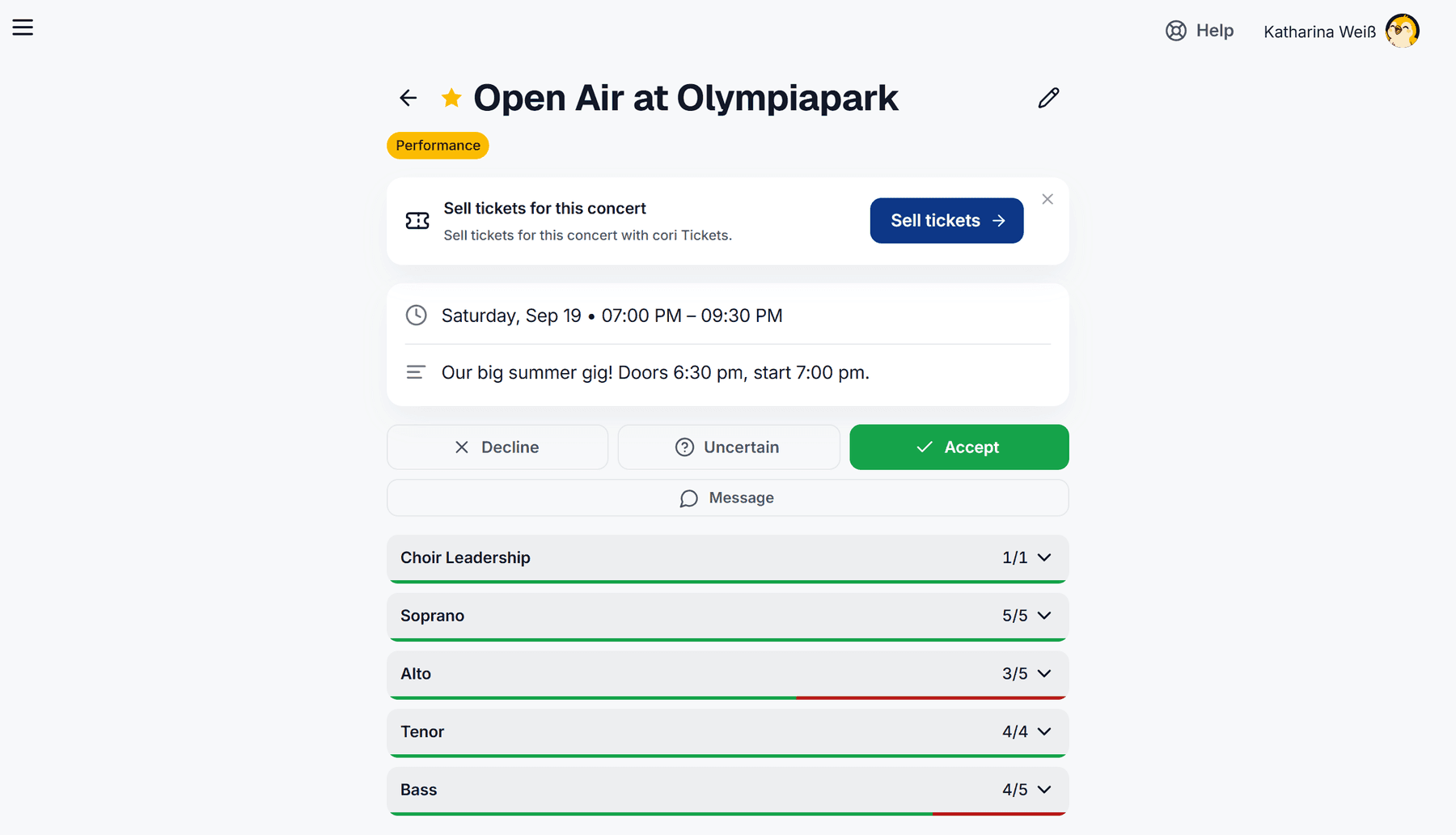
Ogni prova e ogni esecuzione in cori pone una domanda semplice: ci sei? Comunicarlo al tuo coro costa un solo clic e dà alla direzione un quadro chiaro di chi può aspettarsi. Questa guida ti mostra come impostare il tuo stato, aggiungere un breve messaggio e, se sei tu a gestire il coro, come vedere la panoramica completa delle presenze.
La via più rapida nel web: direttamente nel calendario
Non devi nemmeno aprire un appuntamento per rispondere. Ogni barra colorata nella griglia mensile porta a destra due piccoli simboli rotondi:
- ✓ significa «Ci sono».
- ✗ significa «Non posso».
Un clic imposta subito la tua risposta e il simbolo premuto resta evidenziato. Se fai clic di nuovo sullo stesso simbolo, ritiri la risposta e l'appuntamento torna a essere indeciso.
Le stesse due opzioni ci sono nella dashboard, nella scheda Prossimo Appuntamento.

Sia le barre degli appuntamenti nel calendario sia la scheda della dashboard mostrano sotto il nome una sottile barra di avanzamento. La parte piena è la quota di membri invitati che hanno già confermato. Così vedi a colpo d'occhio quanto si riempirà una prova, senza doverla aprire.
Rispondere direttamente sull'appuntamento
A volte vuoi prima vedere i dettagli. Per farlo, fai clic sul nome dell'appuntamento nel calendario.
Un clic su una barra nel calendario apre la pagina di dettaglio. In alto vedi il nome e il tipo di appuntamento colorato, sotto data e orario, la descrizione, il luogo sulla mappa ed eventualmente una Setlist allegata.
Scegli uno dei tre pulsanti: Rifiuta, Non lo so oppure Conferma. La tua scelta viene salvata subito e il pulsante pieno mostra il tuo stato attuale.
I piani cambiano: basta fare clic su un altro pulsante.
Due cose ti tolgono la risposta di mano: appena la direzione del coro ha registrato lei stessa la tua presenza, non puoi più modificarla. E dopo la fine di un appuntamento la presenza viene chiusa. In entrambi i casi cori spiega sotto i pulsanti perché sono disattivati, e i simboli ✓/✗ nel calendario spariscono.
Ci sei sempre a ogni prova? Allora la direzione del coro può impostare una Conferma dell'appuntamento standard, così i nuovi appuntamenti partono automaticamente come confermati (o rifiutati). Poi devi reagire solo quando qualcosa cambia. Trovi di più su Presenza automatica.
Aggiungere un motivo o una nota «arrivo più tardi»
Puoi allegare alla tua risposta un breve messaggio: pratico per spiegare perché non puoi venire o per far sapere a tutti che arriverai un po' più tardi. Nella pagina di dettaglio, sotto i pulsanti di presenza, fai clic su Messaggio e scegli poi un ritardo rapido (5, 10, 30 o 60 minuti) oppure scrivi la tua nota. Nell'app funziona allo stesso modo.
Il tuo messaggio compare poi come avviso arancione sopra l'elenco dei membri e accanto al tuo nome, così la direzione lo vede a colpo d'occhio. Con la ✕ al suo interno lo rimuovi di nuovo.
Vedere chi viene (per chi gestisce)
Apri un appuntamento qualsiasi e scorri fino all'elenco dei membri. I membri sono raggruppati per le voci che il tuo coro ha definito in Impostazioni del coro›Voci del coro: se le sottovoci sono mostrate separate, quindi per esempio in Soprano 1 e Soprano 2. Ogni sezione vocale è una riga con il suo numero di conferme (per esempio 5/5) e una barra sotto: in verde la quota di conferme, in rosso la quota di disdette. Un clic apre il gruppo e mostra i suoi membri. Ogni immagine di profilo porta un anello con la stessa logica: verde per chi ha confermato, rosso per chi ha rifiutato; senza risposta resta senza anello. Fai clic su un simbolo di messaggio per leggere la nota di un membro. Se serve, puoi impostare tu stesso lo stato di un membro: apri il menu nella sua riga e scegli Partecipa o Non partecipa.
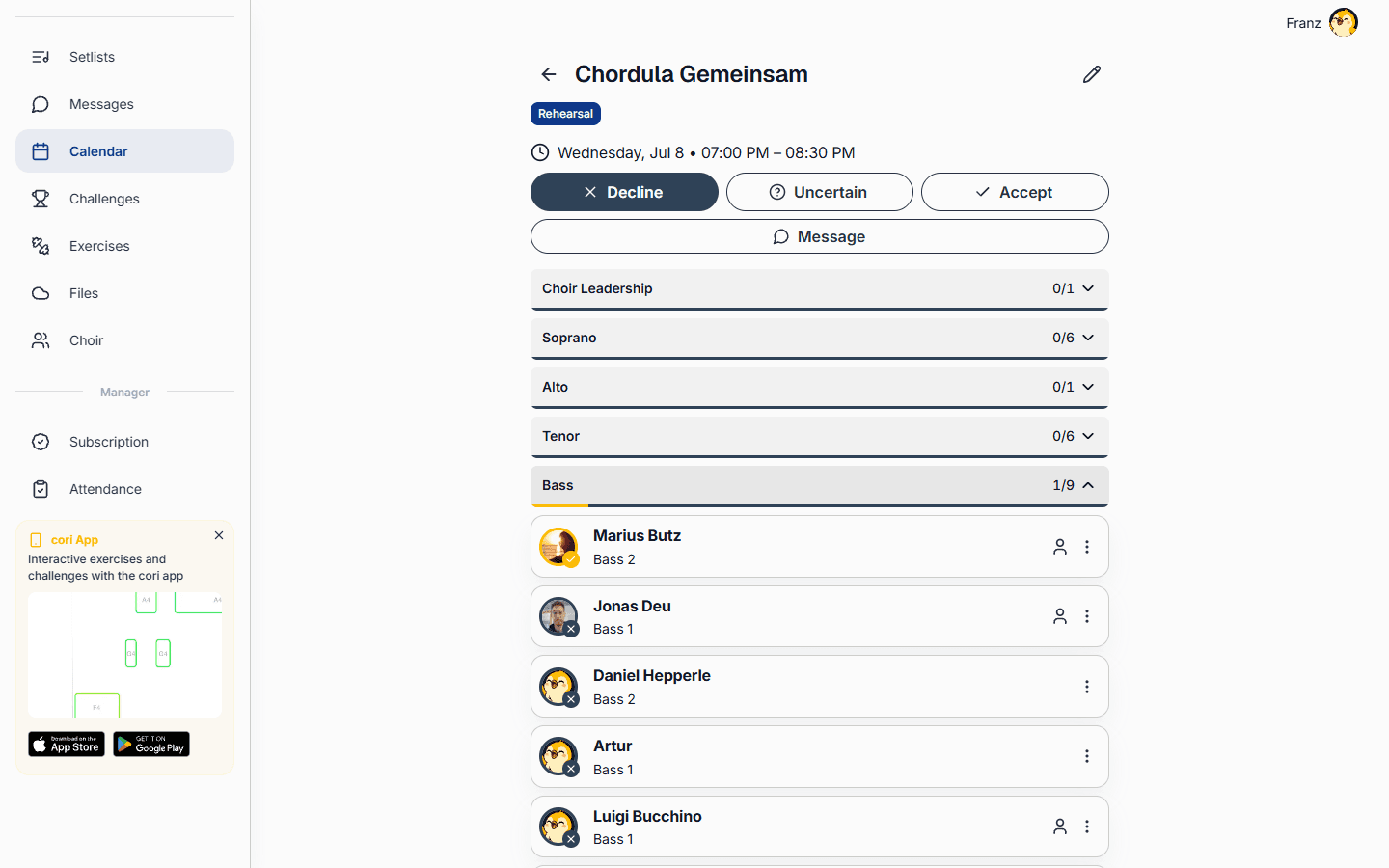
La schermata delle presenze
Per il quadro d'insieme apri Presenze nella barra laterale dell'app web. Raccoglie tutti gli appuntamenti in un unico posto:
- Passa tra Prossimi, Passati e un periodo personalizzato e filtra per tipo di appuntamento o per voce.
- Le schede riepilogative mostrano la presenza media, il tasso di risposta e i totali del tuo coro.
- Una matrice mette a confronto ogni membro con ogni appuntamento e contrassegna ogni voce come conferma, disdetta, nessuna risposta o non invitato.
- Con Esporta CSV scarichi i dati per i tuoi documenti.
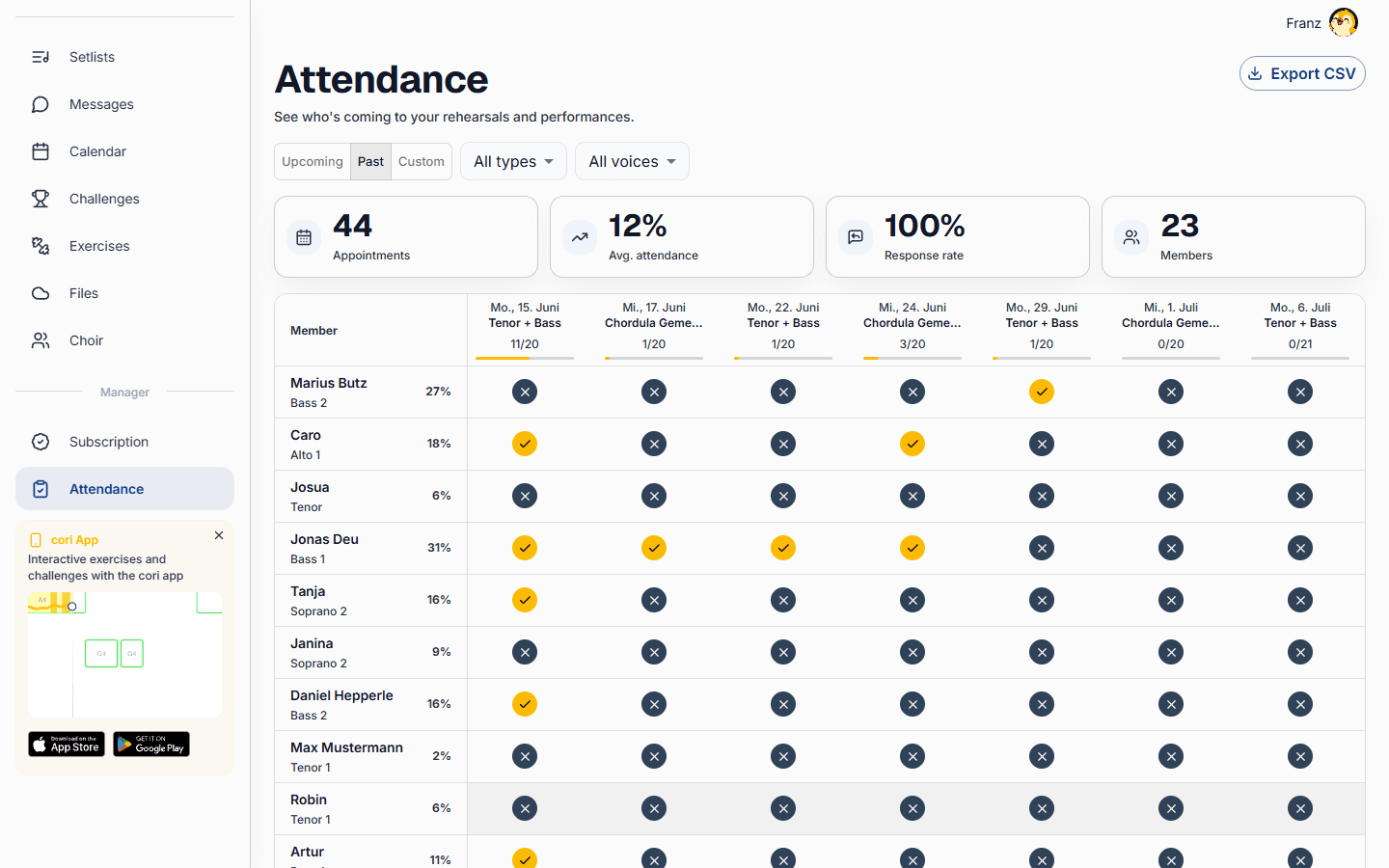
La schermata riepilogativa delle presenze esiste solo nell'app web su cori.music e solo per la direzione del coro. Nell'app per telefono gestisci la presenza direttamente sul singolo appuntamento; i cantanti rispondono comunque appuntamento per appuntamento.
Come si prosegue?
- Impara come creare prove e appuntamenti nel calendario.
- Mantieni il calendario ordinato con i filtri degli appuntamenti.
- Analizza i dati nell'arco di settimane: Panoramica delle presenze ed esportazione.
Hai ancora bisogno di aiuto?
Non trovi quello che cerchi? Inviaci un messaggio e il nostro team ti risponderà.
Contatta l’assistenza