Chats en enquêtes
Maak groepschats, directe berichten en enquêtes om je koor op één lijn te houden.
Web + app
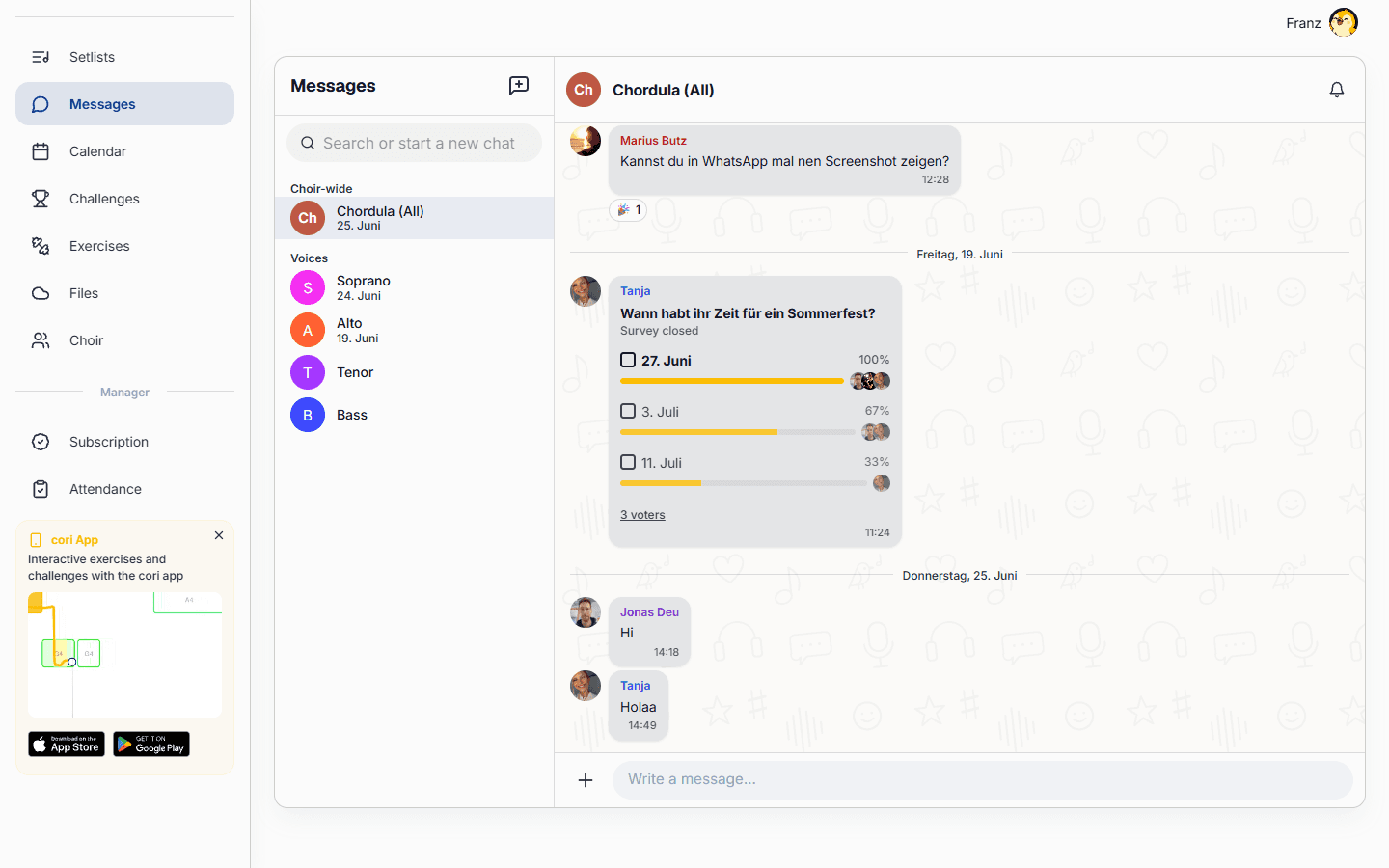
Het gedeelte Berichten is waar je koor met elkaar praat: koorbrede aankondigingen, kleinere groepschats, één-op-één directe berichten en snelle enquêtes om ieders antwoorden te verzamelen. Deze gids laat je zien hoe je een gesprek start, bepaalt wie erin mag schrijven en een enquête maakt.
Op mobiel worden je chats op je apparaat opgeslagen, zodat je berichten kunt lezen zonder verbinding. Je eigen berichten verschijnen meteen in de chat. Lukt het versturen niet (bijvoorbeeld zonder verbinding), dan blijft het bericht in het invoerveld staan en verstuur je het gewoon nog een keer. Alles blijft in sync tussen de webapp en je telefoon.
Vind je weg in Berichten
Open Berichten en je ziet je gesprekken gegroepeerd in de zijbalk:
- Koorbreed — de hoofdchat voor iedereen in het koor.
- Stemmen — automatische chats voor elke stemgroep (sopraan, alt, tenor, bas …).
- Groepen — eigen groepschats die je aanmaakt.
- Directe berichten — privégesprekken van één op één.
Selecteer een gesprek om het te openen; de koorbrede chat opent standaard.
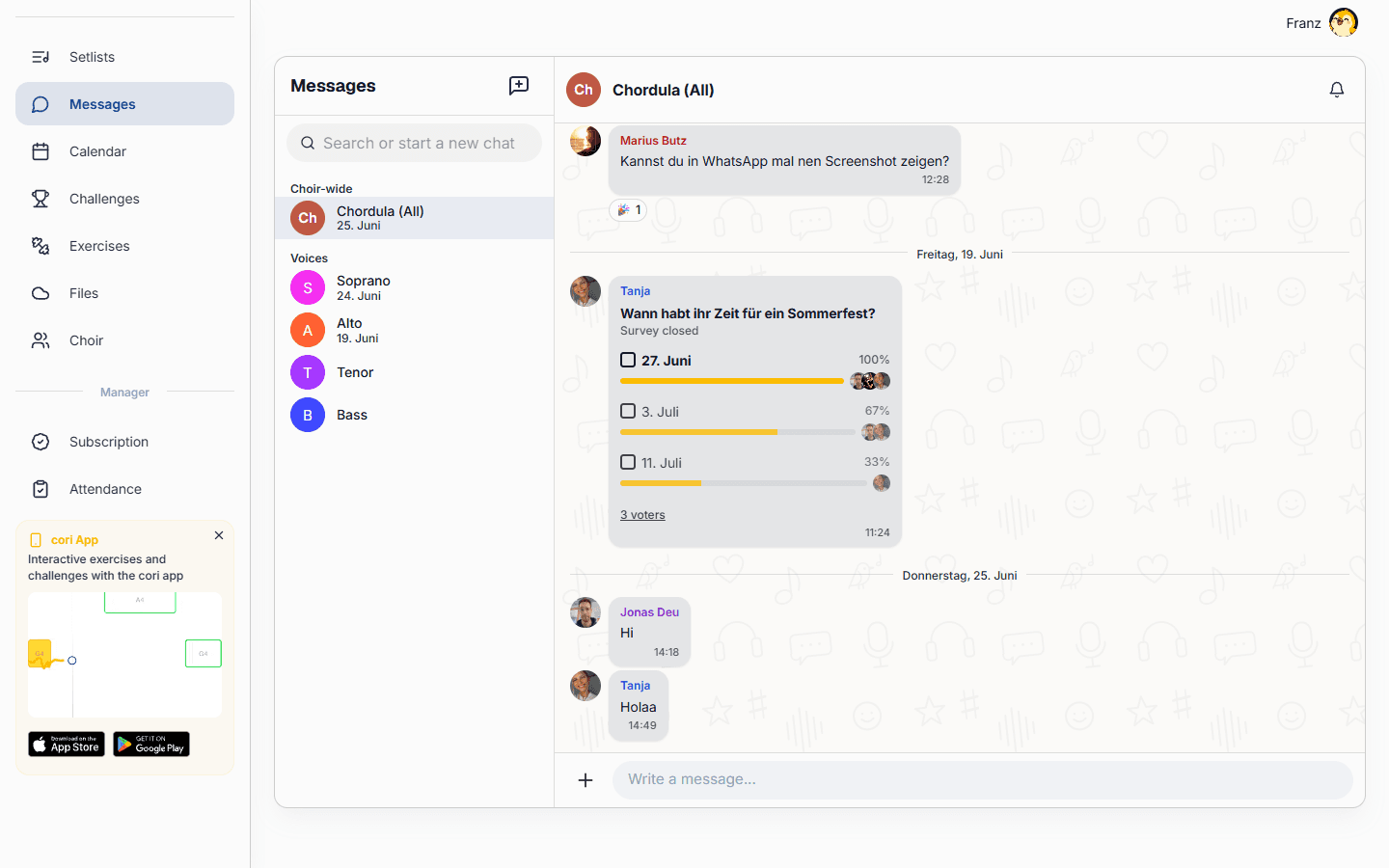
Onder de naam van de geopende chat staat wie er meeleest: Alle koorleden, Stemgroepchat, Groep met het aantal leden of Privéchat. Zo zie je vóór het versturen of je bericht bij het hele koor, in een groep of alleen bij één persoon terechtkomt.
Start een groepschat
Een eigen groepschat kan elk lid aanmaken. Wie hem aanmaakt, wordt de beheerder ervan. Alleen de automatische stemchats worden door de koorleiding en de beheerders aangemaakt.
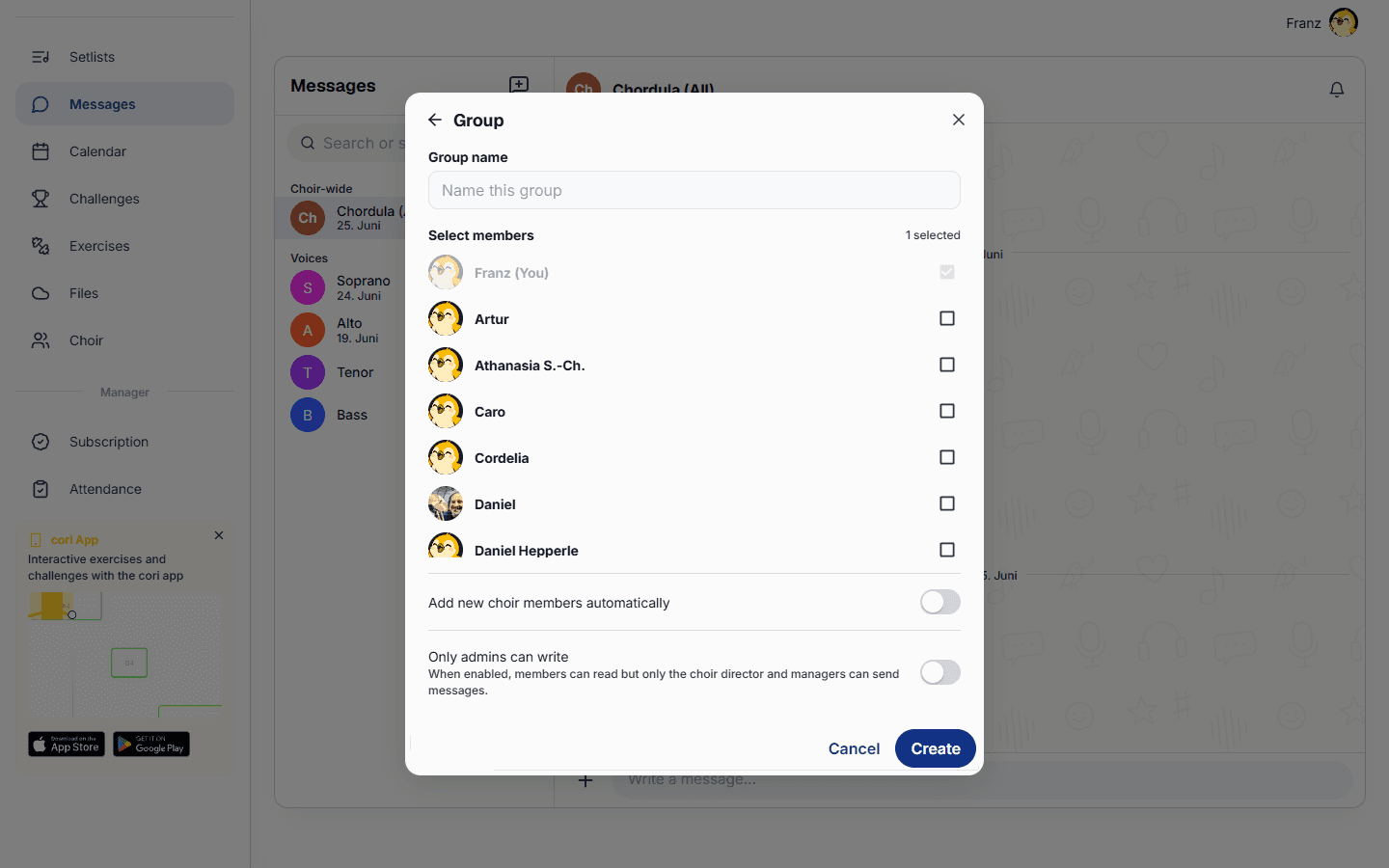
Kies in Berichten›Nieuwe chat voor Groep.
Geef de groep een naam en vink dan de leden aan die moeten deelnemen. Zet Nieuwe koorleden automatisch toevoegen aan als je wilt dat toekomstige leden voor je worden toegevoegd.
Gebruik de schakelaar Alleen beheerders kunnen schrijven om het plaatsen van berichten te regelen. Als die aanstaat, kunnen leden lezen maar kunnen alleen de koordirigent en de beheerders berichten sturen — perfect voor aankondigingskanalen. Laat hem uit voor een open discussie.
Kies Aanmaken en je groep is klaar.
Open de koptekst van een groep om bij Chatinfo te komen, waar beheerders die kunnen hernoemen, de afbeelding kunnen wijzigen, leden kunnen toevoegen of verwijderen en de instelling Alleen beheerders kunnen schrijven op elk moment kunnen omzetten. Dezelfde plaatsingsregeling is ook beschikbaar voor de koorbrede en de stemchats.
Stuur een direct bericht
Iedereen kan privé chatten met een ander lid.
Zoek in Berichten›Nieuwe chat naar het lid dat je een bericht wilt sturen en tik erop.
Er opent meteen een direct gesprek. Alleen jullie twee kunnen het zien.
Wil je in een groep alleen antwoorden aan de persoon die het bericht schreef, gebruik dan Privé beantwoorden. Hoe dat werkt, lees je in Groepschats.
Nummers in de chat koppelen
In plaats van alleen de titel te typen, kun je nummers uit jullie nummerlijst direct aan een bericht hangen. Dat kan in het web en in de app.
Tik of klik naast het berichtveld op de + en dan op Nummer koppelen.
Zoek de gewenste nummers op en vink ze aan. Per bericht kun je maximaal vijf nummers koppelen. Ze verschijnen dan boven het berichtveld en kun je daar ook weer weghalen.
Schrijf er desgewenst nog een tekst bij en verstuur het bericht. De nummers verschijnen als kaartjes onder het bericht.
Tik of klik je op een nummerkaartje, dan speelt het nummer meteen in de player. In de app wordt een nummer dat nog niet op je apparaat staat eerst gedownload. Wordt een nummer later hernoemd, dan toont het kaartje automatisch de nieuwe naam. Is het verwijderd, dan staat er Nummer niet meer beschikbaar op het kaartje. Privénummers kunnen alleen de koorleiding en de beheerders koppelen; alle anderen zien daarvoor een vergrendeld kaartje met de melding Privénummer.
Wissel je van chat voordat je een bericht hebt verstuurd, dan onthoudt cori de tekst voor precies dat gesprek. In de gesprekkenlijst staat dan Concept: voor de tekst, en als je de chat weer opent, kun je direct verder schrijven. Concepten worden alleen op het betreffende apparaat of in de betreffende browser bewaard.
Heel lange berichten toont de app eerst ingekort. Met Meer weergeven klap je de hele tekst open.
Maak een enquête
Met enquêtes (peilingen) kun je een vraag stellen en ieders antwoorden op één plek verzamelen.
Tik of klik in een gesprek naast het berichtveld op de + en dan op Enquête maken om de enquête-editor te openen.
Voer een vraag en minstens twee opties in. Je kunt tot 20 opties toevoegen.
Zet Meerdere antwoorden toestaan aan als mensen meer dan één optie mogen kiezen, en stel een Sluitingsdatum in als het stemmen automatisch moet stoppen.
Kies Enquête versturen. Leden stemmen met een tik en live resultaten verschijnen meteen in de chat. Je kunt een enquête vervroegd sluiten of hem op elk moment bewerken.
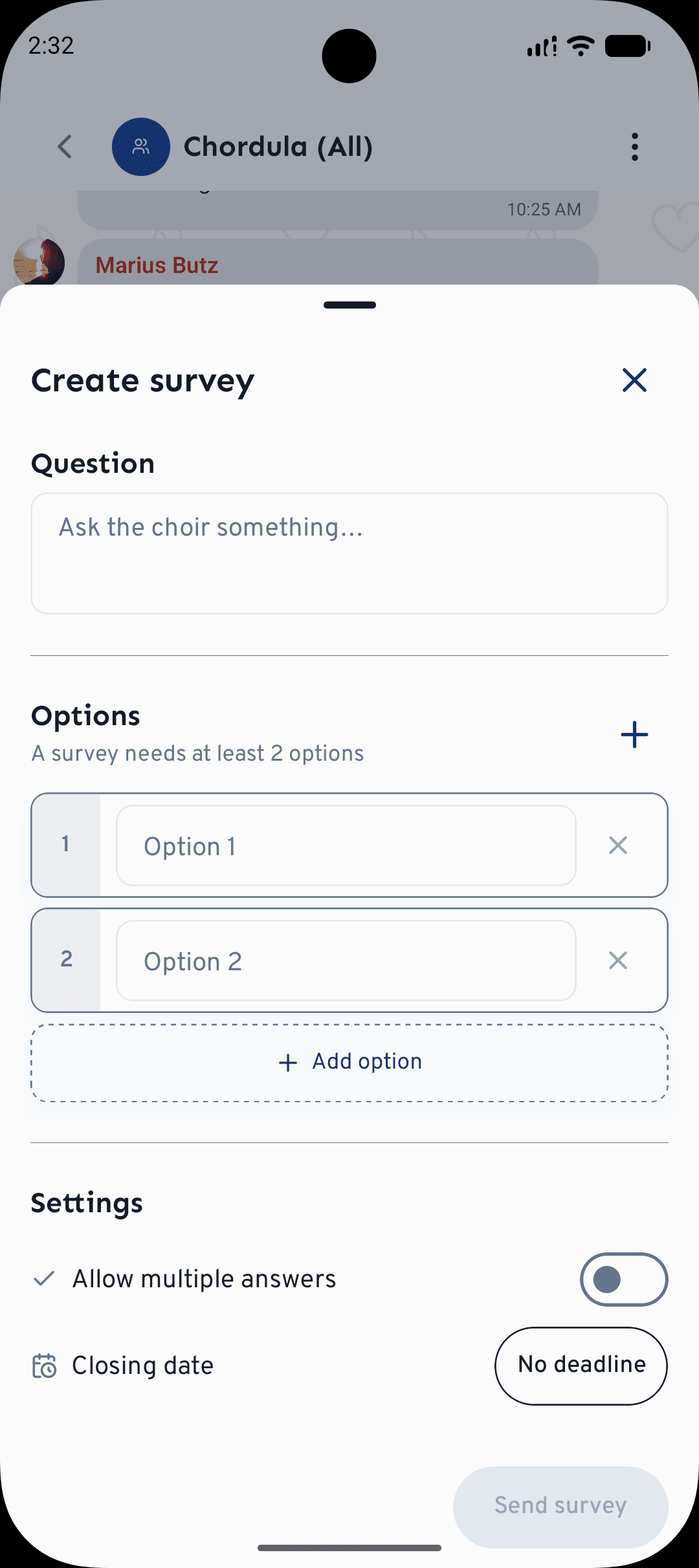
Berichten, groepschats en enquêtes werken in de browser op cori.music en in de app voor je telefoon hetzelfde (de afbeelding toont de app). In het web vind je Enquête maken net zo goed in het +-menu naast het berichtveld.
In de koorbrede chat en de stemchats kunnen alleen de koordirigent en de beheerders enquêtes maken. In groeps- en directe chats kan iedereen die berichten mag plaatsen er een maken.
Wat is de volgende stap?
- Haal meer zangers aan boord — zie Leden uitnodigen.
- Nieuw bij cori? Begin met de gids Aan de slag.
Kom je er niet uit? Ga naar de contactpagina en ons team helpt je verder.
Toch nog hulp nodig?
Kun je niet vinden wat je zoekt? Stuur ons een bericht en ons team neemt contact met je op.
Contact met support