Zapraszanie członków do chóru
Zapraszaj chórzystów za pomocą linku lub kodu dołączenia oraz zarządzaj rolami i grupami głosowymi.
Web + app
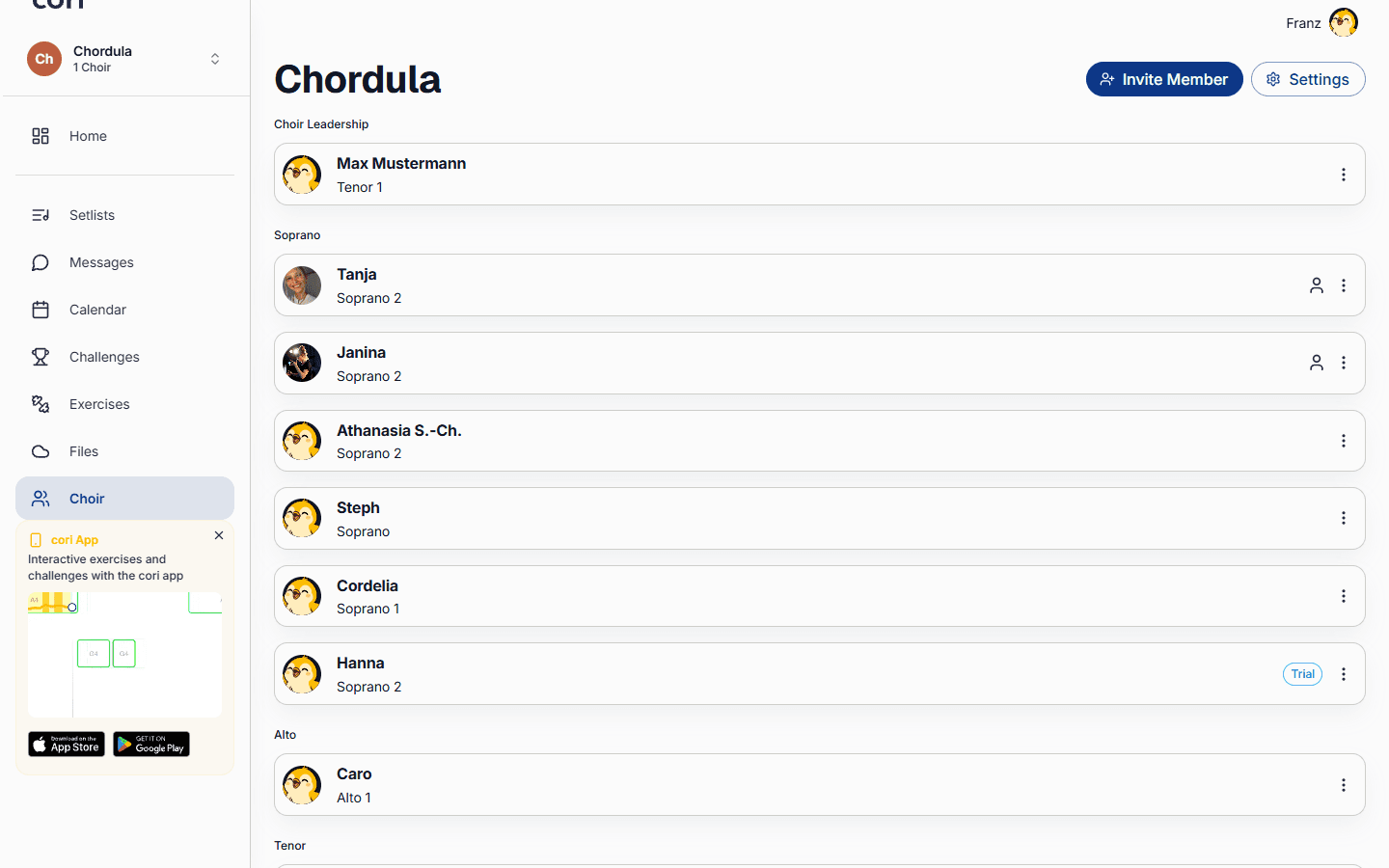
Gdy Twój chór już istnieje, kolejnym krokiem jest zapełnienie go chórzystami. cori to ułatwia: udostępniasz jeden link zaproszenia (lub kod QR w wersji mobilnej), a każdy, kto go dotknie, dołącza od razu. Ten przewodnik obejmuje zapraszanie osób, różne role w chórze oraz zarządzanie członkami i grupami głosowymi.
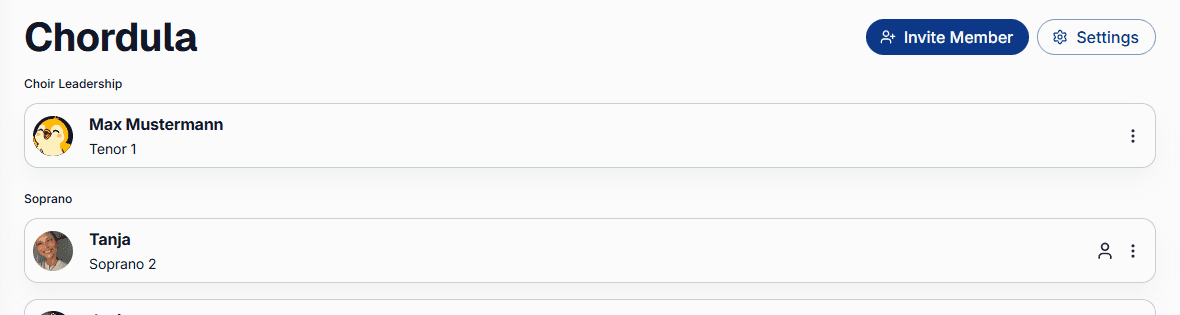
Zapraszaniem członków i zarządzaniem nimi zajmują się kierownictwo chóru i administratorzy. Przycisk Zaproś członka i menu opcji członka zobaczysz tylko wtedy, gdy jesteś liderem chóru lub administratorem.
Udostępnij link zaproszenia
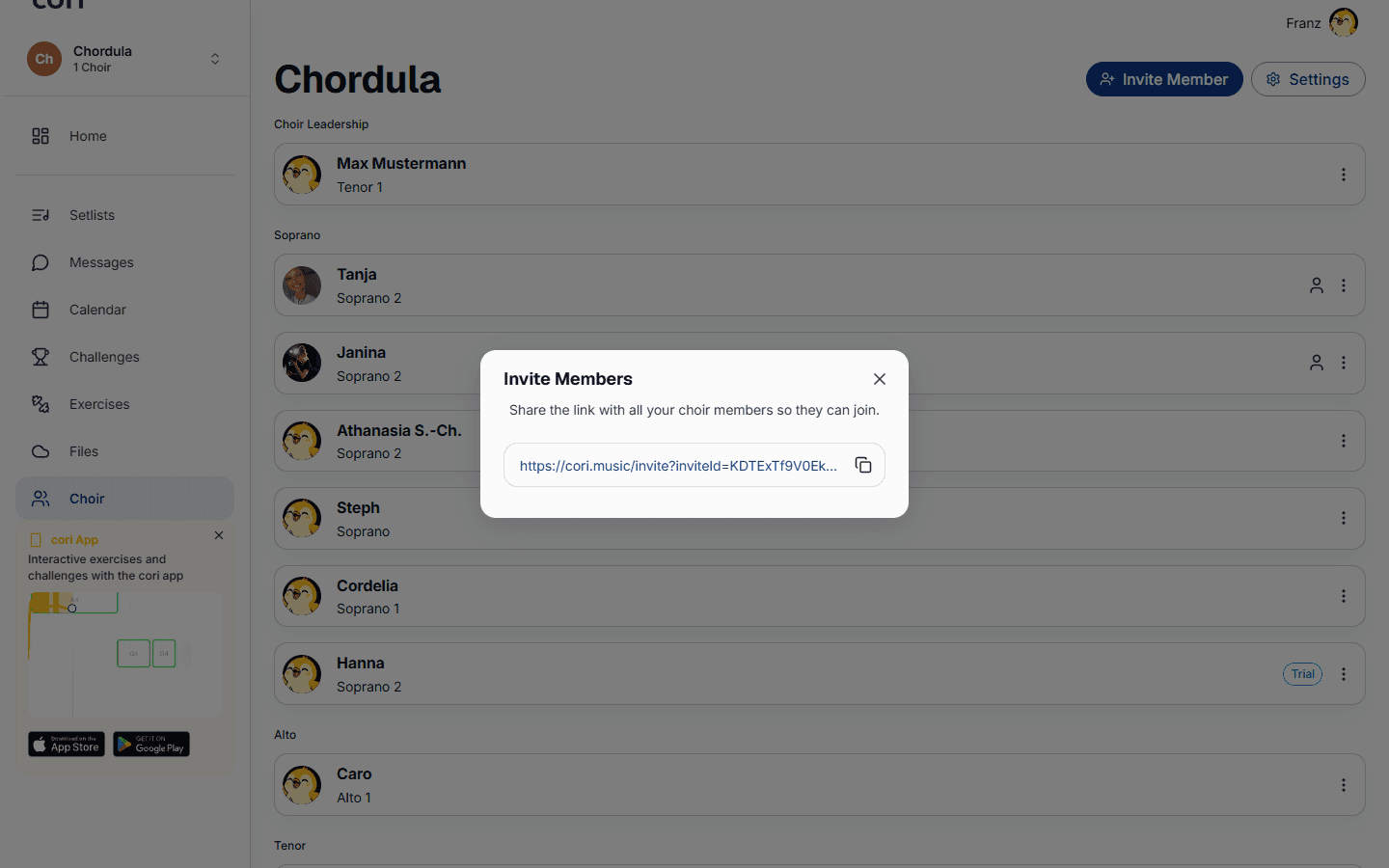
Przejdź do Chór›Zaproś członka. cori tworzy dla Twojego chóru link zaproszenia wielokrotnego użytku.
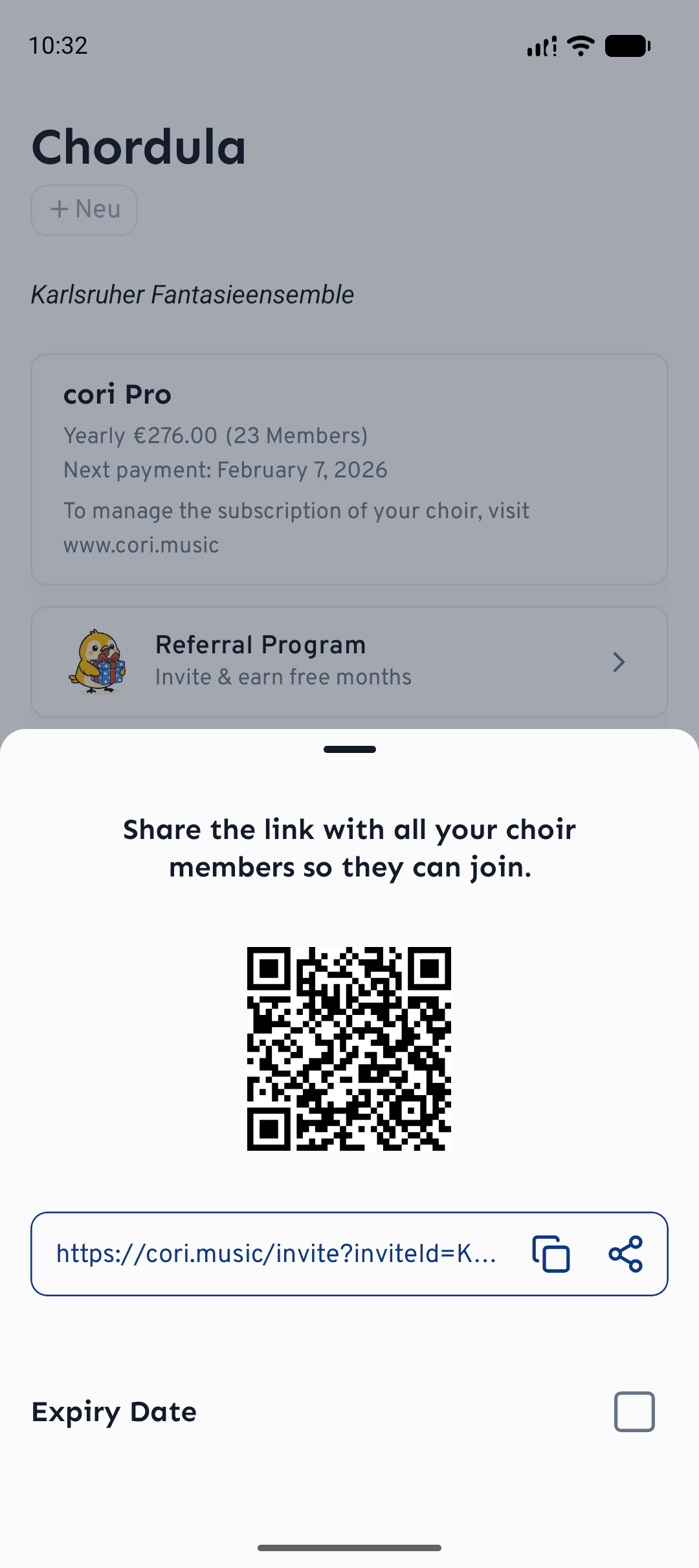
W wersji webowej naciśnij ikonę kopiowania, aby umieścić link w schowku, a następnie wklej go do WhatsAppa, e-maila lub tam, gdzie są Twoi chórzyści. W wersji mobilnej możesz udostępnić go bezpośrednio albo pozwolić ludziom zeskanować kod QR.
W wersji mobilnej możesz nadać linkowi datę wygaśnięcia, aby przestał działać po, powiedzmy, dwóch tygodniach — przydatne, jeśli chcesz wdrożyć tylko konkretną grupę.
Zapraszanie zaraz po utworzeniu chóru
Zaraz po utworzeniu chóru cori przeprowadza Cię przez krótką konfigurację. Jej drugi krok, „Ściągnij swoich chórzystów”, pokazuje kod QR do zeskanowania na próbie oraz przycisk Udostępnij przez WhatsApp, który przygotowuje gotową wiadomość z linkiem na grupę Twojego chóru. Obok możesz link skopiować (Kopiuj) albo wysłać go do innej aplikacji przez Udostępnij link. Dopóki Twój chór ma mniej niż trzech członków, te same akcje znajdziesz jako kartę na samej górze strony głównej. Więcej o tym w artykule Tworzenie chóru.
Jak dołączają chórzyści
Gdy Twoi chórzyści otworzą link w przeglądarce, zobaczą najpierw zaproszenie „Zostałeś zaproszony do dołączenia” z nazwą Twojego chóru, kierownictwem chóru i członkami, którzy już w nim są. Stamtąd instalują aplikację cori albo wybierają Albo kontynuuj w przeglądarce. Po krokach rejestracji wybierają swoją grupę głosową spośród głosów, które ustawiłeś dla swojego chóru, aby od razu otrzymać odpowiednie ścieżki do prób. Kto zainstaluje aplikację na Androida z Google Play prosto z zaproszenia, po zalogowaniu trafi w aplikacji od razu do dołączania do Twojego chóru. Nie ma kolejki zatwierdzania — każdy z ważnym linkiem dołącza natychmiast, więc traktuj go jak klucz i ustaw datę wygaśnięcia, jeśli ma to dla Ciebie znaczenie. Członkowie organizacji takiej jak 6K UNITED! dołączają za pomocą krótkiego kodu dostępu zamiast linku.
Każdy nowy członek jest automatycznie dodawany do Twojego bezpłatnego okresu próbnego i subskrypcji, więc nigdy nie musisz ręcznie dodawać miejsc.
Role: lider, administrator i członek
- Lider chóru — osoba, która utworzyła chór. Ma pełną kontrolę i może przekazać kierownictwo komuś innemu.
- Administratorzy — zaufani członkowie, którym nadajesz uprawnienia administratora. Mogą zapraszać osoby oraz zarządzać utworami, kalendarzem i członkami.
- Członkowie — Twoi chórzyści. Ćwiczą, czytają nuty i uczestniczą w czatach.
Zarządzanie członkami i grupami głosowymi
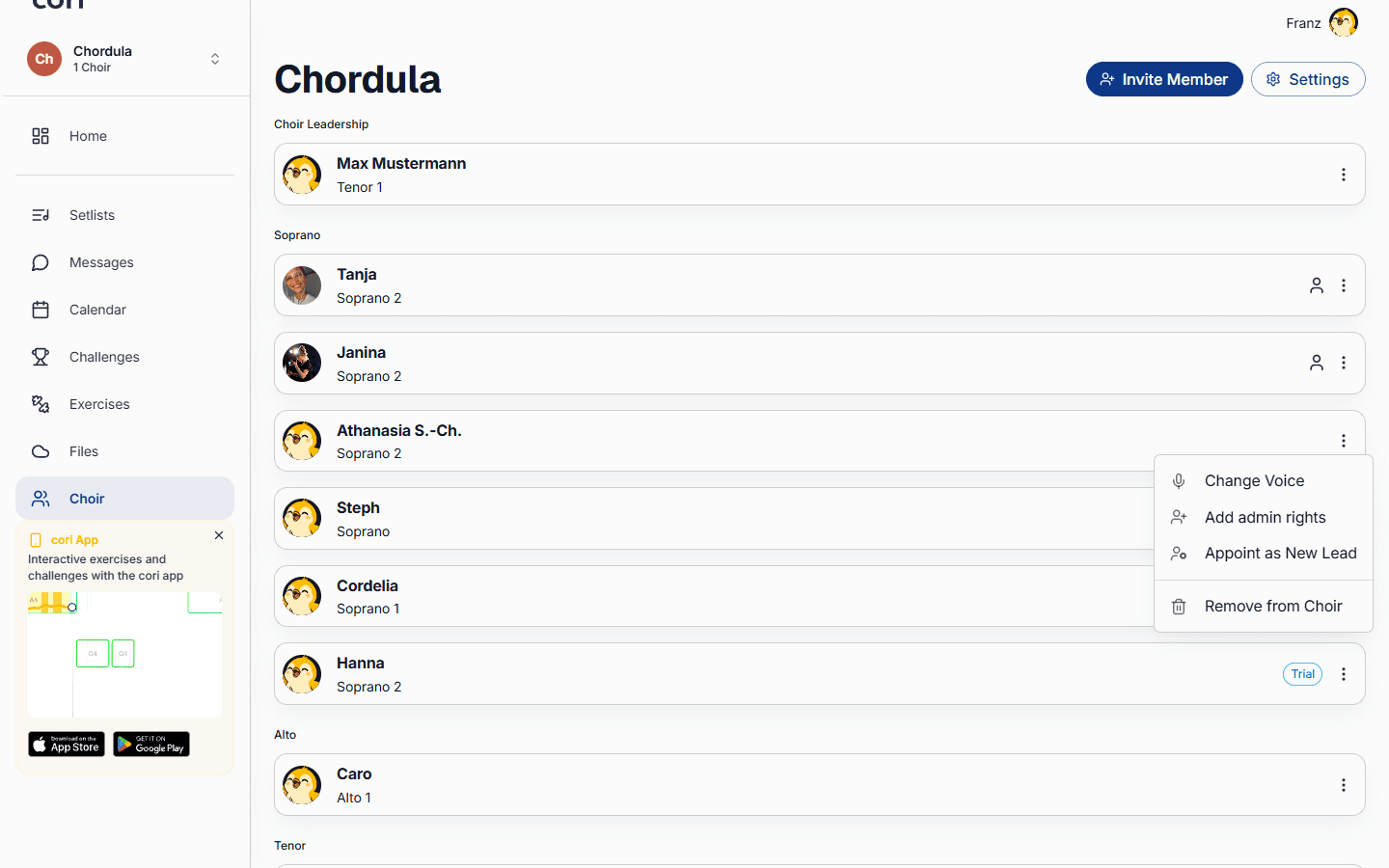
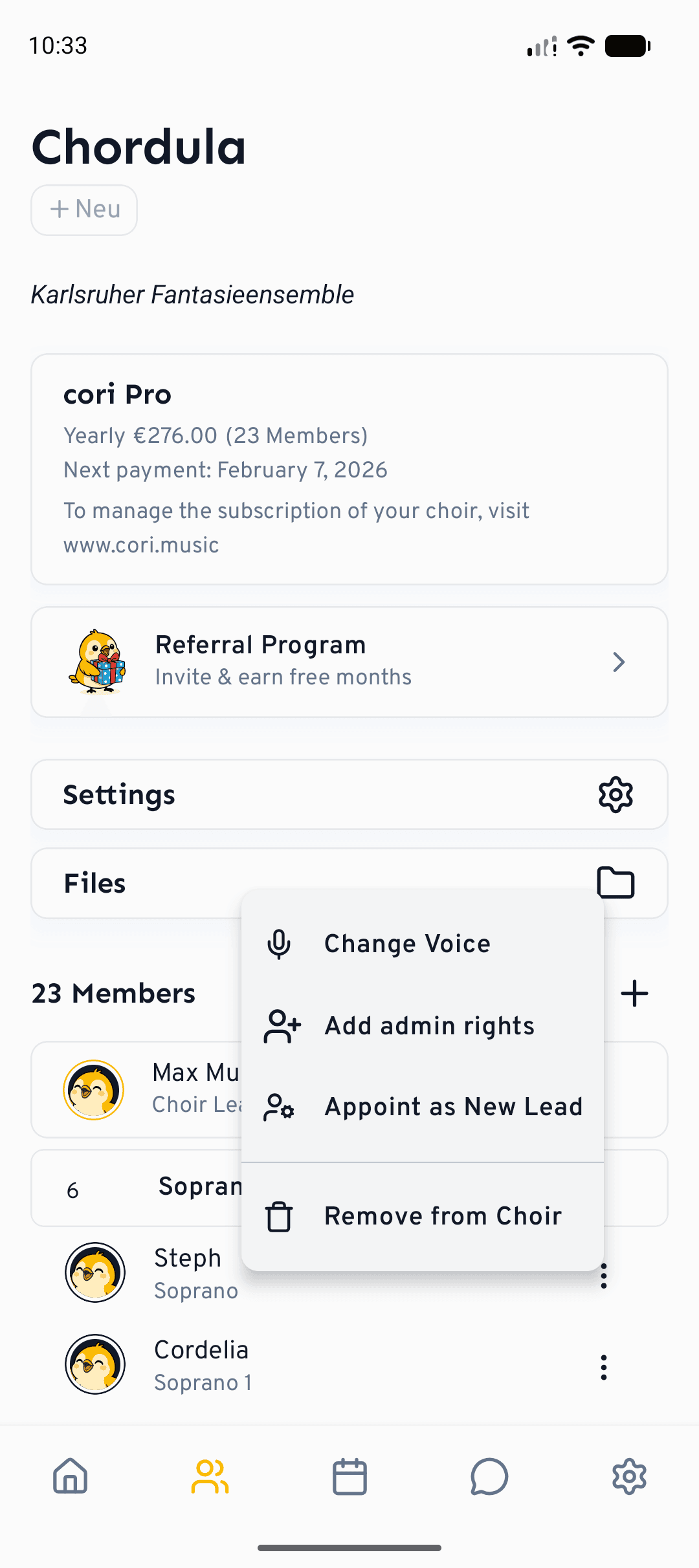
Otwórz Chór, znajdź chórzystę i dotknij menu ⋮ obok jego imienia:
- Zmień głos — popraw lub przypisz komuś grupę głosową.
- Dodaj / Usuń uprawnienia administratora — awansuj członka na administratora lub odbierz mu je.
- Wyznacz nowego lidera — przekaż ogólne prawa własności chóru.
- Usuń z chóru — usuń kogoś ze składu.
Co dalej?
- Jesteś tu nowy? Zacznij od Pierwszych kroków z cori.
- Utrzymuj rozmowy w chórze dzięki czatom i ankietom.
Wciąż potrzebujesz pomocy?
Nie możesz znaleźć tego, czego szukasz? Napisz do nas, a nasz zespół szybko się z tobą skontaktuje.
Skontaktuj się z pomocą