登记和跟踪出席
告诉合唱团你来不来排练,也让负责人看清楚谁会到场。
网页版 + 应用
cori里的每次排练、每场演出都在问一个简单的问题:你来吗?告诉全团只需要点一下,负责人也就清楚能指望上谁。这份说明讲怎么设置自己的状态、怎么附上一句留言,以及如果你负责管理合唱团,怎么看完整的出席总览。
网页版最快的方式:直接在日历里
回复根本不用打开日程。月视图里每根彩色的日程色条,右边都带着两个小圆图标:
- ✓ 表示「我会去」。
- ✗ 表示「我去不了」。
点一下,你的回复立刻生效,被按下的那个图标会保持高亮。再点同一个图标一次,就撤回回复,这个日程重新变回未定。
同样这两个按钮,在仪表盘的下一个日程卡片上也有。

日历里的日程色条和仪表盘卡片,都会在名称下面显示一根细进度条。填满的部分,是已确认出席的人在受邀成员里所占的比例。不用打开,你一眼就知道这次排练会来多少人。
在日程里回复
有时候你想先看看详情,那就点日历里日程的名称。
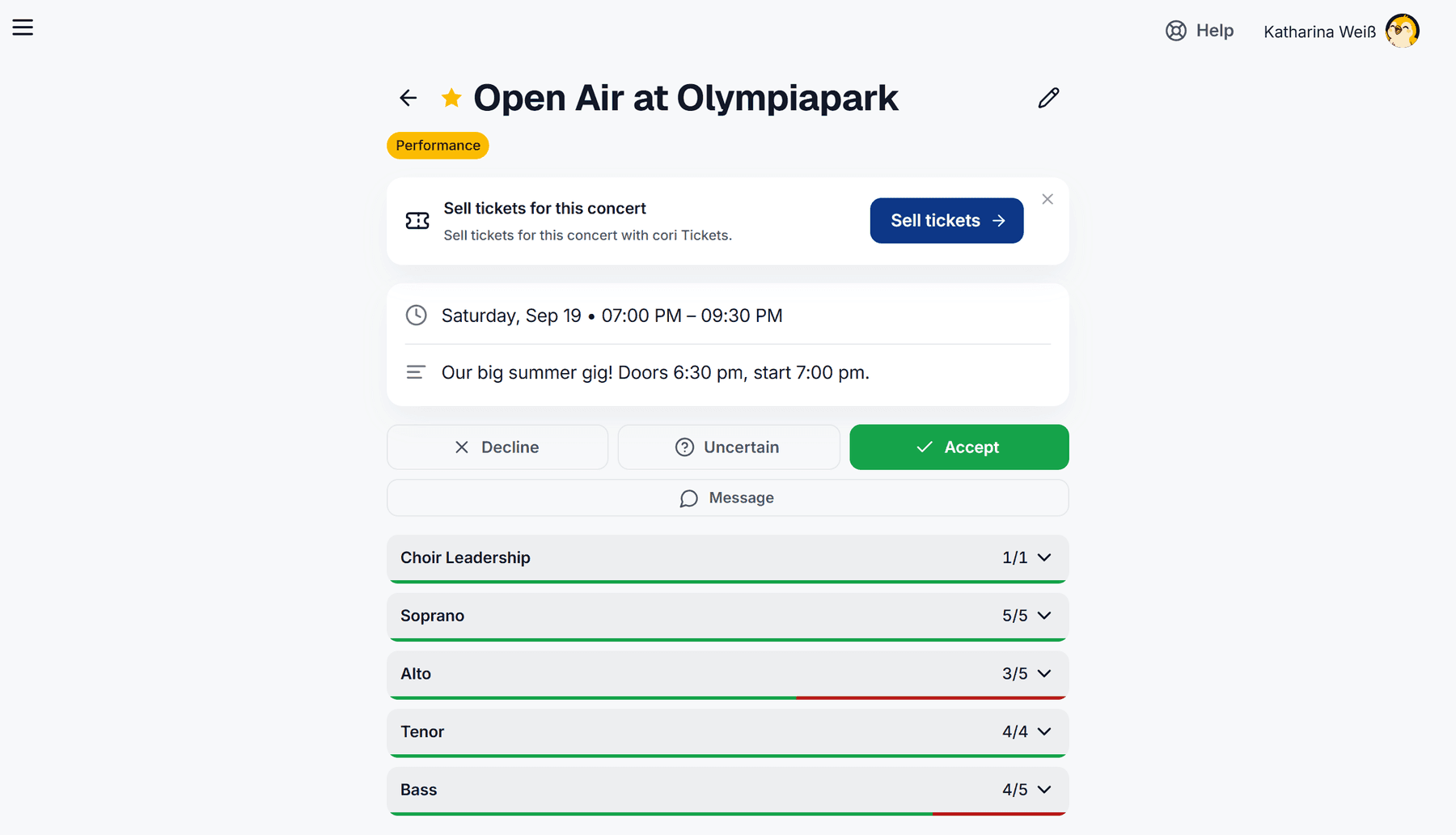
点日历里的日程色条就会打开详情页。上方是名称和带颜色的日程类型,下面依次是日期和时间、说明、地图上的地点,以及可能附带的曲目单。
在三个按钮里选一个:请假、未定或出席。你的选择会立即保存,被填充的那个按钮就是你当前的状态。
计划总会变,点另一个按钮就行。
有两种情况会把回复权从你手里拿走:一是合唱团负责人已经替你登记了出席,那你就改不了了;二是日程结束之后,出席就关闭了。这两种情况下,cori都会在按钮下面说明它们为什么是灰的,日历里的✓和✗图标也会消失。
每次排练都到?那合唱团负责人可以设一个默认出席,让新日程自动以出席(或请假)开始。这样你只在情况有变的时候才需要动一下。详见自动出席。
附上一个理由或者「我会晚点到」
你可以在回复上附一句短留言,用来说明为什么去不了,或者告诉大家你会晚一点到。在详情页出席按钮下面点留言,然后选一个现成的迟到时长(5、10、30或60分钟),或者自己写一句。App里的做法完全一样。
你的留言随后会以橙色提示的形式出现在成员名单上方以及你名字旁边,负责人一眼就能看到。点里面的**✕**就能把它撤掉。
查看谁会来(管理者用)
打开任意一个日程,往下滚到成员名单。成员是按你的合唱团在合唱团设置›合唱团声部里设定的声部分组的,如果分声部是分开显示的,那就细到女高音1、女高音2这一层。每个声部占一行,带着它的出席人数(比如5/5),下面是一根条:绿色是出席的比例,红色是请假的比例。点一下展开这一组,就能看到里面的成员。每张头像外面都有一个同样逻辑的圆环,绿色表示已出席,红色表示已请假;还没回复的就不带圆环。点留言图标可以读某位成员写的话。需要的话,你也可以替成员设置状态:打开他那一行的菜单,选参加或不参加。
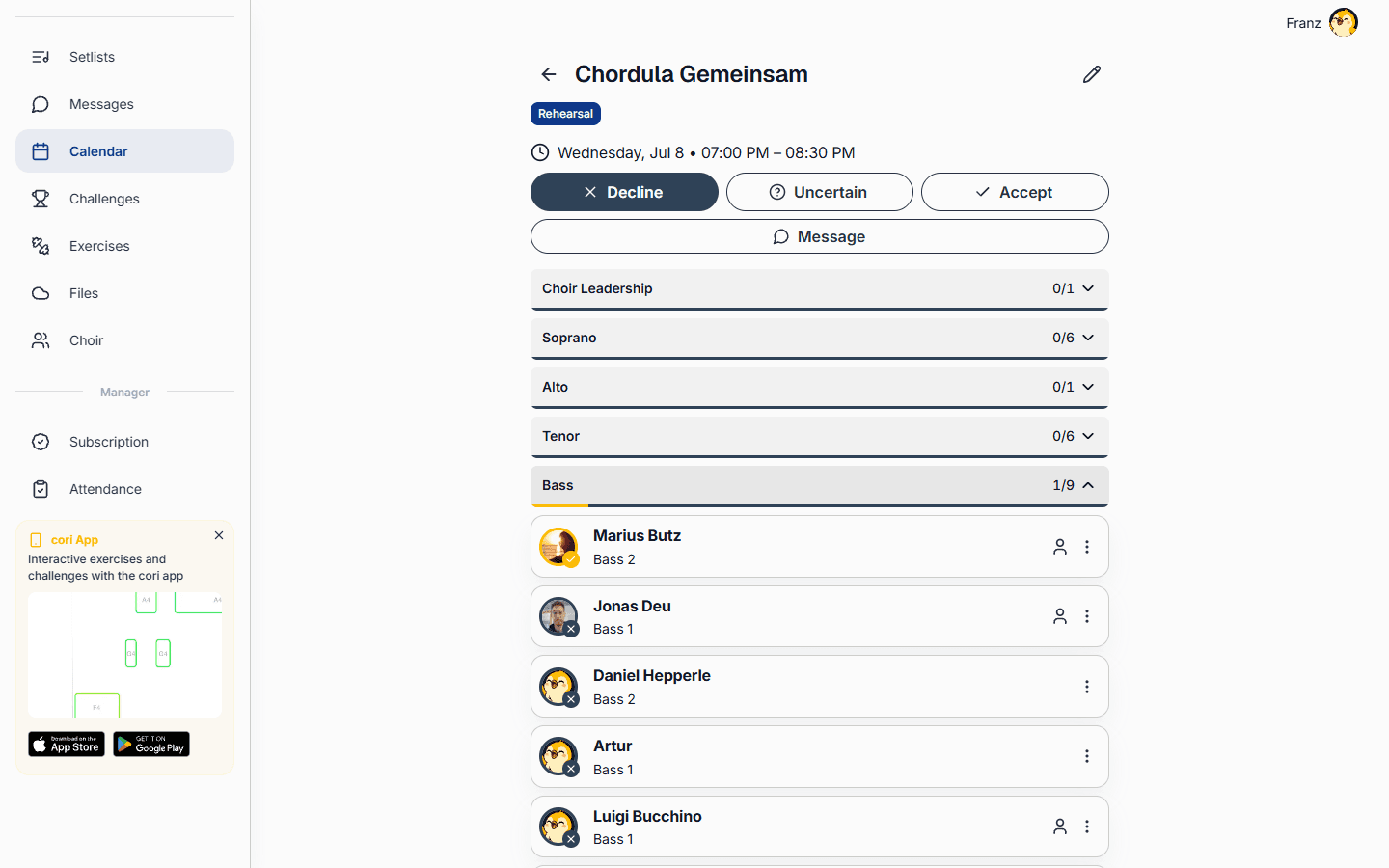
出席界面
想看全局,就在网页App的侧边栏里打开出席。它把所有日程集中到一处:
- 在即将到来、已过去和自定义时间段之间切换,并按日程类型或声型筛选。
- 概览卡片显示全团的平均出席率、回复率和各项总数。
- 一张矩阵表把每位成员和每个日程对应起来,每一格标注为出席、请假、未回复或未被邀请。
- 用导出CSV把数据下载下来存档。
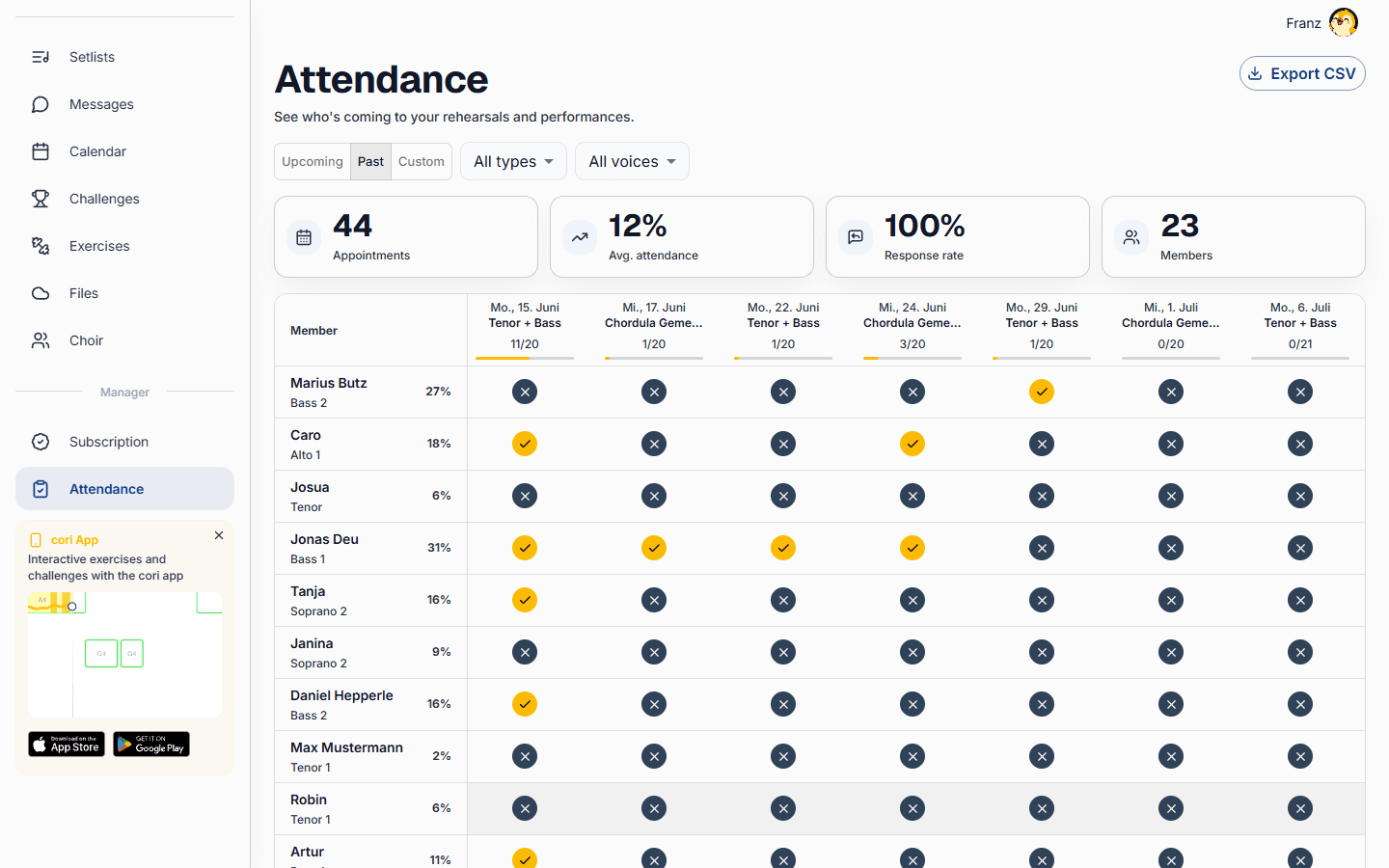
汇总的出席界面只在 cori.music 上的网页App里,而且只对合唱团负责人开放。在手机App里,出席是在各个日程上直接管理的;团员本来也就是一个日程一个日程地回复。