Når du øver en sang i cori, er hver stemme sit eget spor. I mixeren skruer du op eller ned for hvert af dem eller slår dem helt fra. Med en af de tre forudindstillinger hører du med ét tryk kun din stemme, din stemme i forgrunden eller alle lige højt. I appen kan du desuden fordele stemmerne i stereobilledet, så din stemme for eksempel kun lyder i det ene øre.
Åbn mixeren
Start en sang, og så:
Du ser én linje pr. stemme og pr. akkompagnementsspor. Akkompagnementsspor kender du på nodesymbolet eller, hvis der er flere, på deres navn. Din egen stemme er fremhævet i farve. Hvert spor viser sin bølgeform (ved stemmer fra nodefiler noderne), fyldt ud frem til den aktuelle position. Tryk eller klik i en bølgeform for at springe til det sted i sangen.
Balancer stemmerne
- Vælg en forudindstilling
Øverst i mixeren står tre knapper: Egen stemme (kun din stemme), Egen stemme højere (din stemme forrest, de andre svagt nedenunder) og Alle stemmer lige høje. Akkompagnementsspor kan høres ved alle tre. Til venstre for dem står det, hvilken forudindstilling der gælder lige nu.
- Juster en enkelt stemme
Træk en stemmes lydstyrkeskyder til venstre eller højre. Den går op til den dobbelte normale lydstyrke. Så snart du flytter en skyder, står der »Brugerdefineret« øverst. En skyder sætter du tilbage til normal med et dobbeltklik i browseren, i appen med et dobbelttryk eller ved at holde den inde.
- Slå en stemme fra
Tryk eller klik på feltet med stemmens forkortelse (S, A, T, B …) i starten af linjen. Et tryk mere henter stemmen tilbage, i browseren med den lydstyrke, den havde før, i appen med normal lydstyrke. Vil du arbejde med din stemme alene, så vælg forudindstillingen Egen stemme.
Den lille knap S for enden af en linje sætter sporet solo: Alle andre forstummer, og øverst står der for eksempel »Solo: Sopran«. Et klik mere afslutter soloen, og din miks er som før.
Bliver min miks gemt?
Placer din stemme i stereobilledet
Ved siden af hver lydstyrkeskyder sidder en lille drejeknap med L og R. Træk den til venstre eller højre for at flytte stemmen i stereobilledet. Et dobbelttryk eller et langt tryk sætter den tilbage i midten.
Et populært trick, når du lærer: din stemme til den ene side, resten af koret til den anden. Med høretelefoner har du din stemme i det ene øre og de andre i det andet og kan meget lettere følge din linje.
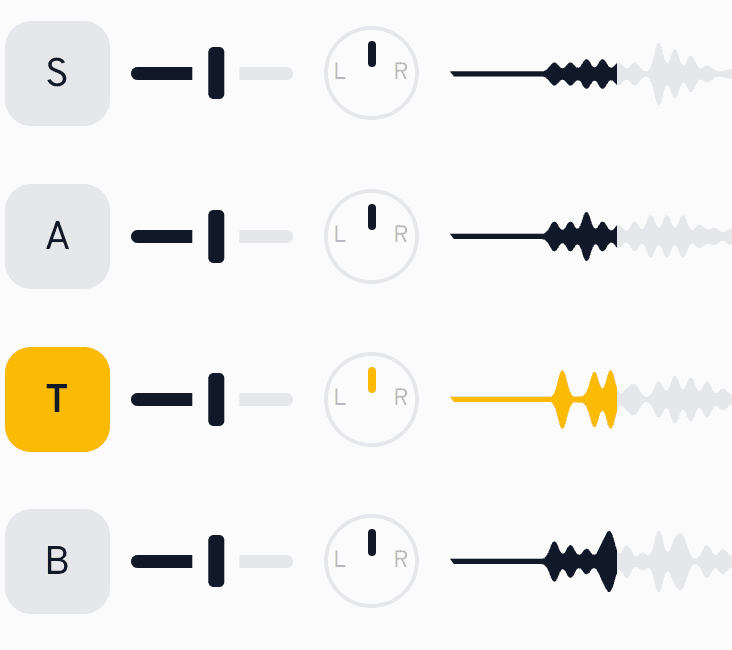
Drejeknapperne viser og skjuler du under IndstillingerAfspilning med kontakten »Stereo-panorering«. Den er slået til fra start. Slår du den fra, forsvinder drejeknapperne, og alle stemmer lyder igen fra midten. Dine indstillinger forbliver gemt og gælder igen, så snart du slår kontakten til.
Hvis det ikke virker
- »Egen stemme« og »Egen stemme højere« er grå: Der er ikke angivet en stemme for dig. På nettet lyder hintet »Angiv din stemme i din profil for at bruge denne forudindstilling«, i appen står der under knapperne, at du angiver den i korindstillingerne. Se Angiv din stemmetype.
- Ingen drejeknapper til panorering: I browseren findes de ikke. I appen er kontakten »Stereo-panorering« slået fra.
- Hvor er den samlede lydstyrke? (web): Den står ikke i mixeren. Brug højttalerikonet i afspillerlinjen: Et klik slår lyden fra, og holder du musen over det, vises skyderen. På en tablet uden mus åbner et tryk på ikonet et lille kort med skyder og slå fra. I et smalt browservindue står lydstyrken øverst i kortet bag indstillingsknappen.
- En stemme forbliver tavs: Dens felt i starten af linjen er nedtonet, den er slået fra. Tryk på det.
- Stemmer fra nodefiler lyder som klaver eller orgel: Lyden vælger du under »Instrument til stemmer«, se Afspilningsindstillinger.
Hvad så nu?
- Det grundlæggende om afspilleren: Afspil og øv sange
- Fastlæg forudindstilling og instrumenter: Afspilningsindstillinger
- Syng med og få feedback på dine toner: Syng med på en sang