Inviter medlemmer til dit kor
Inviter sangere med et link eller en tilmeldingskode, og administrer roller og stemmetyper.
Web + app
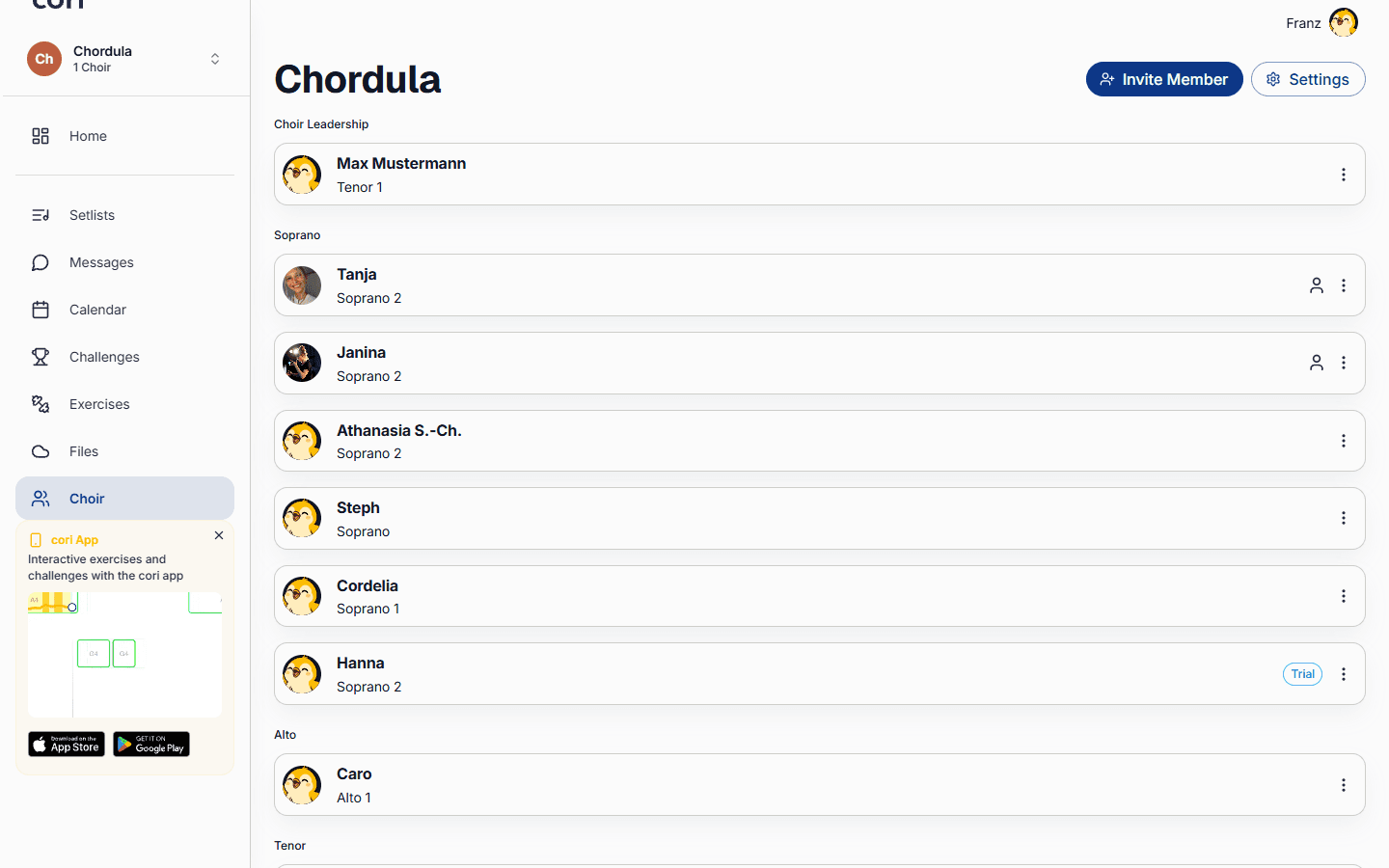
Når dit kor findes, er næste skridt at fylde det med sangere. cori gør det nemt: Du deler ét invitationslink (eller en QR-kode på mobilen), og alle, der trykker på det, bliver medlem med det samme. Denne guide gennemgår, hvordan du inviterer folk, de forskellige korroller, og hvordan du administrerer medlemmer og stemmetyper.
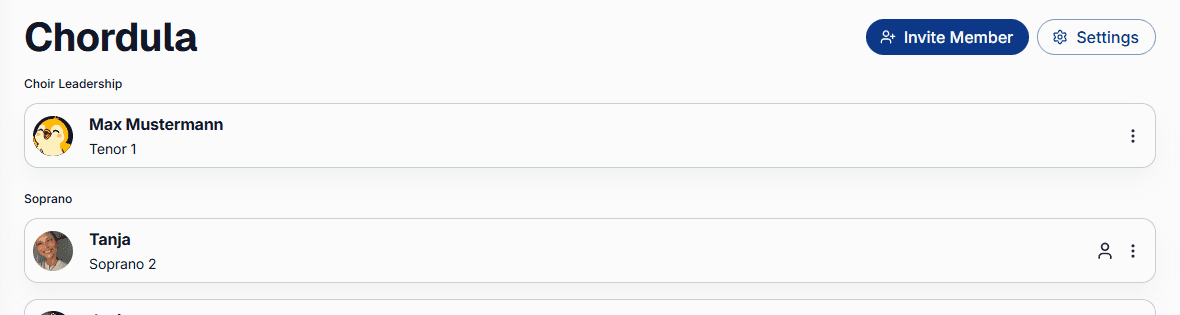
At invitere og administrere medlemmer varetages af korledelsen og administratorerne. Du ser kun knappen Inviter medlem og menuen med medlemsindstillinger, hvis du er korleder eller administrator.
Del dit invitationslink
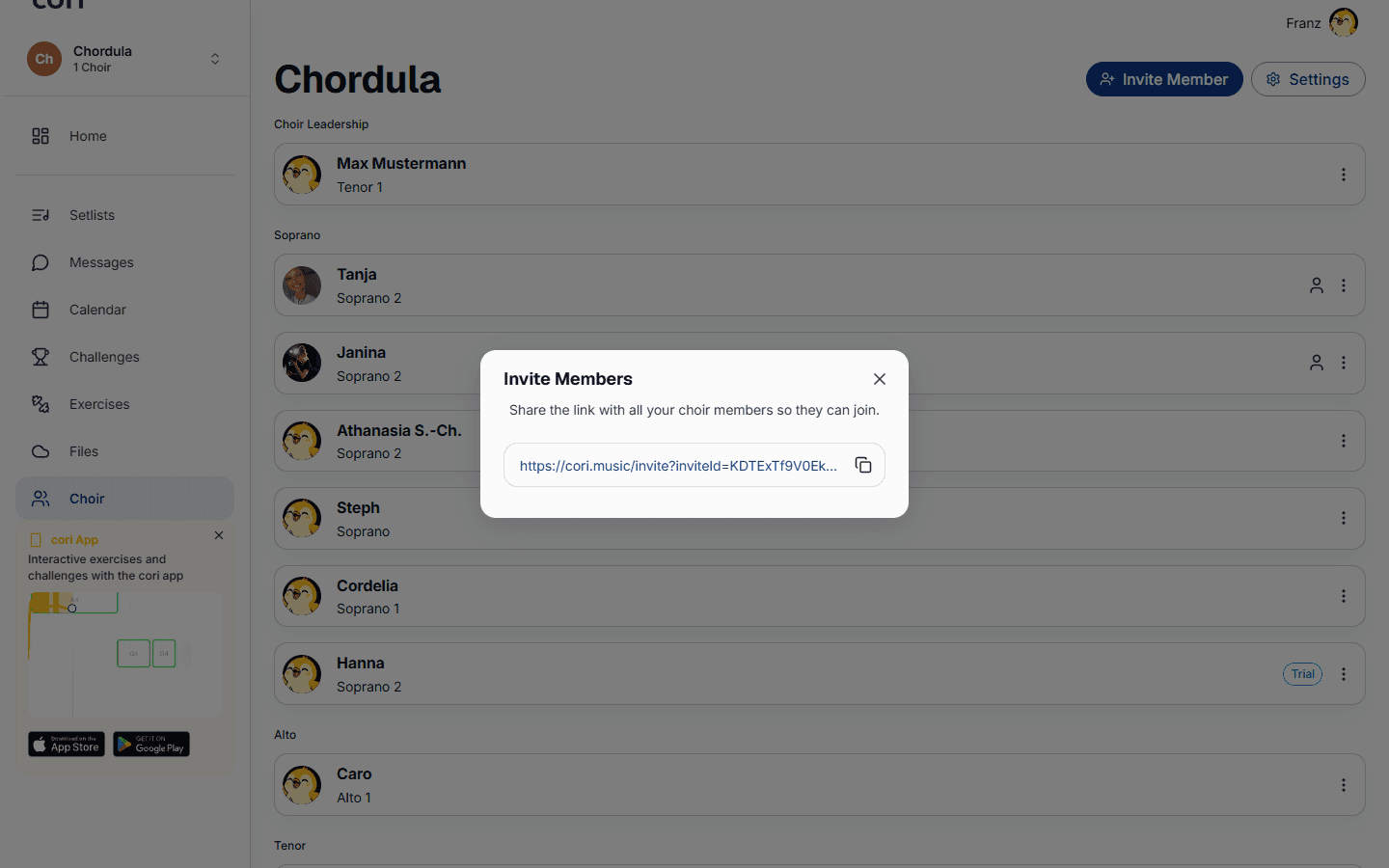
Gå til Kor›Inviter medlem. cori opretter et genanvendeligt invitationslink til dit kor.
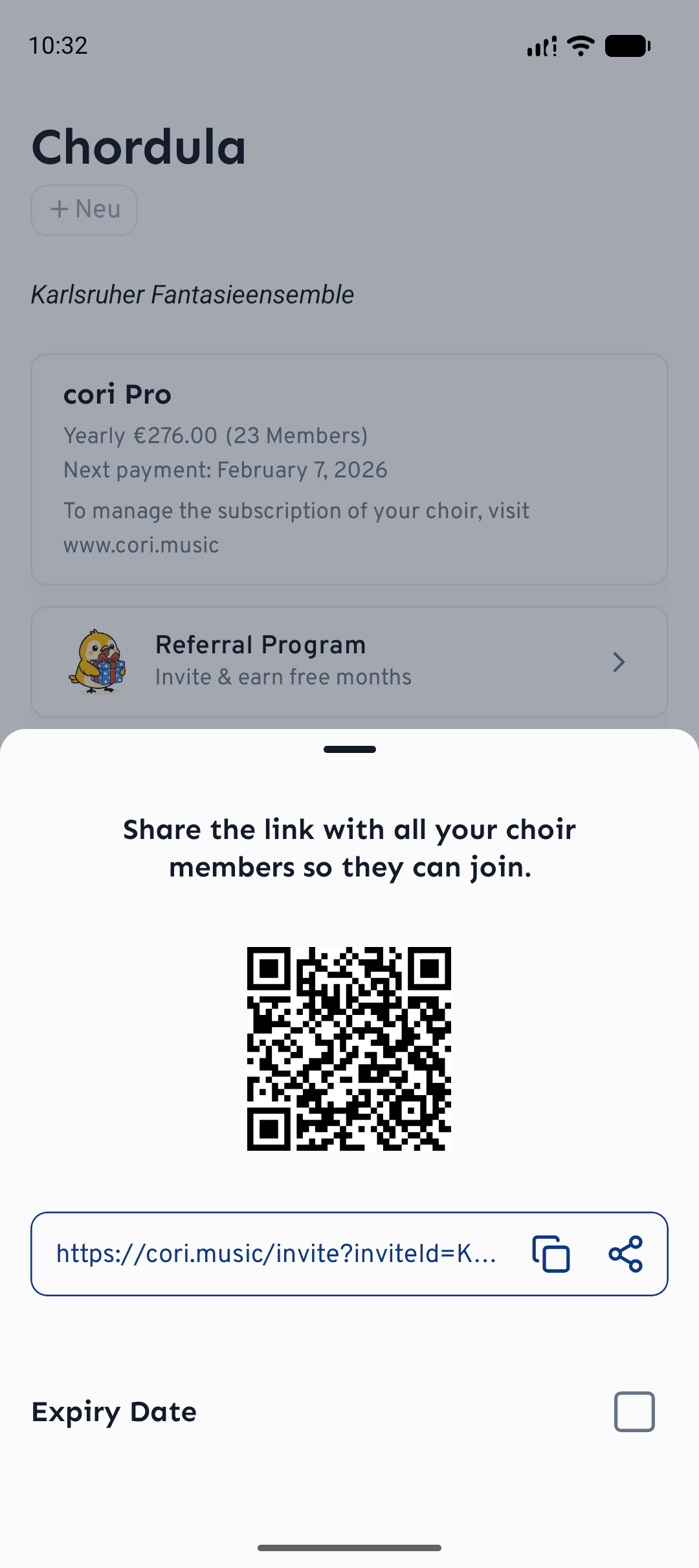
På nettet trykker du på kopiér-ikonet for at lægge linket i udklipsholderen, og indsætter det derefter i WhatsApp, e-mail eller der hvor dine sangere er. På mobilen kan du dele det direkte eller lade folk scanne QR-koden.
På mobilen kan du give linket en udløbsdato, så det holder op med at virke efter for eksempel to uger — praktisk, hvis du kun vil onboarde en bestemt gruppe.
Inviter lige efter oprettelsen
Lige efter at du har oprettet et kor, guider cori dig gennem en kort opsætning. Dens andet trin, »Få dine sangere med«, viser QR-koden til at scanne ved prøven og knappen Del via WhatsApp, som gør en færdig besked med linket klar til jeres korgruppe. Ved siden af kan du Kopier linket eller sende det til en anden app via Del link. Så længe dit kor har færre end tre medlemmer, finder du de samme handlinger som et kort øverst på startsiden. Mere om det under Opret et kor.
Sådan bliver sangere medlem
Åbner dine sangere linket i browseren, ser de først invitationen »Du er blevet inviteret til at deltage i« med navnet på dit kor, korledelsen og de medlemmer, der allerede er med. Derfra installerer de cori-appen eller vælger Eller fortsæt i browseren. Efter tilmeldingstrinnene vælger de deres stemmetype blandt de stemmer, du har fastlagt for dit kor, så de med det samme får de rigtige øvespor. Installerer man Android-appen fra Google Play via invitationen, lander man efter login direkte ved tilmeldingen til dit kor. Der er ingen godkendelseskø — alle med et gyldigt link bliver medlem øjeblikkeligt, så behandl det som en nøgle, og angiv en udløbsdato, hvis det betyder noget for dig. Medlemmer af en organisation som 6K UNITED! bliver medlem med en kort adgangskode i stedet for et link.
Hvert nyt medlem bliver automatisk føjet til din gratis prøveperiode og dit abonnement, så du aldrig behøver at tilføje pladser manuelt.
Roller: korleder, administrator og medlem
- Korleder — den, der har oprettet koret. Har fuld kontrol og kan overdrage lederskabet til en anden.
- Administratorer — betroede medlemmer, du giver administratorrettigheder. De kan invitere folk og administrere sange, kalenderen og medlemmer.
- Medlemmer — dine sangere. De øver, læser noder og deltager i chats.
Administrer medlemmer og stemmetyper
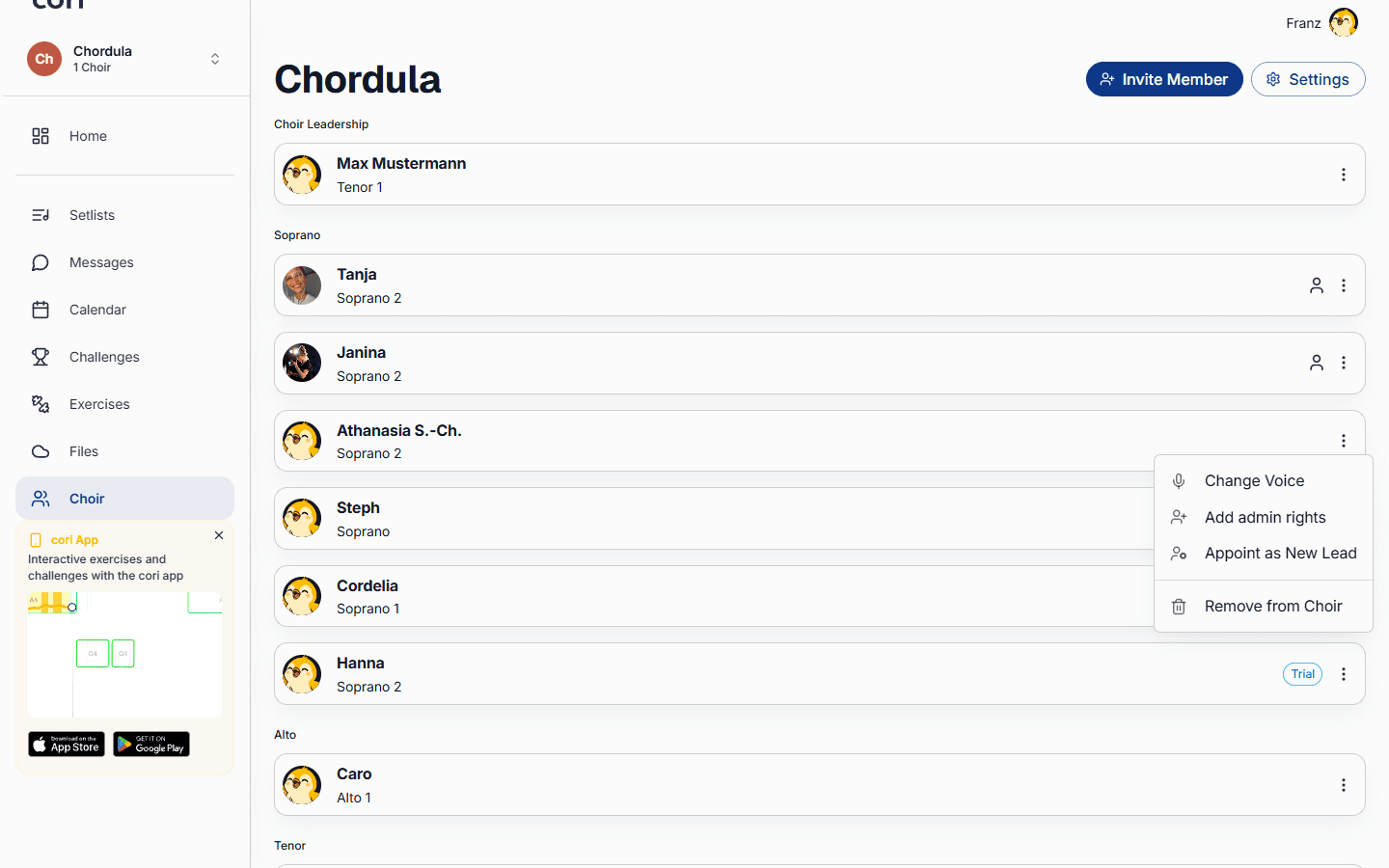
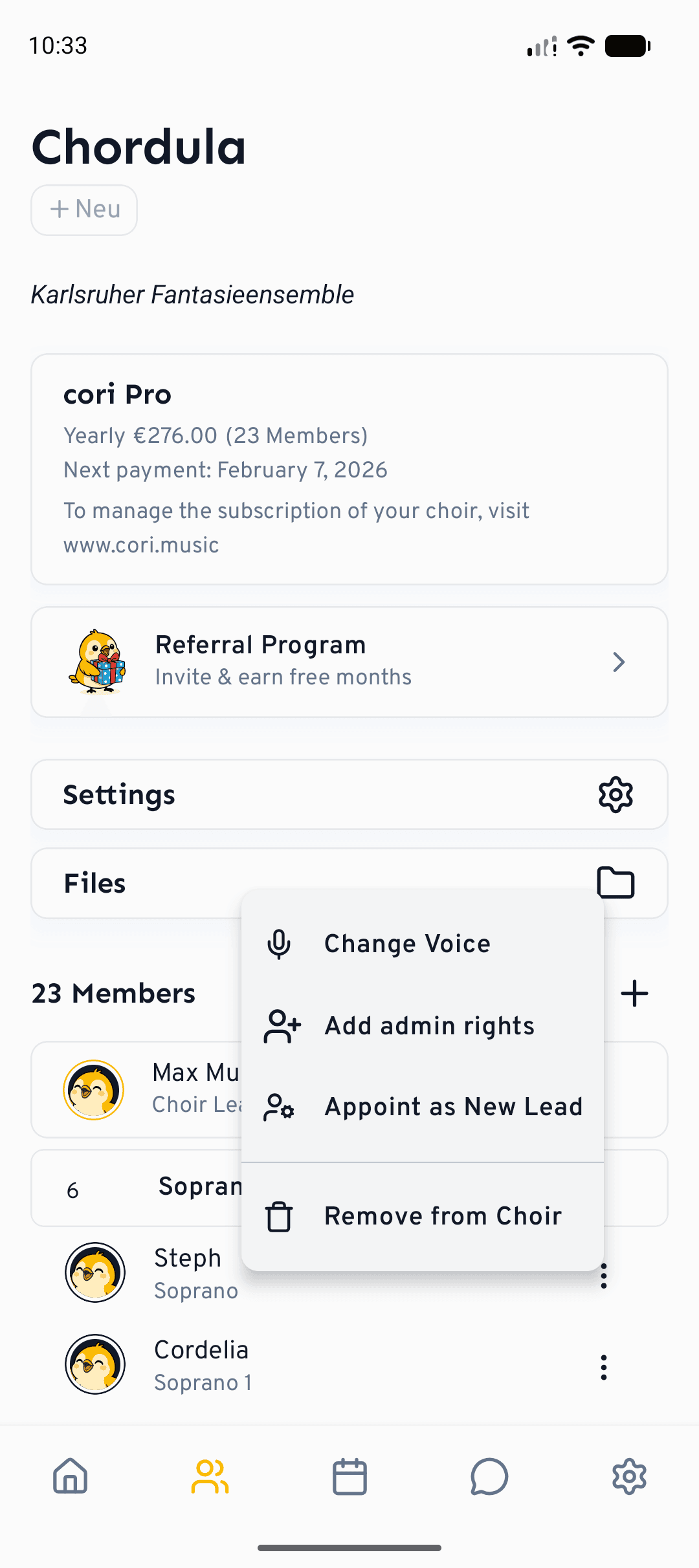
Åbn Kor, find sangeren, og tryk på ⋮-menuen ved siden af navnet:
- Skift stemme — ret eller tildel en persons stemmetype.
- Giv / fjern administratorrettigheder — gør et medlem til administrator, eller tag det tilbage.
- Udnævn som ny leder — overfør det overordnede ejerskab af koret.
- Fjern fra kor — tag nogen af listen.
Hvad så nu?
- Ny her? Start med Kom godt i gang med cori.
- Hold samtalen i gang i dit kor med chats og undersøgelser.
Har du stadig brug for hjælp?
Kan du ikke finde det, du leder efter? Send os en besked, så vender vores team tilbage til dig.
Kontakt support