Alustamine coriga
Loo koor või liitu olemasolevaga ning leia end coris mõne minutiga üles.
Web + app
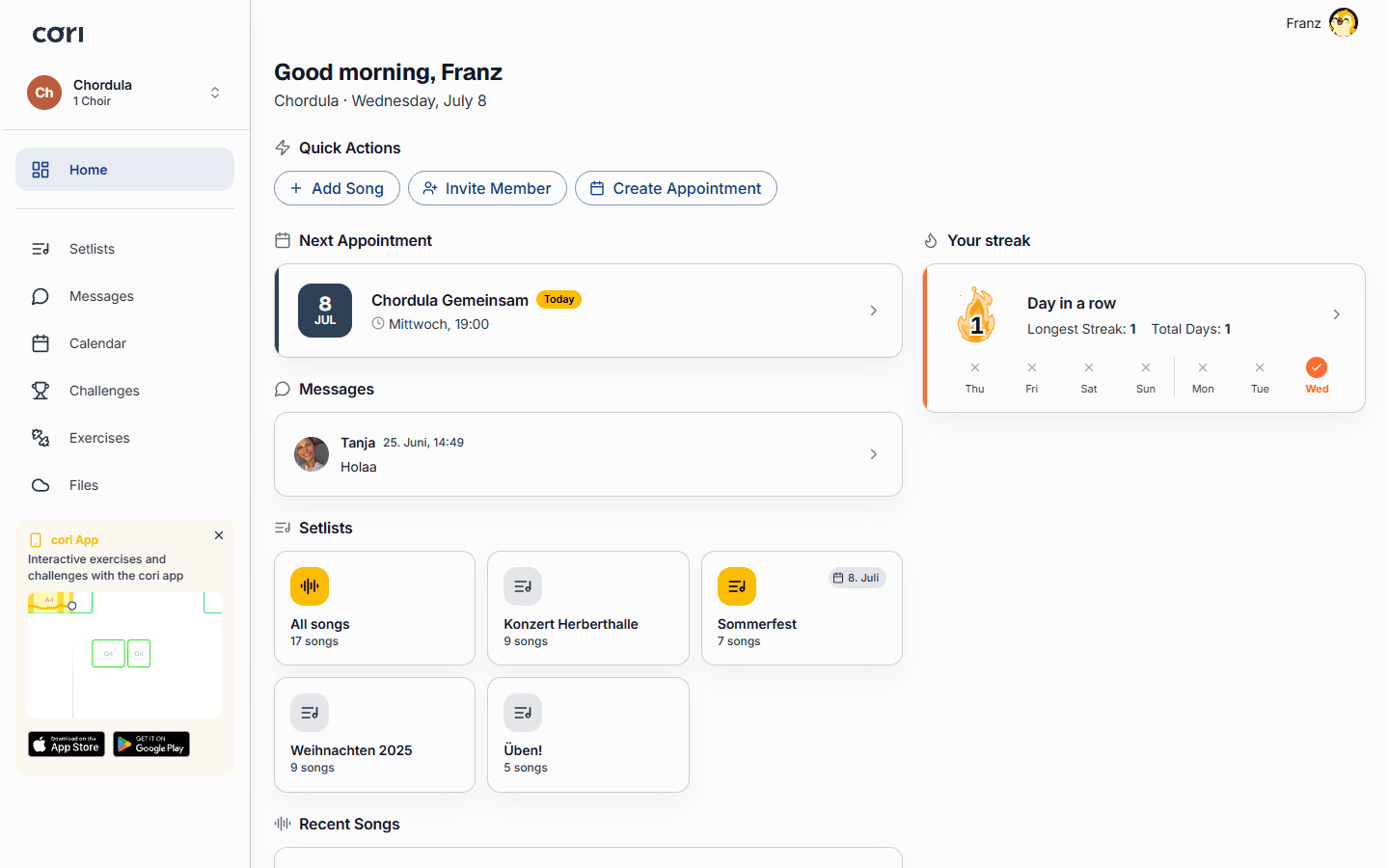
Tere tulemast corisse! cori koondab sinu koori proovid, noodid, harjutussalvestised ja suhtluse ühte kohta. See juhend viib sind läbi kõige esimeste sammude: konto loomine, koori loomine või olemasolevaga liitumine ning rakenduse tähtsaimate alade tundmaõppimine.
corit saad kasutada igas brauseris aadressil cori.music ja liikvel olles iOS-i ja Androidi rakendustega. Sinu koor, laulud ja sõnumid püsivad kõigis seadmetes sünkroonis.
Loo oma konto
Ava cori.music (või mobiilirakendus) ja vali Registreeru. Saad registreeruda oma e-posti aadressiga või jätkata Google'i või Apple'iga.
Ütle meile oma nimi ja, kui sa seda juba tead, oma hääleliik (sopran, alt, tenor, bass …). Hääleliik aitab coril sulle hiljem sobivaid harjutusradasid näidata.
Koori loomine või sellega liitumine
Mida sa järgmisena teed, sõltub sinu rollist.
Kui sa juhid koori
Seni kuni sa üheski kooris ei ole, tervitab cori sind sõnadega „Tere tulemast corisse!“. Vali seal Loo koor ja anna oma koorile nimi. Kes koori loob, saab automaatselt selle koori juhtkonnaks.
Kohe seejärel juhib cori sind nelja lühikese sammuga läbi seadistuse: teie koori hääled, kutselink sinu lauljatele, teie iganädalane proov ja esimene laul. Kuidas see käib, on kirjas juhendis Koori loomine.
Kutselinki jagad juba seadistuses, hiljem igal ajal valiku Koor›Kutsu liige kaudu. Kõik üksikasjad leiad juhendist Liikmete kutsumine oma koori.
Kui sa oled laulja
Sinu koori juhtkond saadab sulle kutselingi. Ava see lihtsalt või vali Liitu kooriga ja kleebi link sisse. Lähemalt juhendis Kooriga liitumine.
Vali hääleliik, mida sa laulad, et saaksid kohe õiged harjutusrajad ja noodid.
Kui sul on organisatsiooni ligipääsukood
Kui osaled mõnes projektis nagu 6K UNITED!, ei lähe sinu tee mitte koori, vaid rakenduses sisestatava lühikese ligipääsukoodi kaudu, täiesti ilma e-posti aadressita. Kuidas see käib, on kirjas juhendis Liitumine ligipääsukoodiga.
Leia end üles
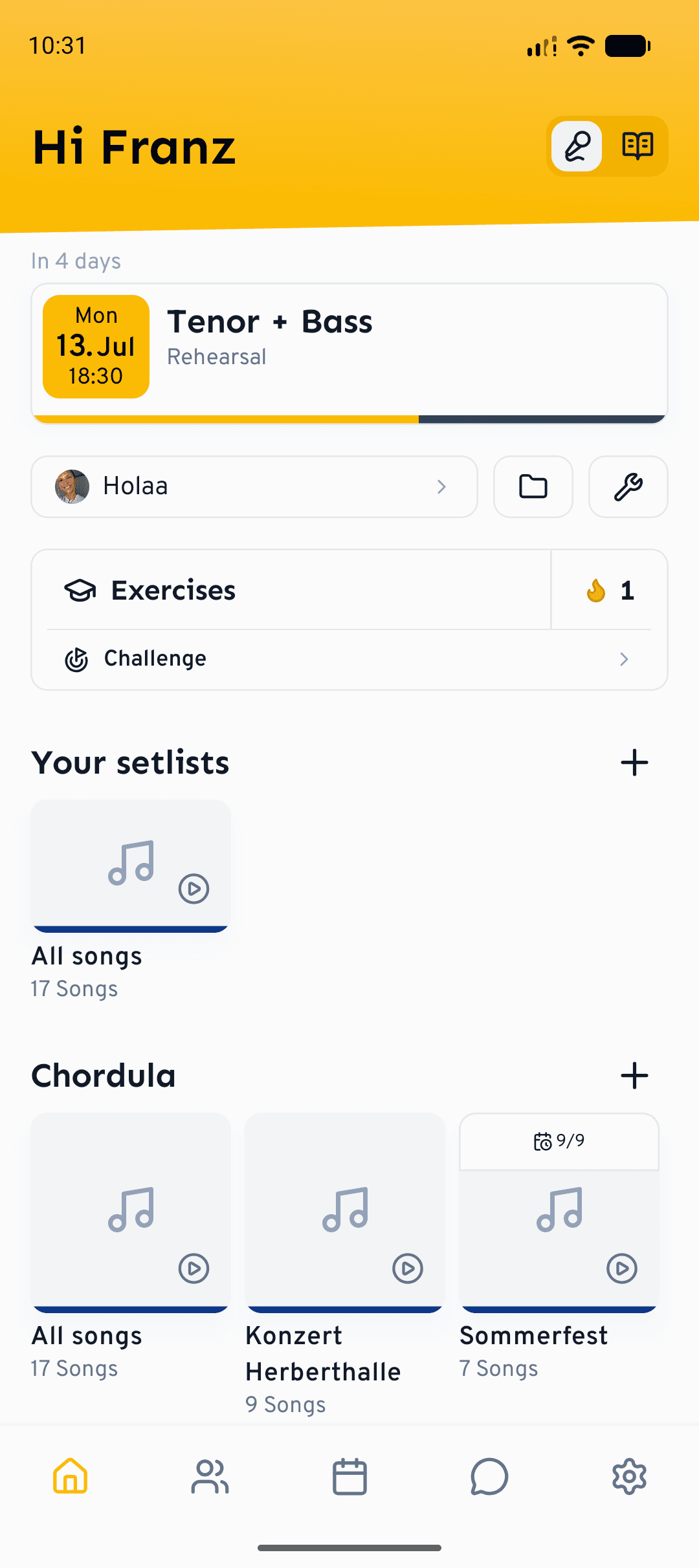
Kui oled kooris sees, on need alad, mida kasutad kõige sagedamini:
- Töölaud: sinu ülevaade järgmisest proovist, hiljutisest tegevusest ja kiirlinkidest.
- Setlistid: laulud ja programmid, millega parasjagu tegeled. Ava laul, et seda harjutada.
- Kalender: proovid ja sündmused koos kohalolekuga.
- Sõnumid: kogu koori teated, grupivestlused ja otsesõnumid.
- Drive: jagatud failid nagu PDF-id, salvestised ja dokumendid.
- Koor: liikmed, hääleliigid ja koori seaded.
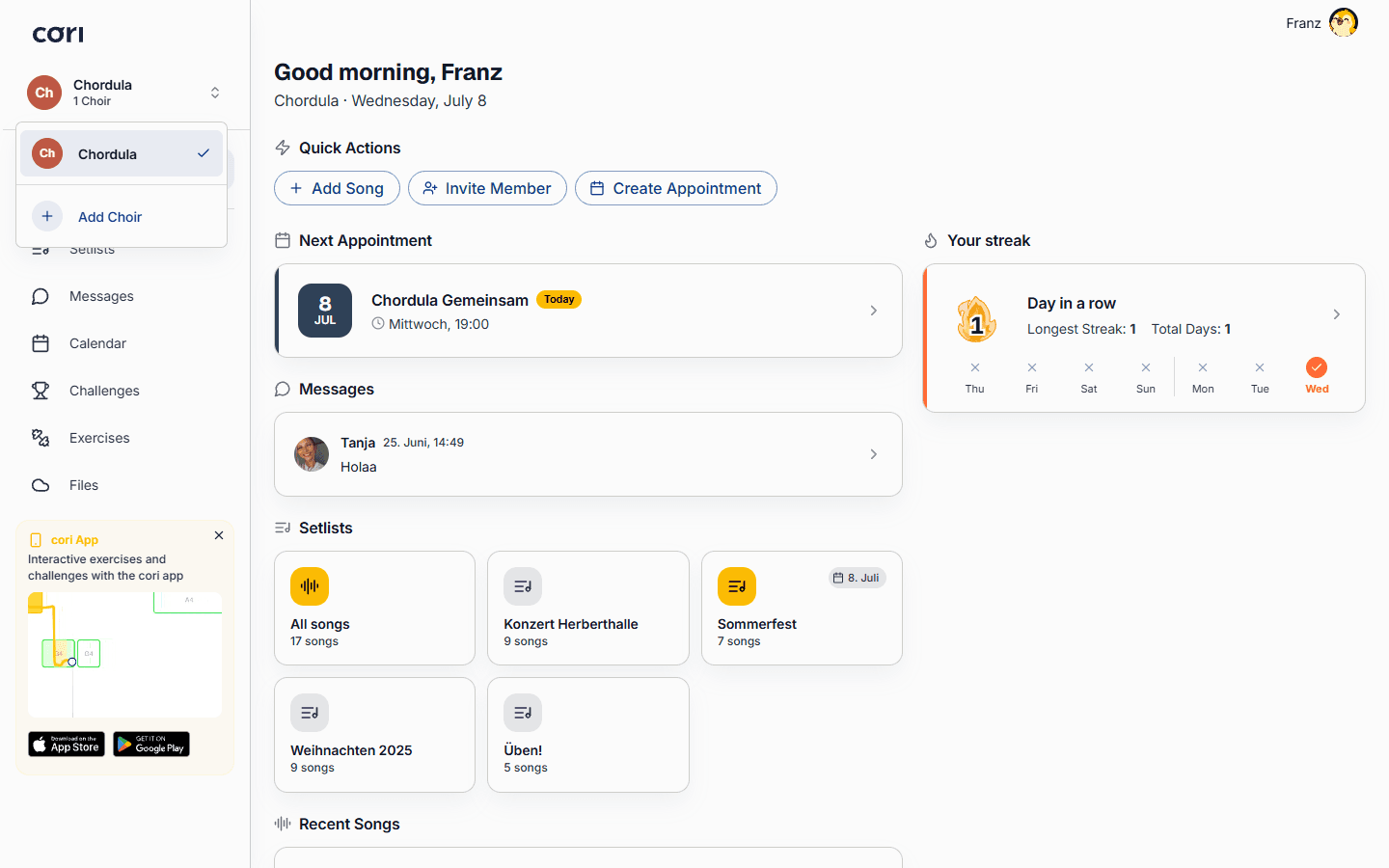
Kas laulad rohkem kui ühes kooris? Kasuta külgriba ülaosas koorivahetajat, et nende vahel liikuda. Kõik (laulud, sõnumid, kalender) järgib valitud koori.
Lühikesed nõuanded esimesel korral
Kui sa corit avastad, näitab rakendus lühikesi nõuandeid: alati just selle elemendi juures, kus mõni funktsioon esimest korda tähtsaks saab, ja iga kord ainult üks ainus kord. Mõni näide: mängijas soovitab cori panna keerulistesse kohtadesse järjehoidja; kalendris saad teada, et klõps päeval loob kohe uue sündmuse; vestluses juhib üks nõuanne tähelepanu küsitlustele, mis on plussnupu taga ja näitavad tulemusi reaalajas.
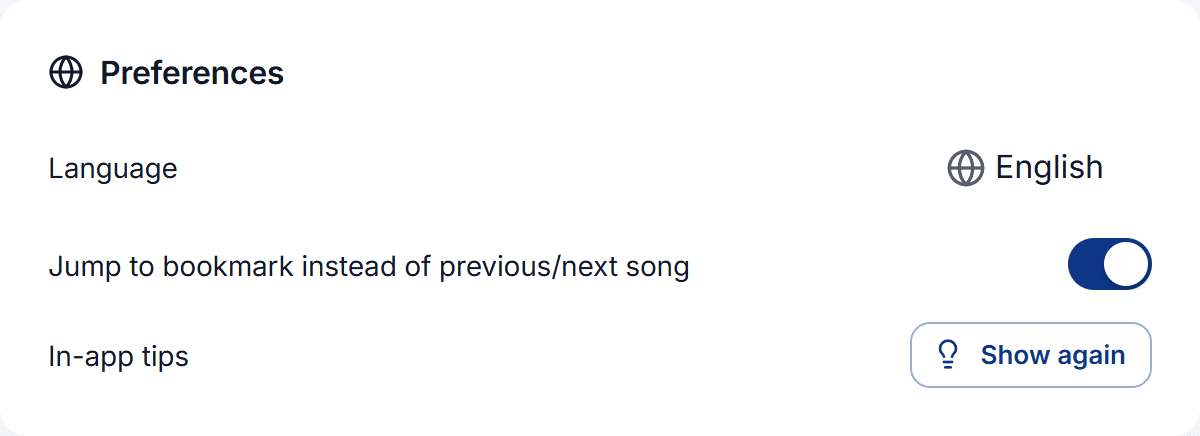
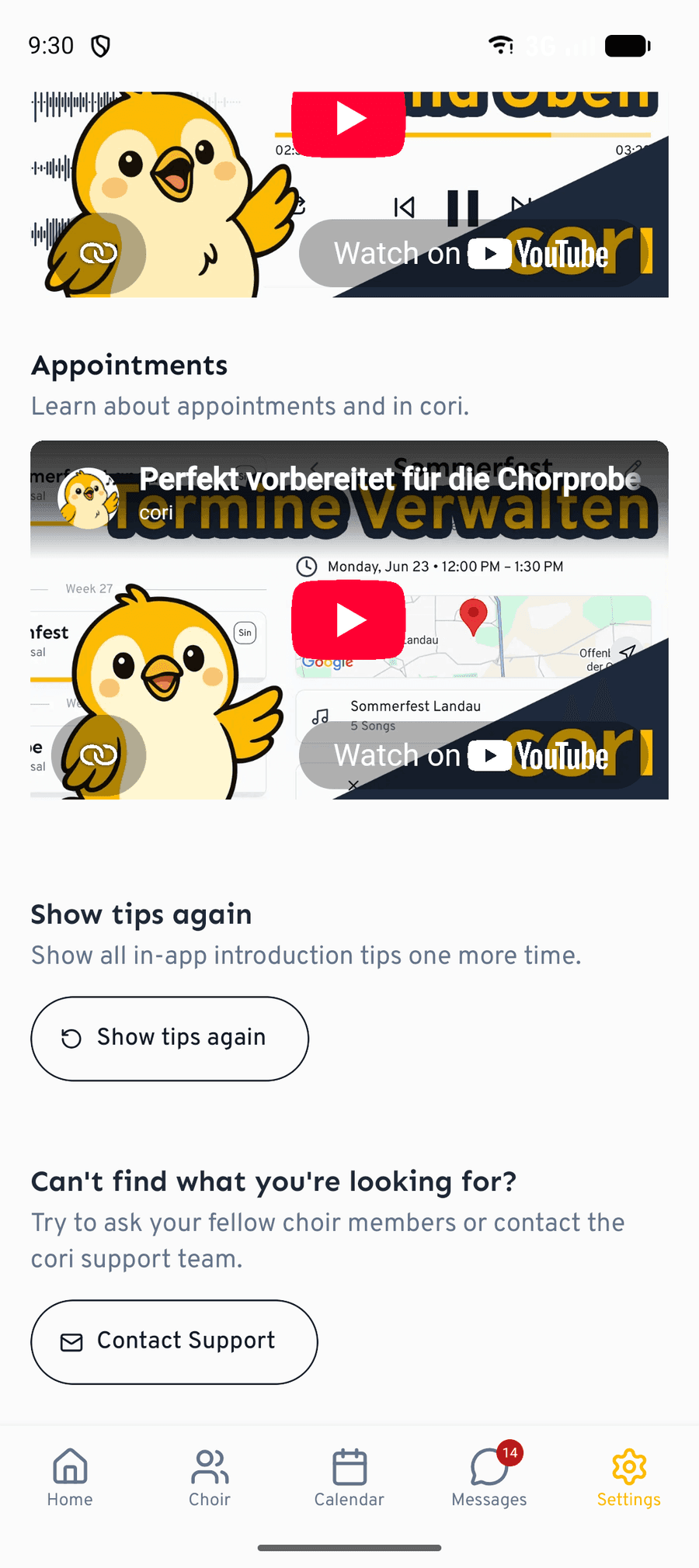
Klõpsasid nõuande eemale ja tahad seda veel kord lugeda? Seadetes on selleks punkt Nõuanded rakenduses koos toiminguga Näita uuesti. Pärast seda ilmuvad kõik nõuanded jälle nagu esimesel käivitamisel („Nõuandeid näidatakse taas“). Sellega tuleb tagasi ka avaekraanil olev seadistamise kontrollnimekiri, kui olid selle peitnud.
Kuidas edasi?
- Õpi, kuidas laule mängida ja harjutada.
- Sea üles oma esimene proov kalendris.
- Avasta, kuidas koostada setlist järgmiseks kontserdiks.
Kas jäid hätta? Mine kontaktilehele ja meie meeskond aitab sind hea meelega.
Vajad veel abi?
Ei leia, mida otsid? Saada meile sõnum ja meie meeskond võtab sinuga ühendust.
Võta ühendust toega