Définir et suivre la présence
Dis à ton chœur si tu viens à une répétition, et laisse la direction voir qui est là.
Web + app
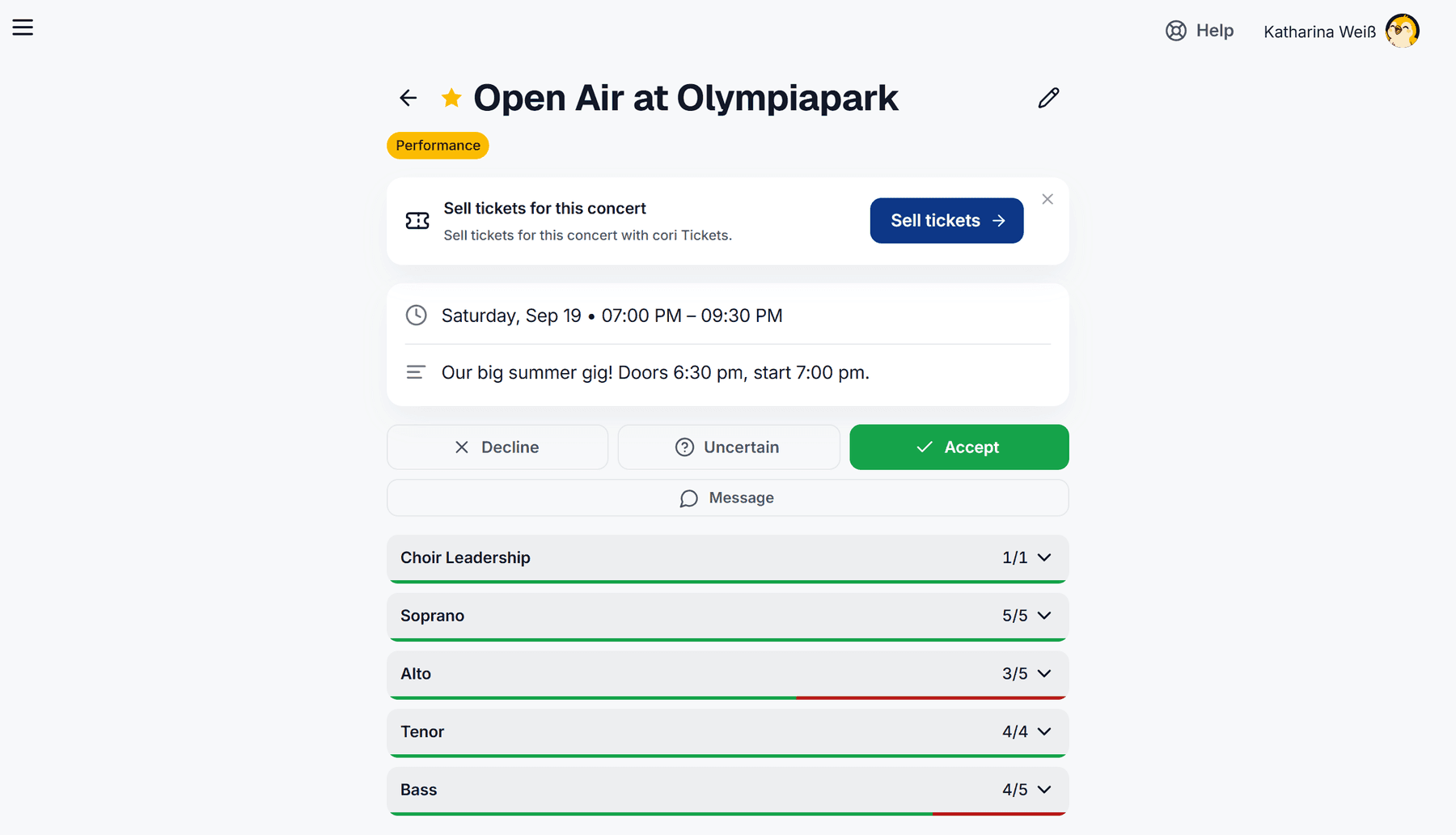
Chaque répétition et chaque performance dans cori pose une question toute simple : est-ce que tu viens ? Le dire à ton chœur ne coûte qu'un clic, et cela donne à ta direction une image claire de qui elle peut attendre. Ce guide te montre comment définir ton propre statut, ajouter un court message et, si tu gères le chœur, consulter la vue d'ensemble complète des présences.
Le chemin le plus rapide sur le web : directement dans le calendrier
Tu n'as même pas besoin d'ouvrir un rendez-vous pour répondre. Chaque barre colorée de rendez-vous dans la grille mensuelle porte à droite deux petites icônes rondes :
- ✓ signifie « Confirmer ».
- ✗ signifie « Refuser ».
Un clic enregistre ta réponse immédiatement, et l'icône activée reste mise en évidence. Si tu cliques une deuxième fois sur la même icône, tu retires ta réponse et le rendez-vous repasse sur indécis.
On retrouve ces deux mêmes boutons sur le tableau de bord, dans la carte Prochain rendez-vous.

Les barres de rendez-vous du calendrier comme la carte du tableau de bord affichent une fine barre de progression sous le nom. La partie remplie correspond à la part des membres invités qui ont déjà accepté. Tu vois ainsi d'un coup d'œil à quel point une répétition se remplit, sans avoir à l'ouvrir.
Répondre depuis le rendez-vous lui-même
Parfois, tu veux d'abord voir les détails. Clique alors sur le nom du rendez-vous dans le calendrier.
Un clic sur une barre de rendez-vous dans le calendrier ouvre la page de détail. Tu y vois en haut le nom et le type de rendez-vous en couleur, puis la date et l'heure, la description, le lieu sur la carte et une éventuelle setlist jointe.
Choisis l'un des trois boutons : Refuser, Indécis ou Accepter. Ton choix est enregistré immédiatement, et le bouton rempli indique où tu en es.
Les plans changent : il te suffit de cliquer sur un autre bouton.
Deux choses t'enlèvent la réponse des mains : dès que la direction du chœur a saisi ta présence elle-même, tu ne peux plus la modifier. Et une fois qu'un rendez-vous est terminé, la présence est close. Dans les deux cas, cori explique sous les boutons pourquoi ils sont grisés, et les icônes ✓/✗ disparaissent du calendrier.
Toujours présent·e à chaque répétition ? La direction du chœur peut alors définir une Présence par défaut, pour que les nouveaux rendez-vous démarrent automatiquement comme acceptés (ou refusés). Il ne te reste alors plus qu'à réagir quand quelque chose change. Plus d'infos sous Présence automatique.
Ajouter un motif ou une note « j'arrive plus tard »
Tu peux joindre un court message à ta réponse : pratique pour expliquer pourquoi tu ne peux pas venir, ou pour prévenir tout le monde que tu arriveras un peu plus tard. Sur la page de détail, clique sous les boutons de présence sur Message, puis choisis un retard rapide (5, 10, 30 ou 60 minutes) ou écris ta propre note. Dans l'application, cela fonctionne pareil.
Ton message apparaît ensuite comme une note orange au-dessus de la liste des membres et à côté de ton nom, pour que la direction le voie d'un coup d'œil. Le ✕ qu'il contient te permet de le retirer.
Voir qui vient (pour la direction)
Ouvre n'importe quel rendez-vous et fais défiler jusqu'à la liste des membres. Les membres sont regroupés selon les voix que ton chœur a définies sous Paramètres du chœur›Voix du chœur : si les sous-voix sont affichées séparément, par exemple Soprano 1 et Soprano 2. Chaque pupitre forme une ligne avec son nombre d'acceptations (par exemple 5/5) et une barre en dessous : en vert la part des acceptations, en rouge la part des refus. Un clic déplie le groupe et affiche ses membres. Chaque photo de profil porte un anneau suivant la même logique : vert pour accepté, rouge pour refusé ; sans réponse, elle reste sans anneau. Clique sur une icône de message pour lire la note d'un membre. Au besoin, tu peux définir toi-même le statut d'un membre : ouvre le menu sur sa ligne et choisis Participe ou Ne participe pas.
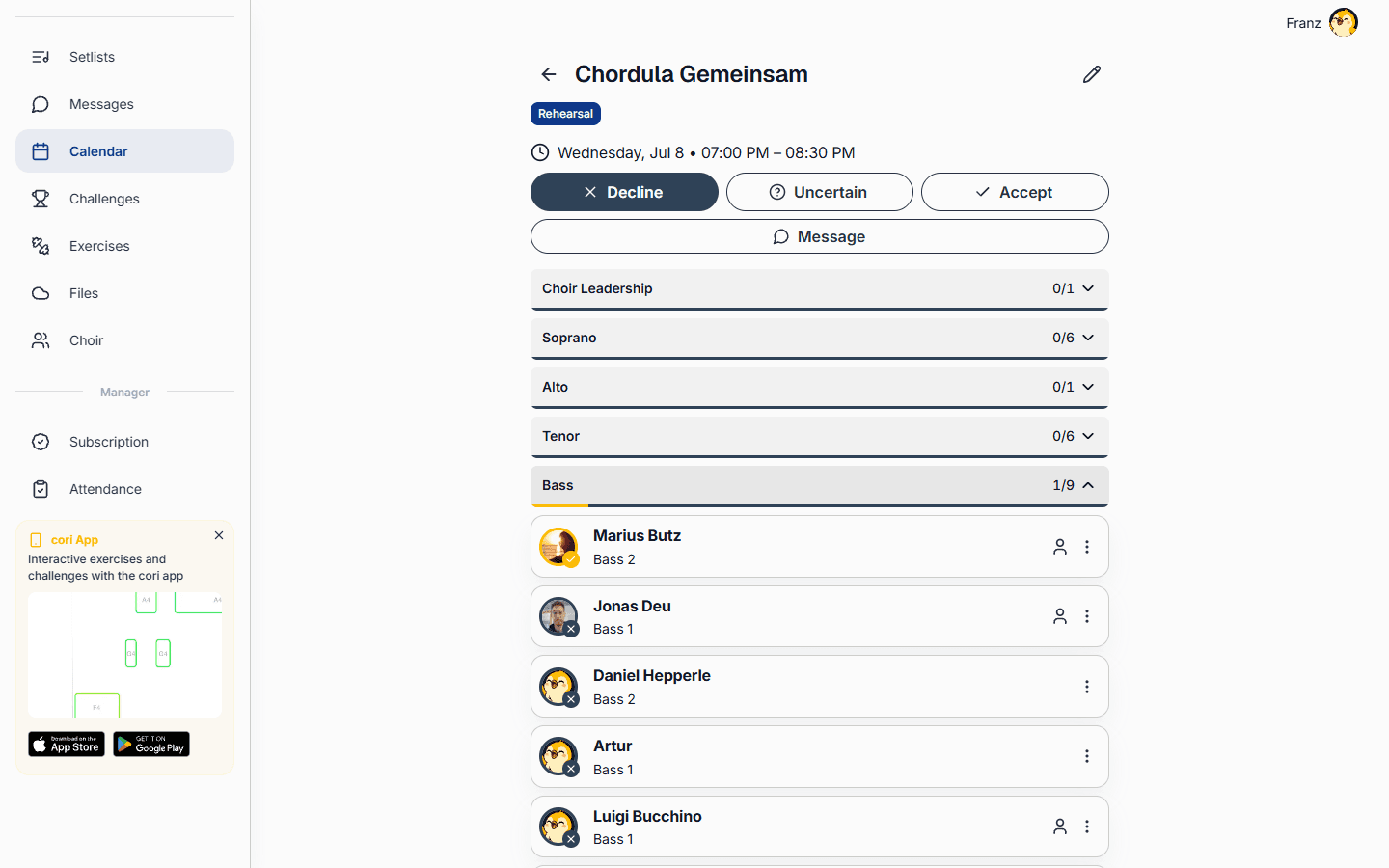
L'écran Présence
Pour la vue d'ensemble, ouvre Présence dans la barre latérale de l'application web. Il rassemble tous les rendez-vous au même endroit :
- Passe de À venir à Passés ou à une période personnalisée, et filtre par type de rendez-vous ou par voix.
- Les cartes récapitulatives affichent la présence moyenne, le taux de réponse et les totaux de ton chœur.
- Une matrice croise chaque membre avec chaque rendez-vous et marque chaque case comme présent, absent, sans réponse ou non invité.
- Avec Exporter CSV, tu télécharges les données pour tes archives.
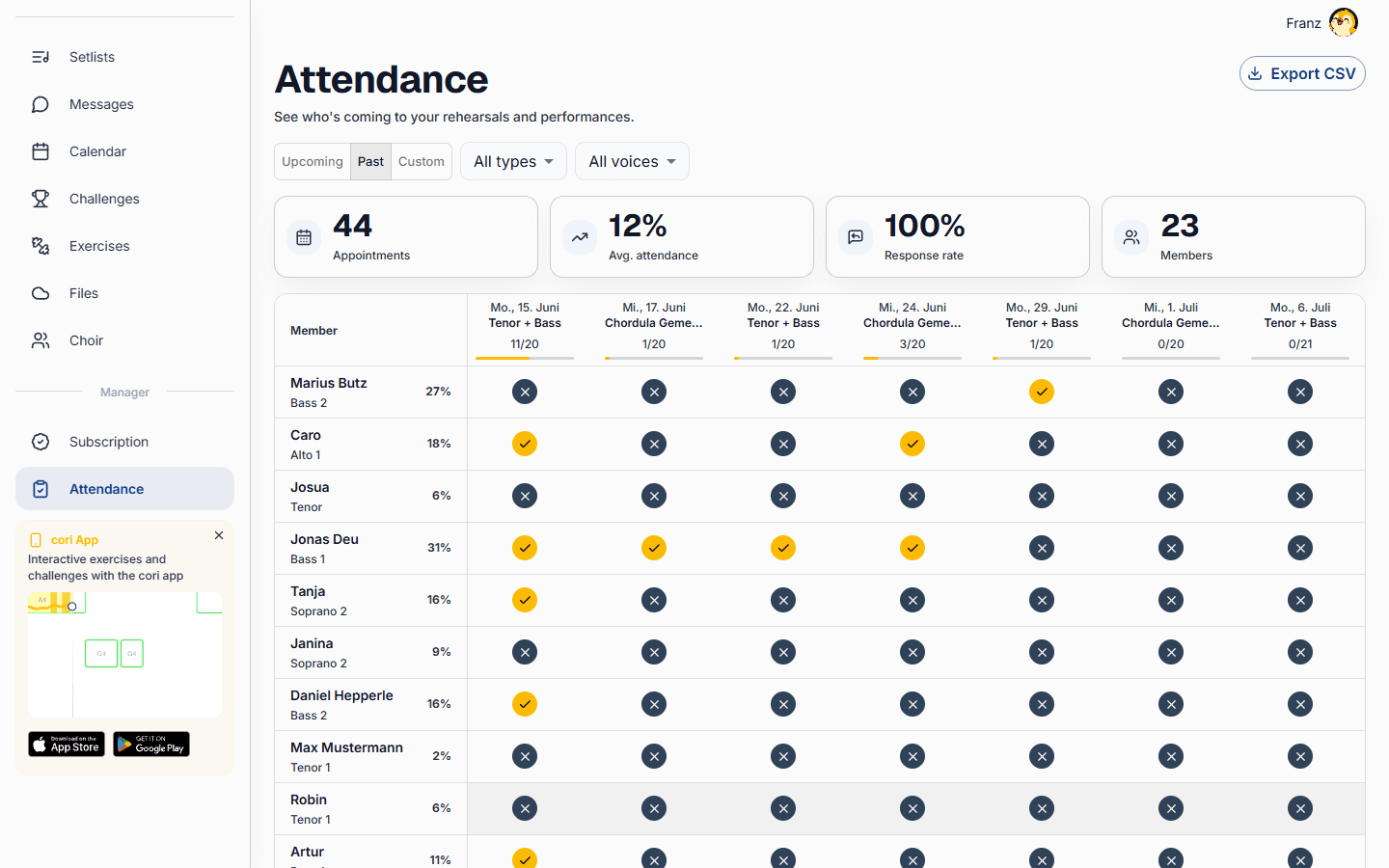
L'écran Présence global n'existe que dans l'application web, sur cori.music, et seulement pour la direction du chœur. Dans l'application mobile, tu gères la présence directement sur chaque rendez-vous ; de toute façon, les choristes répondent rendez-vous par rendez-vous.
Et ensuite ?
- Apprends à créer des répétitions et des rendez-vous dans le calendrier.
- Garde ton calendrier lisible grâce aux filtres de rendez-vous.
- Analyse sur plusieurs semaines : vue d'ensemble des présences et export.
Besoin d’aide supplémentaire ?
Vous ne trouvez pas ce que vous cherchez ? Écrivez-nous et notre équipe vous répondra.
Contacter le support