Inviter medlemmer til koret ditt
Inviter sangere med en lenke eller tilgangskode, og administrer roller og stemmetyper.
Web + app
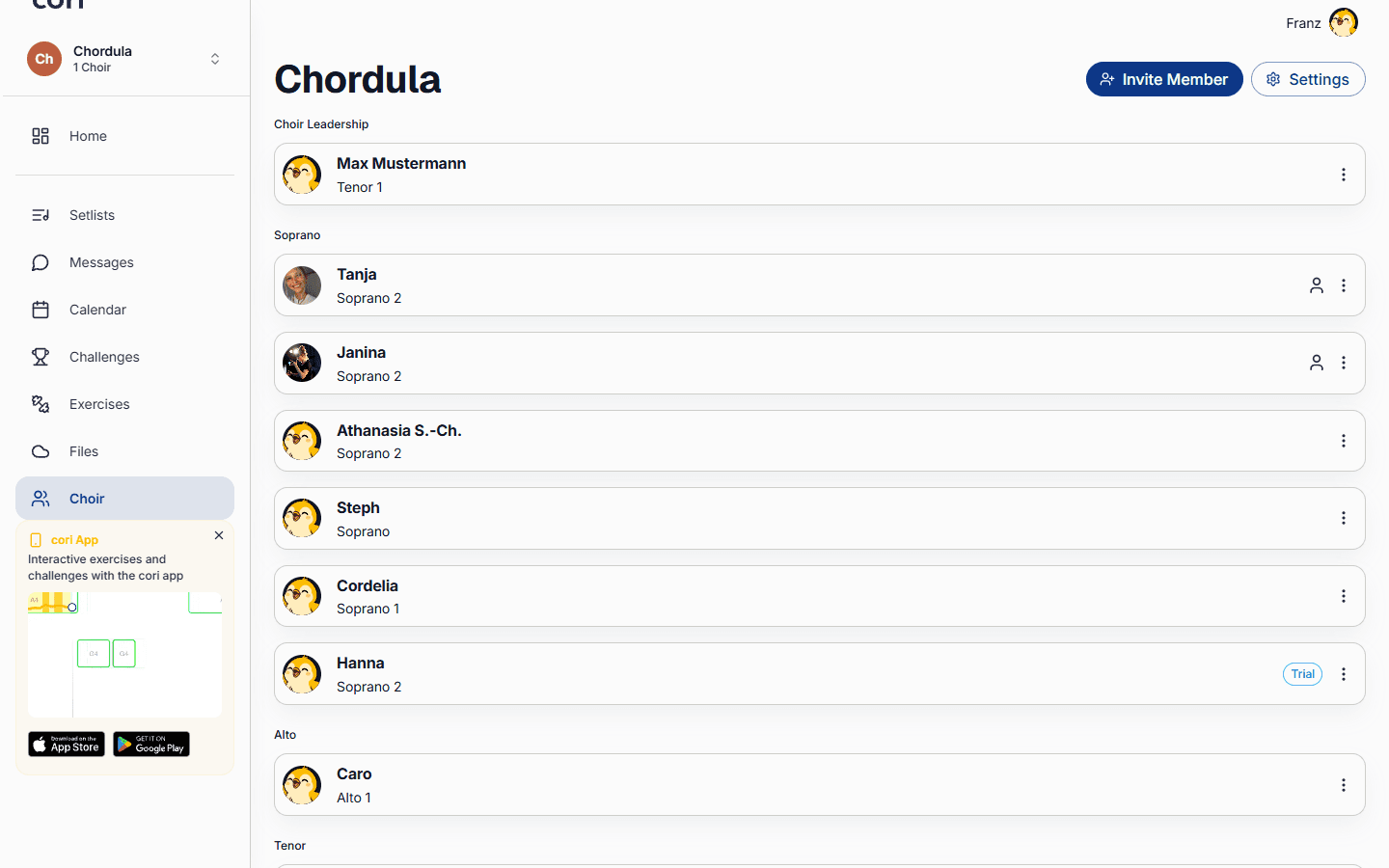
Når koret er opprettet, er neste steg å fylle det med sangere. cori gjør dette enkelt: du deler én invitasjonslenke (eller en QR-kode på mobil), og alle som trykker på den blir med med en gang. Denne guiden dekker hvordan du inviterer folk, de ulike korrollene, og hvordan du administrerer medlemmer og stemmetyper.
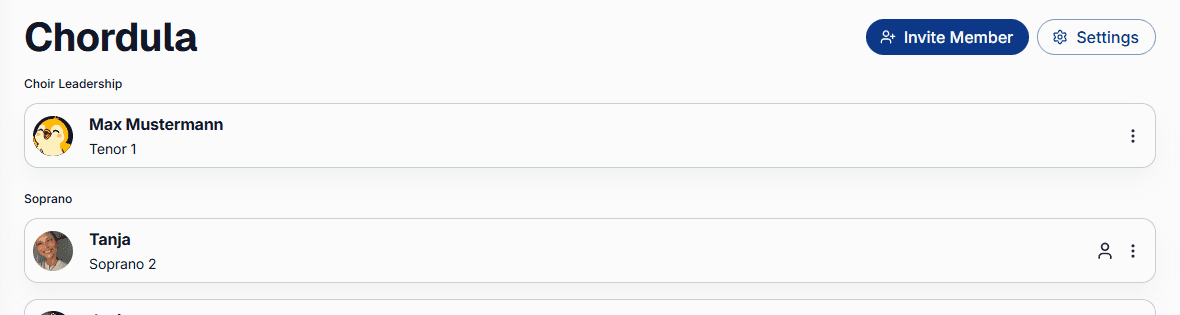
Å invitere og administrere medlemmer gjøres av korledelsen og administratorene. Du ser bare knappen Inviter medlem og menyen med medlemsvalg hvis du er korleder eller administrator.
Del invitasjonslenken din
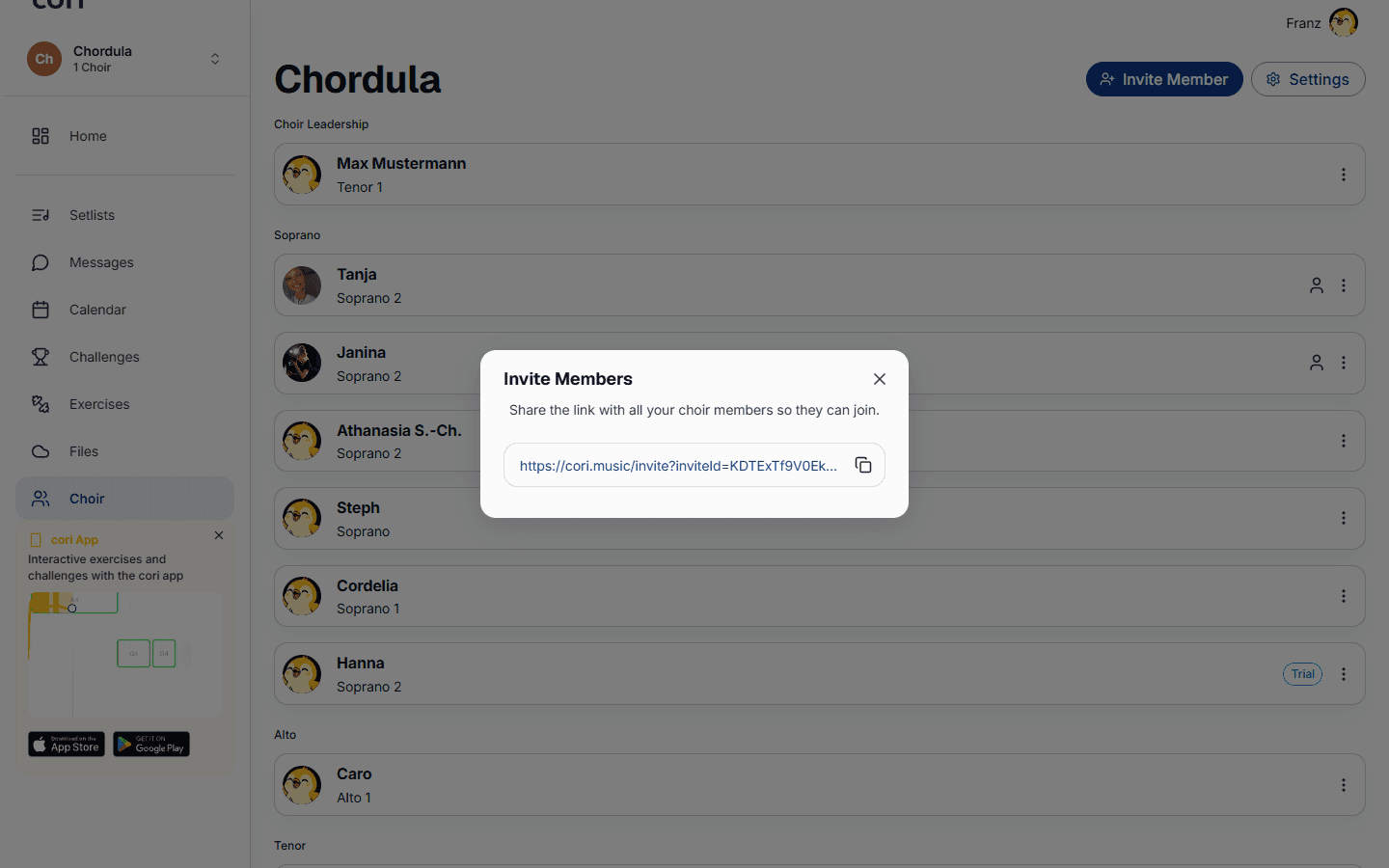
Gå til Kor›Inviter medlem. cori oppretter en gjenbrukbar invitasjonslenke for koret ditt.
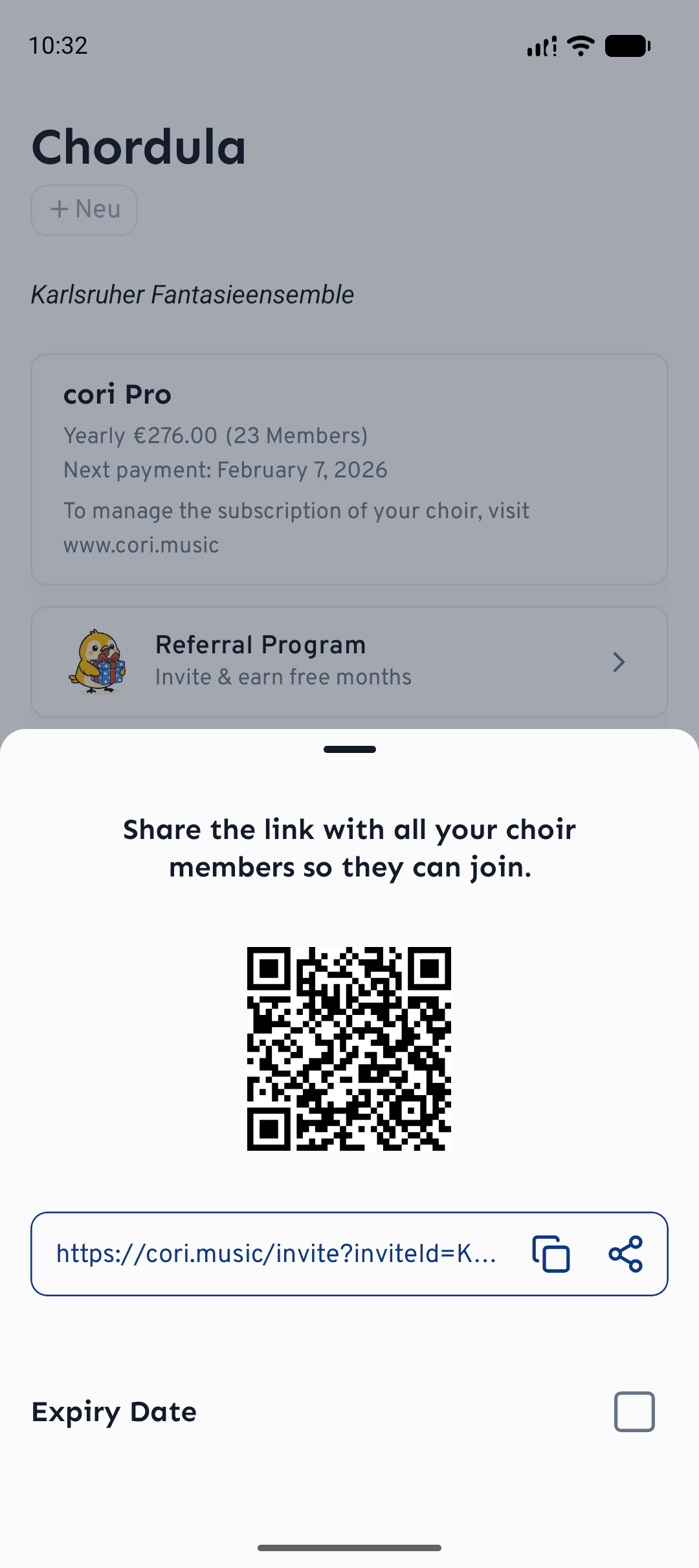
På nett trykker du på kopier-ikonet for å legge lenken i utklippstavlen, og limer den så inn i WhatsApp, e-post eller der sangerne dine er. På mobil kan du dele den direkte, eller la folk skanne QR-koden.
På mobil kan du gi lenken en utløpsdato slik at den slutter å fungere etter, for eksempel, to uker — nyttig hvis du bare vil ønske en bestemt gruppe velkommen.
Invitere rett etter opprettelsen
Rett etter at du har opprettet et kor, tar cori deg gjennom et kort oppsett. Steg to, «Få inn sangerne dine», viser QR-koden til skanning på øvelsen og knappen Del via WhatsApp, som klargjør en ferdig melding med lenken til korgruppa deres. Ved siden av ligger Kopier for lenken, og Del lenke for å sende den videre til en annen app. Så lenge koret ditt har færre enn tre medlemmer, finner du de samme handlingene som et kort øverst på startsiden. Mer om det under Opprette et kor.
Slik blir sangere med
Åpner sangerne dine lenken i nettleseren, ser de først invitasjonen «Du har blitt invitert til å bli med» med navnet på koret ditt, korledelsen og medlemmene som allerede er med. Derfra installerer de cori-appen eller velger Eller fortsett i nettleseren. Etter registreringsstegene velger de stemmetype blant stemmene du har satt opp for koret ditt, slik at de med en gang får de riktige øvingssporene. Installerer noen Android-appen fra Google Play via invitasjonen, havner de rett i innmeldingen i koret ditt i appen etter innloggingen. Det finnes ingen godkjenningskø — alle med en gyldig lenke blir med umiddelbart, så behandle den som en nøkkel og angi en utløpsdato hvis det er viktig for deg. Medlemmer av en organisasjon som 6K UNITED! blir med med en kort tilgangskode i stedet for en lenke.
Hvert nytt medlem legges automatisk til i prøveperioden og abonnementet ditt, så du slipper å legge til plasser manuelt.
Roller: korleder, administrator og medlem
- Korleder — den som opprettet koret. Har full kontroll og kan overføre ledelsen til noen andre.
- Administratorer — betrodde medlemmer du gir administratorrettigheter til. De kan invitere folk og administrere sanger, kalenderen og medlemmer.
- Medlemmer — sangerne dine. De øver, leser noter og deltar i chatter.
Administrer medlemmer og stemmetyper
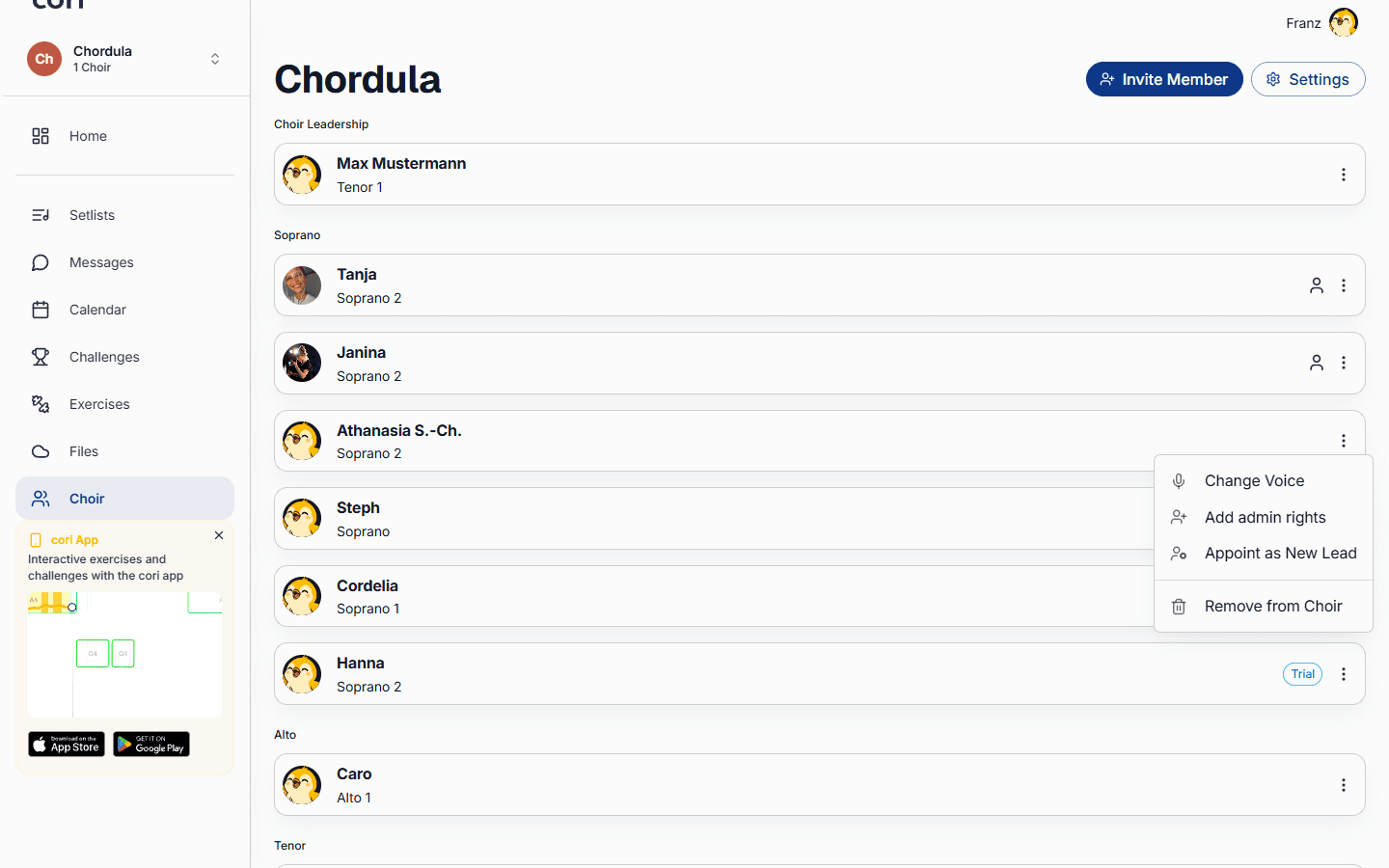
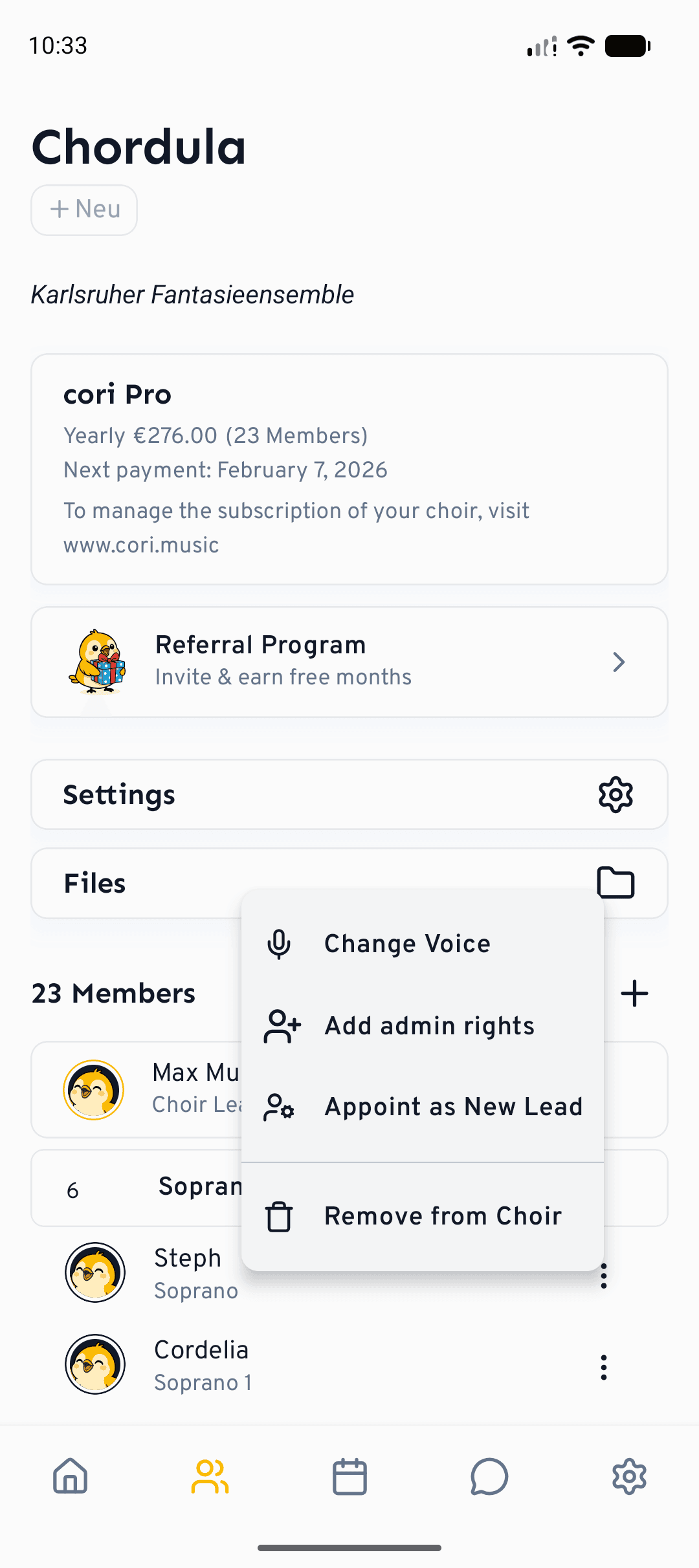
Åpne Kor, finn sangeren, og trykk på ⋮-menyen ved siden av navnet deres:
- Endre stemme — korriger eller tildel stemmetypen til noen.
- Gi / fjern administratorrettigheter — gjør et medlem til administrator, eller fjern rettighetene igjen.
- Utnevn som ny korleder — overfør det overordnede eierskapet til koret.
- Fjern fra kor — ta noen ut av medlemslisten.
Hva er neste steg?
- Ny her? Start med Kom i gang med cori.
- Hold praten i gang i koret med chatter og spørreundersøkelser.
Trenger du fortsatt hjelp?
Fant du ikke det du lette etter? Send oss en melding, så tar teamet vårt kontakt med deg.
Kontakt support