Als je in cori een nummer oefent, is elke stem een eigen track. In de mixer zet je elke track harder, zachter of helemaal stil. Met een van de drie presets hoor je met één tik alleen je eigen stem, je stem op de voorgrond of alles even luid. In de app kun je de stemmen bovendien in het stereobeeld verdelen, zodat je stem bijvoorbeeld maar in één oor klinkt.
De mixer openen
Start een nummer, en dan:
Je ziet een rij per stem en voor elk begeleidingsspoor. Begeleidingssporen herken je aan het nootpictogram of, als er meerdere zijn, aan hun naam. Je eigen stem is gekleurd gemarkeerd. Elk spoor toont zijn golfvorm (bij stemmen uit notenbestanden de noten), gevuld tot de huidige positie. Tik of klik in een golfvorm om in het nummer naar die plek te springen.
De stemmen in balans brengen
- Een preset kiezen
Bovenaan in de mixer staan drie knoppen: Eigen stem (alleen jouw stem), Eigen stem luider (jouw stem vooraan, de andere zacht eronder) en Alle stemmen even luid. Begeleidingssporen blijven bij alle drie hoorbaar. Links ervan staat welke preset er op dat moment geldt.
- Een afzonderlijke stem aanpassen
Sleep de volumeregelaar van een stem naar links of rechts. Die gaat tot het dubbele van het normale volume. Zodra je een regelaar verschuift, staat er bovenaan „Aangepast“. Terug naar normaal zet je een regelaar in de browser met een dubbelklik, in de app met een dubbeltik of door hem ingedrukt te houden.
- Een stem dempen
Tik of klik op het vakje met de afkorting van de stem (S, A, T, B …) aan het begin van de rij. Een tweede tik haalt de stem terug, in de browser met het volume van daarvoor, in de app met het normale volume. Wil je alleen aan je eigen stem werken, kies dan de preset Eigen stem.
De kleine knop S aan het einde van een rij zet dat spoor solo: alle andere vallen stil, bovenaan staat bijvoorbeeld „Solo: sopraan“. Een tweede klik beëindigt de solo, en je mix is weer zoals daarvoor.
Wordt mijn mix opgeslagen?
Je stem in het stereo-panorama plaatsen
Naast elke volumeregelaar zit een kleine draaiknop met L en R. Sleep die naar links of rechts om de stem in het stereobeeld te verschuiven. Een dubbeltik of ingedrukt houden zet hem terug in het midden.
Een populaire truc bij het leren: je eigen stem aan de ene kant, de rest van het koor aan de andere. Met een koptelefoon heb je je eigen stem in het ene oor en de andere in het andere oor, en kun je je partij veel makkelijker volgen.
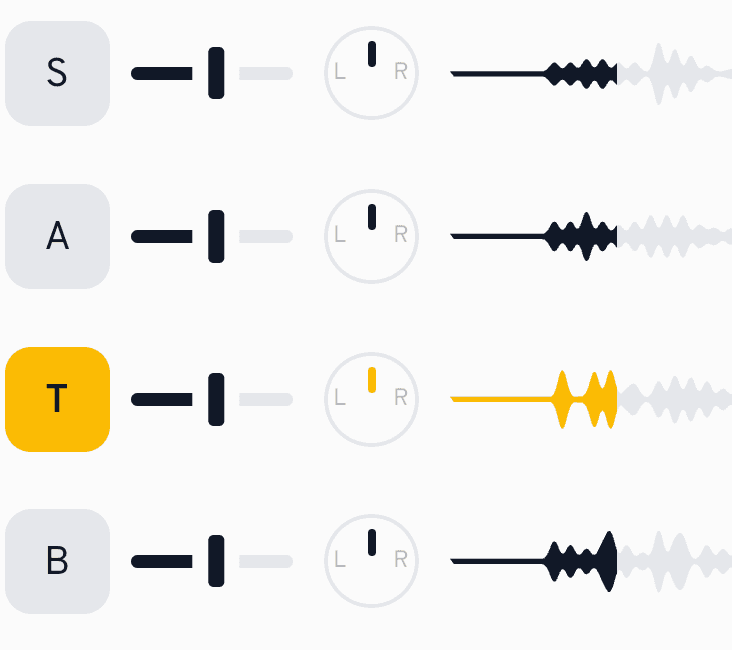
De draaiknoppen zet je aan en uit onder InstellingenAfspelen met de schakelaar „Stereo-panning“. Die staat in het begin aan. Zet je hem uit, dan verdwijnen de draaiknoppen en klinken alle stemmen weer uit het midden. Je instellingen blijven daarbij opgeslagen en gelden weer zodra je de schakelaar aanzet.
Als het niet lukt
- „Eigen stem“ en „Eigen stem luider“ zijn grijs: voor jou is geen stem ingesteld. Op het web luidt de melding „Stel je stem in je profiel in om deze preset te gebruiken“, in de app staat onder de knoppen dat je die in de koorinstellingen instelt. Zie Je stemtype instellen.
- Geen draaiknoppen voor het panorama: in de browser zijn die er niet. In de app staat de schakelaar „Stereo-panning“ uit.
- Waar is het totale volume? (web): in de mixer staat het niet. Gebruik het luidsprekerpictogram in de spelerbalk: een klik dempt, met de muis erboven verschijnt de regelaar. Op een tablet zonder muis opent een tik op het pictogram een kleine kaart met regelaar en dempen. In een smal browservenster staat het volume bovenaan in de kaart achter de instellingenknop.
- Een stem blijft stil: het vakje aan het begin van de rij is grijs, de stem is gedempt. Tik erop.
- Stemmen uit notenbestanden klinken als piano of orgel: de klank kies je onder „Instrument voor stemmen“, zie Afspeelinstellingen.
Wat is de volgende stap?
- De basis van de speler: Nummers afspelen en oefenen
- Preset en instrumenten vastleggen: Afspeelinstellingen
- Meezingen met feedback op je tonen: Oefenen met Meezingen en oefeningen