Quando você pratica uma música no cori, cada voz é uma faixa separada. No mixer você deixa cada uma mais alta, mais baixa ou totalmente muda. Com um dos três presets você ouve, num toque, só a sua voz, a sua voz em primeiro plano ou todas no mesmo volume. No app você também pode distribuir as vozes no campo estéreo, para que a sua voz soe, por exemplo, só num ouvido.
Abrir o mixer
Inicie uma música e então:
Você vê uma linha por voz e por faixa de acompanhamento. As faixas de acompanhamento você reconhece pelo ícone de nota ou, se houver várias, pelo nome. A sua própria voz fica destacada em cor. Cada faixa mostra a sua forma de onda (em vozes de arquivos de partitura, as notas), preenchida até a posição atual. Toque ou clique numa forma de onda para pular para esse ponto da música.
Equilibrar as vozes
- Escolher um preset
No topo do mixer ficam três botões: Voz própria (só a sua voz), Voz própria mais alta (a sua voz na frente, as outras baixinho por baixo) e Todas as vozes no mesmo volume. As faixas de acompanhamento continuam audíveis nos três. À esquerda aparece qual preset está valendo.
- Ajustar uma voz individual
Arraste o controle de volume de uma voz para a esquerda ou para a direita. Ele vai até o dobro do volume normal. Assim que você mexe num controle, aparece “Personalizado” no topo. Para voltar um controle ao normal, dê um clique duplo no navegador; no app, um toque duplo ou mantenha-o pressionado.
- Silenciar uma voz
Toque ou clique no campo com a sigla da voz (S, A, T, B …) no começo da linha. Um segundo toque traz a voz de volta, no navegador com o volume de antes, no app com o volume normal. Para trabalhar só a sua voz, use o preset Voz própria.
O pequeno botão S no fim de uma linha coloca essa faixa em solo: todas as outras ficam mudas, e no topo aparece, por exemplo, “Solo: Soprano”. Um segundo clique encerra o solo, e a sua mixagem volta a ser como antes.
A minha mixagem é salva?
Posicionar a sua voz na panorâmica estéreo
Ao lado de cada controle de volume fica um pequeno botão giratório com L e R. Arraste-o para a esquerda ou para a direita para deslocar a voz no campo estéreo. Um toque duplo ou manter pressionado o leva de volta ao centro.
Um truque popular para aprender: a sua voz de um lado, o resto do coro do outro. Com fones, você tem a sua voz num ouvido e as outras no outro, e consegue seguir a sua linha com muito mais facilidade.
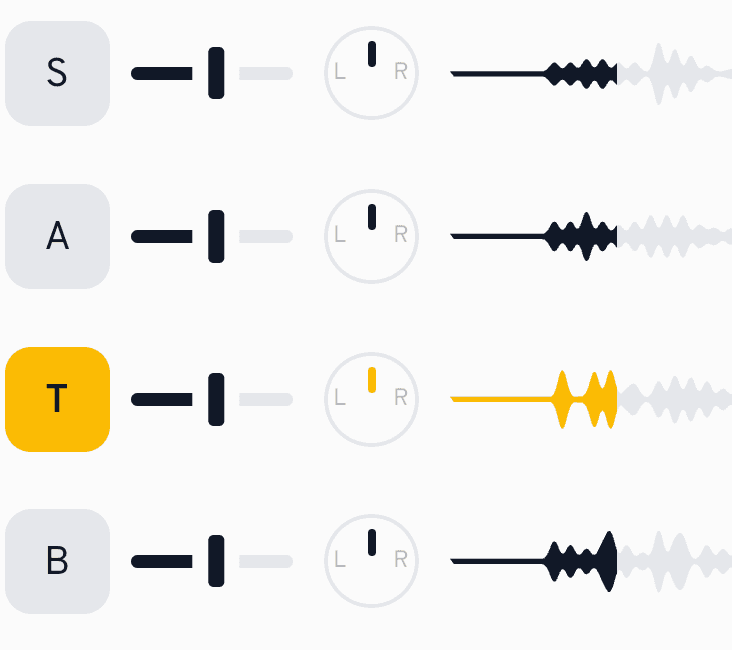
Os botões giratórios você mostra e esconde em ConfiguraçõesReprodução com a chave “Panorâmica estéreo”. No início ela está ligada. Se você a desligar, os botões somem e todas as vozes voltam a soar do centro. As suas configurações continuam salvas e voltam a valer assim que você ligar a chave.
Se não funcionar
- “Voz própria” e “Voz própria mais alta” estão cinza: não há voz definida para você. Na web o aviso diz “Defina sua voz no seu perfil para usar este preset”; no app, abaixo dos botões, aparece que você a define nas configurações do coro. Veja Definir o seu tipo de voz.
- Não há botões giratórios para a panorâmica: no navegador eles não existem. No app, a chave “Panorâmica estéreo” está desligada.
- Onde fica o volume geral? (web): ele não fica no mixer. Use o ícone de alto-falante na barra do player: um clique silencia, e com o mouse sobre ele aparece o controle. No tablet sem mouse, um toque no ícone abre um pequeno cartão com controle e silenciar. Na janela estreita do navegador, o volume fica no topo do cartão atrás do botão de configurações.
- Uma voz continua muda: o campo dela no começo da linha está acinzentado, ela está silenciada. Toque nele.
- Vozes de arquivos de partitura soam como piano ou órgão: o som você escolhe em “Instrumento para as vozes”, veja Configurações de reprodução.
E agora?
- O básico do player: Tocar e praticar músicas
- Definir preset e instrumentos: Configurações de reprodução
- Cantar junto com retorno sobre as suas notas: Praticando com o Cantar junto e exercícios