Mixa stämmor och stereopanorering
Balansera en låts stämspår och panorera din egen stämma med stereokontroll.
App only
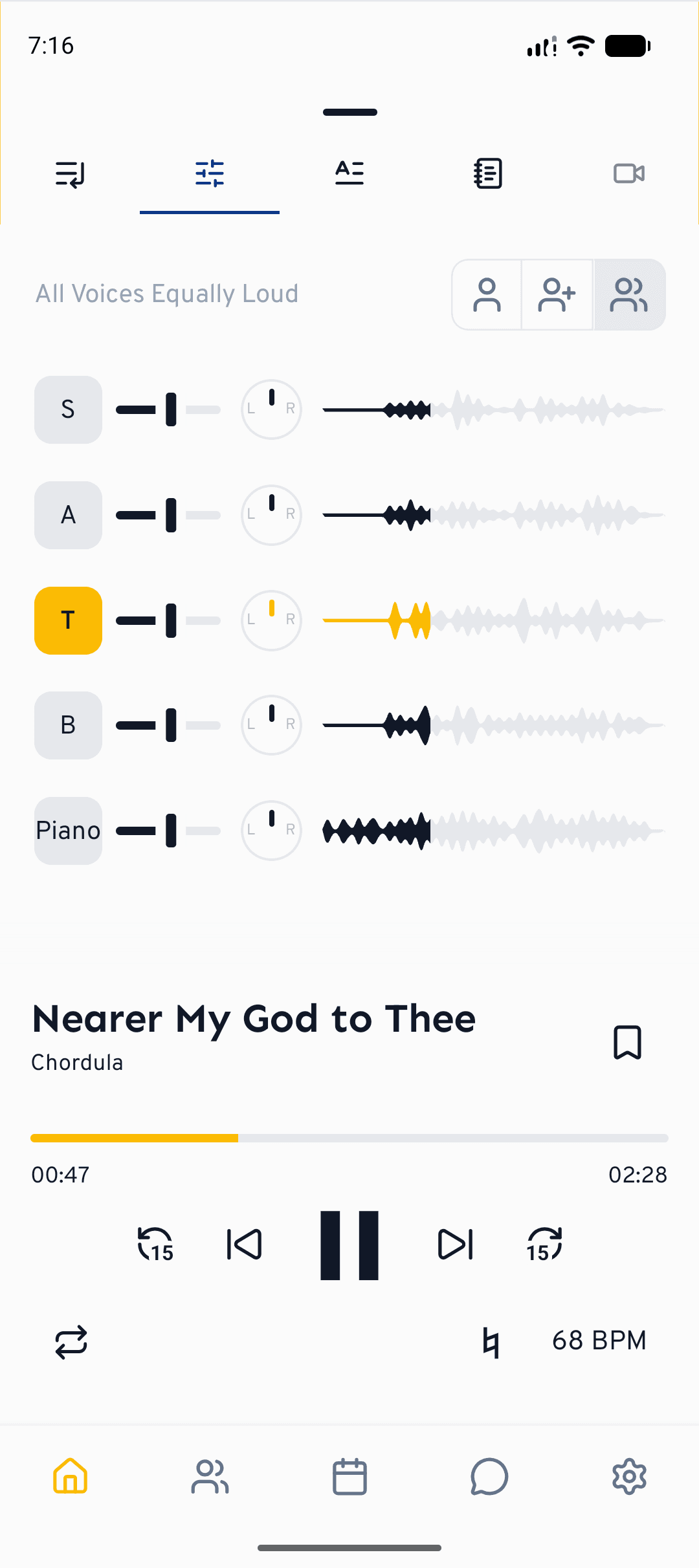
När du övar på en låt i cori är varje stämma ett separat spår. Mixern låter dig skruva upp eller ner de spåren, tysta dem du inte behöver och placera varje stämma i stereofältet – så att du kan höra din egen stämma tydligt mot resten av kören.
Öppna mixern
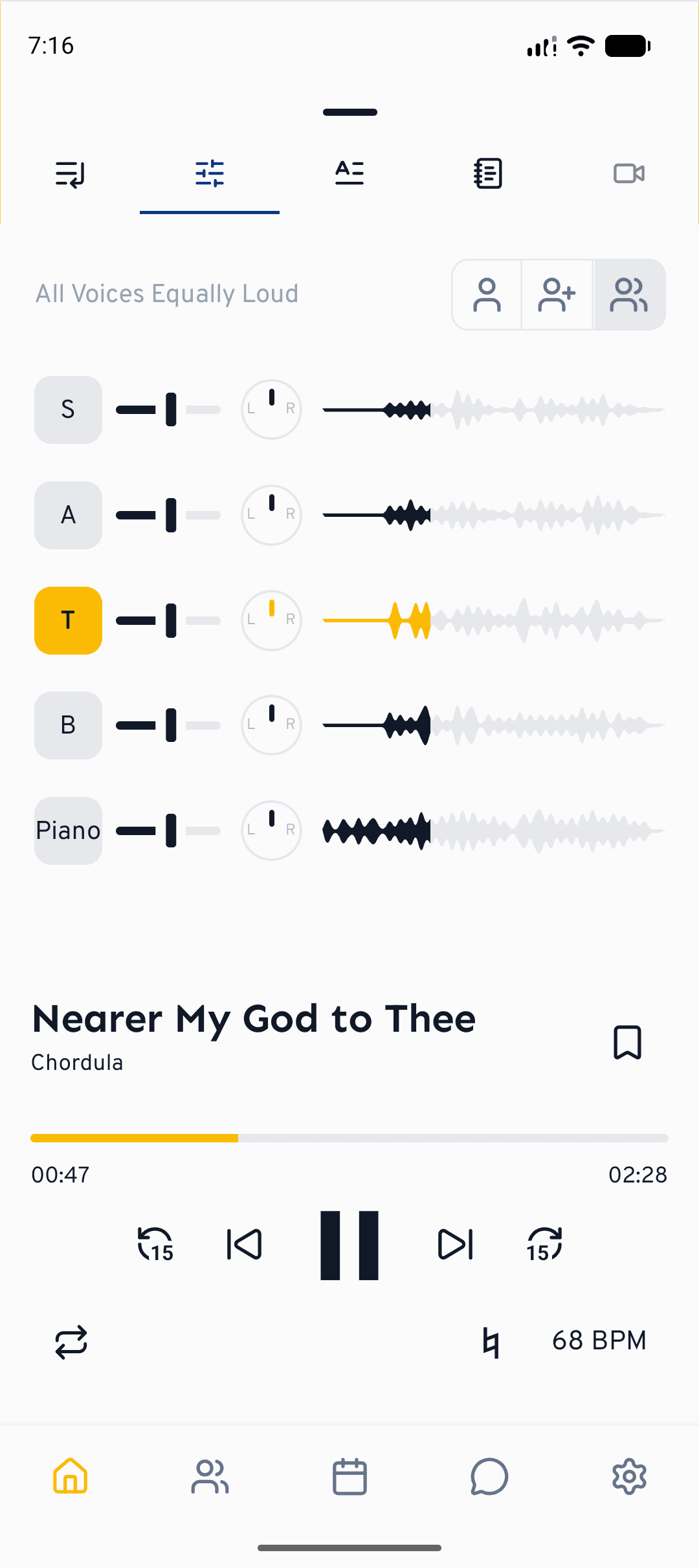
Börja spela en låt, öppna sedan spelaren och växla till fliken Mixer – den med (Låt›Mixer). Du ser en rad per stämma, plus eventuella ackompanjemangsspår. Din egen stämma är markerad så att den är lätt att få syn på.
I webbläsaren klickar du på mixersymbolen (reglagen) i spelarens rad. På smalare skärmar ligger mixern tillsammans med volym och hastighet bakom spelarens inställningsknapp.
Varje spår visar sin egen vågform (vid MIDI-spår noterna), fylld i stämmans färg fram till den aktuella positionen. Tryck eller klicka i en vågform för att hoppa till det stället i låten.
Balansera stämmorna
Högst upp i mixern finns tre snabba förinställningar: Egen stämma (bara din stämma), Egen stämma högre (din stämma i förgrunden, de andra lågt under) och Alla stämmor lika högt. Tryck på en för att få en vettig utgångsmix med en enda beröring.
Dra en stämmas volymreglage för att göra den tystare eller högre. Vågformen bredvid den växer och krymper så att du kan se ändringen. När du än justerar ett reglage växlar förinställningsetiketten till "Anpassad".
Tryck på den runda knappen i början av en rad för att tysta den stämman; tryck igen för att ta tillbaka den. För att jobba med din stämma ensam, tysta allt annat – eller välj bara förinställningen Egen stämma. I webbläsaren går det ännu snabbare: den lilla S-knappen i slutet av en rad ställer den stämman i solo, alla andra tystnar tills du klickar på den igen.
Ett utmärkt sätt att lära sig är Egen stämma högre: din stämma sitter tydligt överst medan resten av kören förblir hörbar under, så att du håller dig i stämning med harmonin runt omkring.
Panorera din stämma med stereo
Varje stämma har också en liten panoreringsratt märkt L och R. Dra den åt vänster eller höger för att flytta den stämman över stereofältet. Ett favorittrick när man lär sig är att panorera din stämma åt ena sidan och resten av kören åt den andra – med hörlurar hamnar din stämma i ena örat och ackompanjemanget i det andra, vilket gör det mycket lättare att följa din linje. Dubbeltryck eller håll ned en ratt för att centrera den igen.
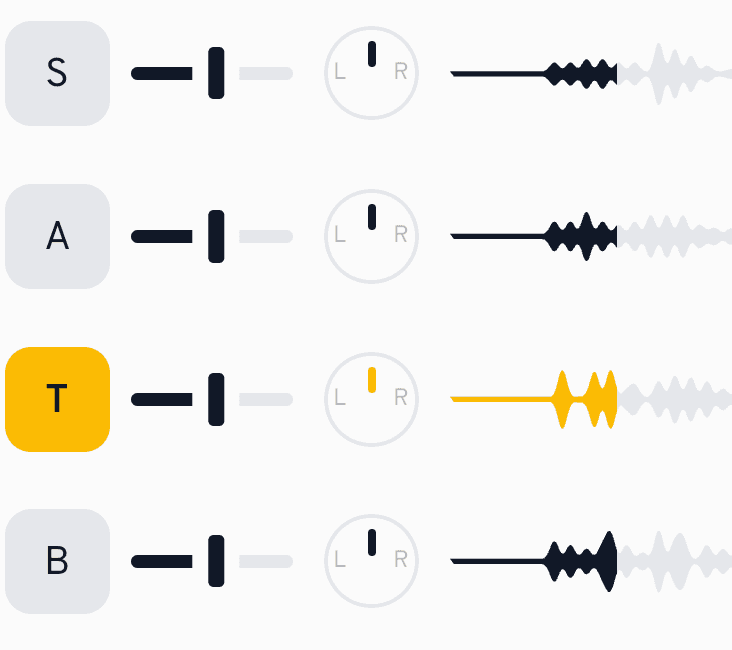
Stereopanorering är en inställning du kan slå på eller av. Öppna Inställningar›Uppspelning och slå på Aktivera stereopanorering av stämmor i mixern. Din mix sparas per låt, så den finns där igen nästa gång du öppnar den.
Vad händer sedan?
- Lär dig grunderna i att spela och öva låtar.
- Sjung med och få tonhöjdsåterkoppling med Sjung med-övning.
Behöver du fortfarande hjälp?
Hittar du inte det du letar efter? Skicka ett meddelande så återkommer vårt team till dig.
Kontakta supporten