Anwesenheit festlegen und verfolgen
Teile deinem Chor mit, ob du zu einer Probe kommst, und lass die Leitung sehen, wer dabei ist.
Web + App
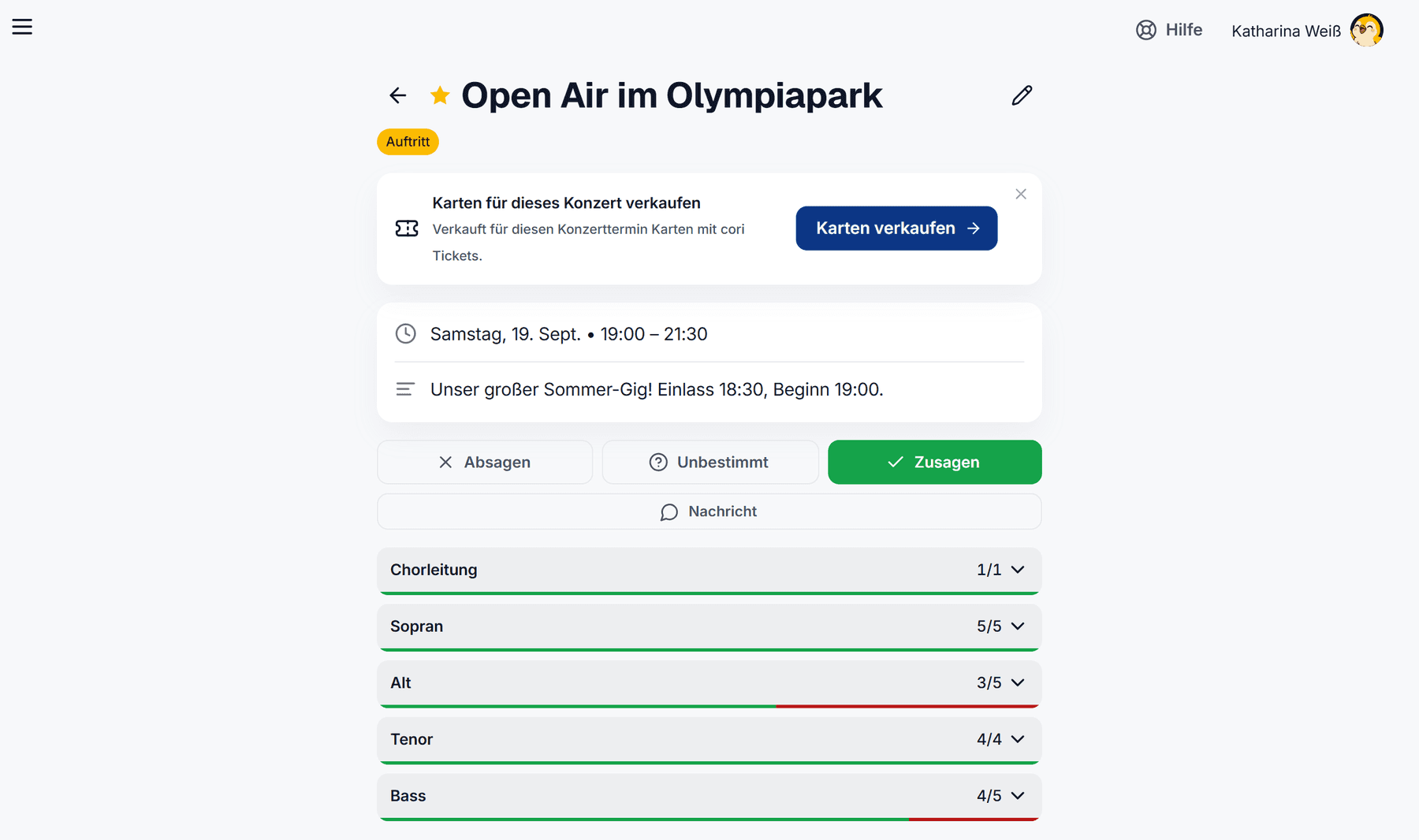
Jede Probe und jeder Auftritt in cori stellt eine einfache Frage: Kommst du? Deinem Chor das mitzuteilen, kostet nur einen Klick, und gibt deiner Leitung ein klares Bild davon, mit wem sie rechnen kann. Diese Anleitung zeigt dir, wie du deinen eigenen Status setzt, eine kurze Nachricht hinzufügst und, falls du den Chor verwaltest, die vollständige Anwesenheitsübersicht siehst.
Der schnellste Weg im Web: direkt im Kalender
Du musst einen Termin gar nicht öffnen, um zu antworten. Jeder farbige Terminbalken im Monatsraster trägt rechts zwei kleine runde Symbole:
- ✓ heißt „Bin dabei“.
- ✗ heißt „Kann nicht“.
Ein Klick setzt deine Antwort sofort, das gedrückte Symbol bleibt hervorgehoben. Klickst du dasselbe Symbol noch einmal an, nimmst du deine Antwort zurück und der Termin steht wieder auf unbestimmt.
Dieselben beiden Schaltflächen gibt es auf dem Dashboard in der Karte Nächster Termin.

Sowohl die Terminbalken im Kalender als auch die Dashboard-Karte zeigen unter dem Namen einen dünnen Fortschrittsbalken. Der ausgefüllte Anteil ist der Anteil der eingeladenen Mitglieder, die bereits zugesagt haben. So siehst du auf einen Blick, wie voll eine Probe wird, ohne sie zu öffnen.
Am Termin selbst antworten
Manchmal willst du erst die Details sehen. Klicke dafür auf den Namen des Termins im Kalender.
Ein Klick auf einen Terminbalken im Kalender öffnet die Detailseite. Du siehst oben den Namen und die farbige Terminart, darunter Datum und Uhrzeit, die Beschreibung, den Ort auf der Karte und eine eventuell angehängte Setlist.
Wähle eine der drei Schaltflächen: Absagen, Unbestimmt oder Zusagen. Deine Auswahl wird sofort gespeichert, und die ausgefüllte Schaltfläche zeigt deinen aktuellen Stand.
Pläne ändern sich, klicke einfach auf eine andere Schaltfläche.
Zwei Dinge nehmen dir die Antwort aus der Hand: Sobald die Chorleitung deine Anwesenheit selbst eingetragen hat, kannst du sie nicht mehr ändern. Und nach dem Ende eines Termins ist die Anwesenheit geschlossen. In beiden Fällen erklärt cori unter den Schaltflächen, warum sie ausgegraut sind, und die ✓/✗-Symbole im Kalender verschwinden.
Immer bei jeder Probe dabei? Dann kann die Chorleitung eine Standard-Anwesenheit festlegen, sodass neue Termine automatisch als zugesagt (oder abgesagt) starten. Dann musst du nur noch reagieren, wenn einmal etwas anders ist. Mehr dazu unter Automatische Anwesenheit.
Einen Grund oder eine „Komme später“-Notiz hinzufügen
Du kannst an deine Antwort eine kurze Nachricht hängen, praktisch, um zu erklären, warum du nicht kannst, oder allen mitzuteilen, dass du etwas später kommst. Klicke auf der Detailseite unter den Anwesenheits-Schaltflächen auf Nachricht und wähle dann eine schnelle Verspätung (5, 10, 30 oder 60 Minuten) oder schreibe deine eigene Notiz. In der App funktioniert das genauso.
Deine Nachricht erscheint danach als orangefarbener Hinweis über der Mitgliederliste und neben deinem Namen, sodass die Leitung sie auf einen Blick sieht. Mit dem ✕ darin entfernst du sie wieder.
Sehen, wer kommt (für Verwaltende)
Öffne einen beliebigen Termin und scrolle zur Mitgliederliste. Die Mitglieder sind nach den Stimmen gruppiert, die dein Chor unter Choreinstellungen›Stimmen im Chor festgelegt hat, bei getrennt angezeigten Unterstimmen also etwa nach Sopran 1 und Sopran 2. Jede Stimmgruppe ist eine Zeile mit ihrer Zusage-Zahl (zum Beispiel 5/5) und einem Balken darunter: grün der Anteil der Zusagen, rot der Anteil der Absagen. Ein Klick klappt die Gruppe auf und zeigt ihre Mitglieder. Jedes Profilbild trägt einen Ring in derselben Logik, grün für zugesagt, rot für abgesagt; ohne Antwort bleibt es ohne Ring. Klicke auf ein Nachrichten-Symbol, um die Notiz eines Mitglieds zu lesen. Bei Bedarf kannst du den Status für ein Mitglied selbst setzen: Öffne das Menü in seiner Zeile und wähle Nimmt teil oder Nimmt nicht teil.
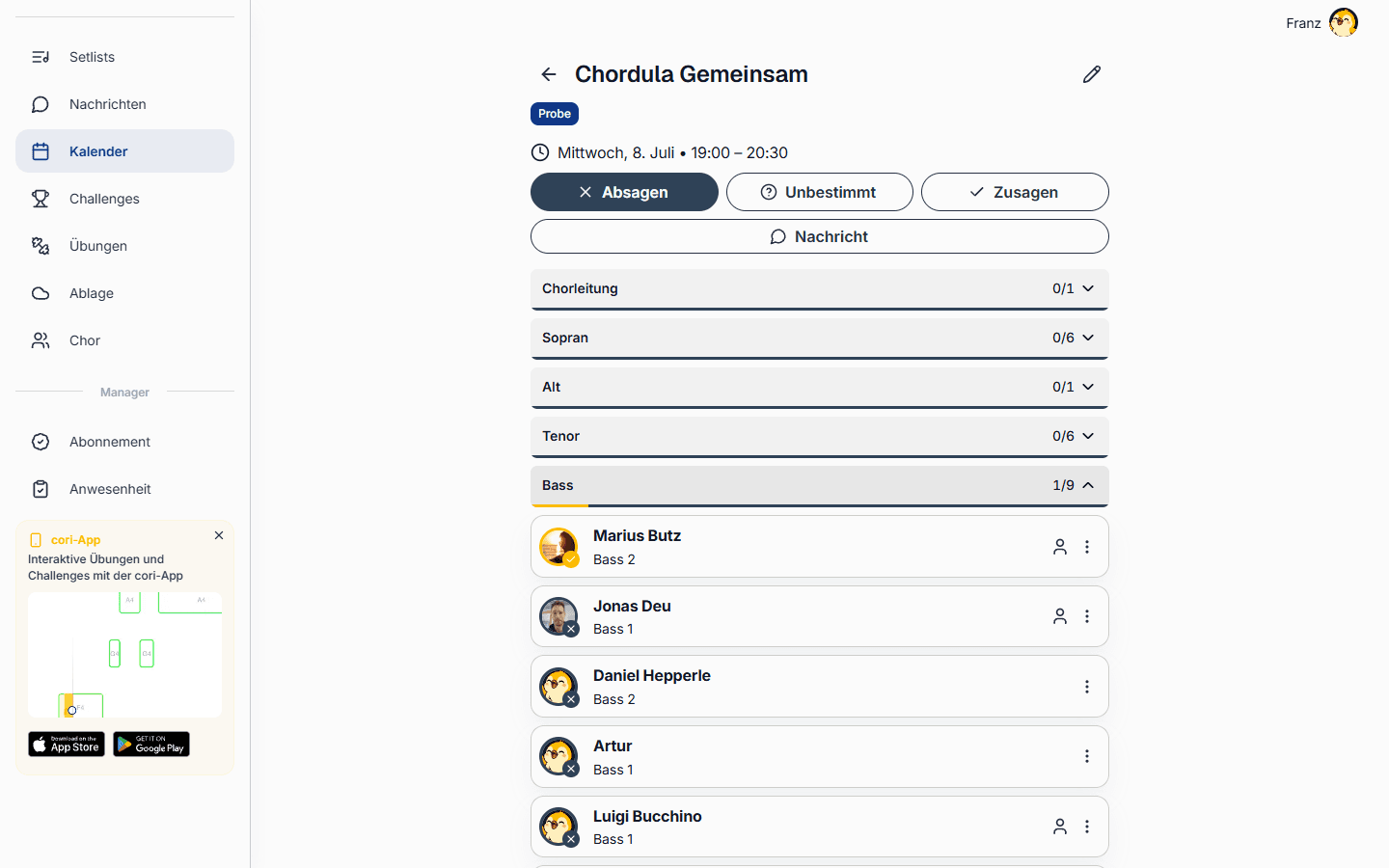
Der Anwesenheits-Bildschirm
Für den großen Überblick öffnest du in der Web-App Anwesenheit in der Seitenleiste. Er bringt alle Termine an einem Ort zusammen:
- Wechsle zwischen Anstehend, Vergangen und einem individuellen Zeitraum und filtere nach Terminart oder Stimme.
- Die Übersichtskarten zeigen die durchschnittliche Anwesenheit, die Antwortquote und die Summen deines Chors.
- Eine Matrix stellt jedes Mitglied jedem Termin gegenüber und markiert jeden Eintrag als Zusage, Absage, keine Antwort oder nicht eingeladen.
- Mit CSV exportieren lädst du die Daten für deine Unterlagen herunter.
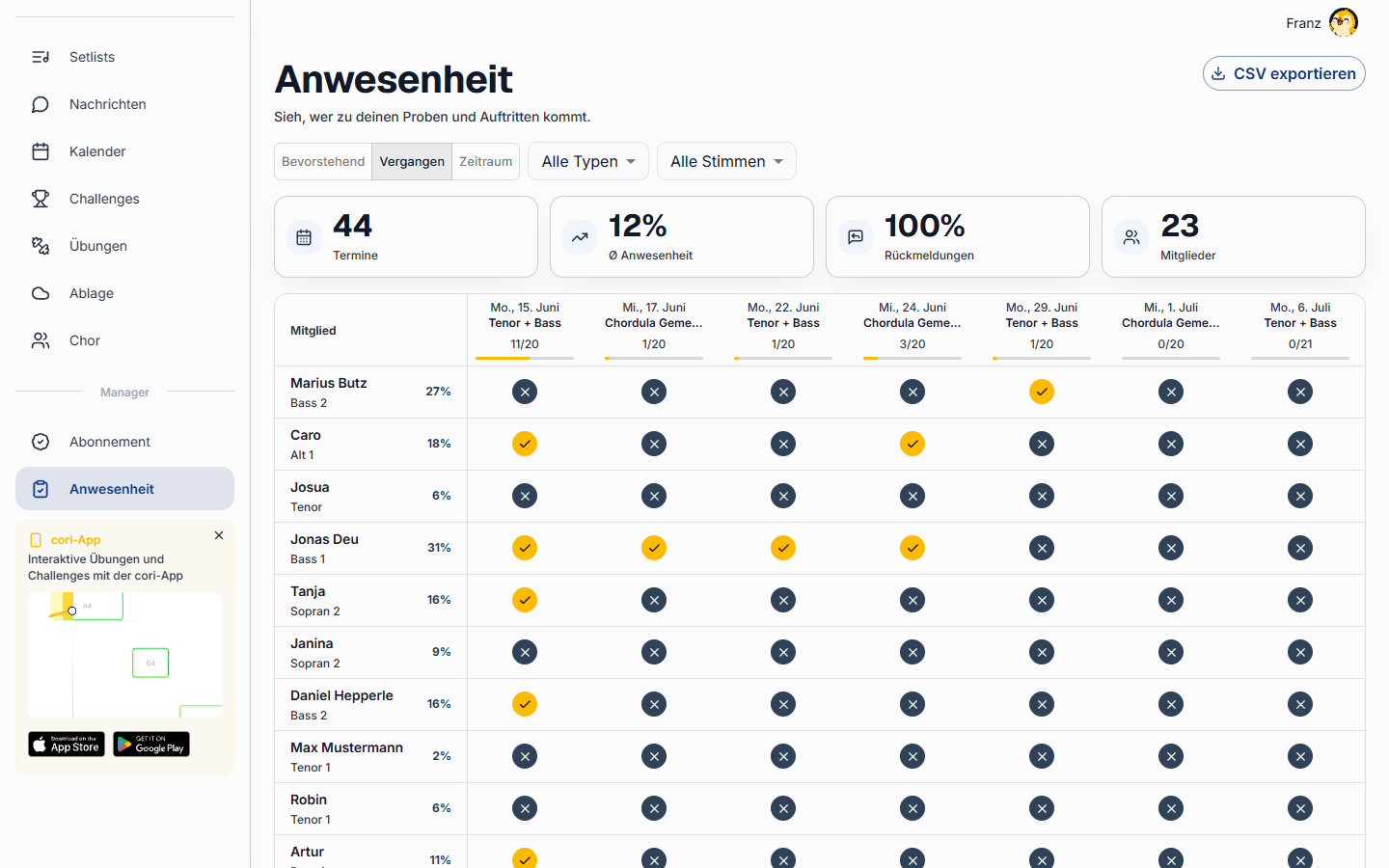
Den gesammelten Anwesenheits-Bildschirm gibt es nur in der Web-App unter cori.music und nur für die Chorleitung. In der Handy-App verwaltest du die Anwesenheit direkt am jeweiligen Termin; Sänger:innen antworten ohnehin pro Termin.
Wie geht's weiter?
- Lerne, wie du Proben und Termine erstellst im Kalender.
- Halte deinen Kalender übersichtlich mit Terminfiltern.
- Werte über Wochen aus: Anwesenheitsübersicht und Export.
Brauchst du noch Hilfe?
Nicht das Richtige gefunden? Schreib uns eine Nachricht und unser Team meldet sich bei dir.
Support kontaktieren