Veebis filtreerid kalendrit värviliste siltidega Proov, Esinemine, Üritus ja Muu kuuvaate kohal üleval paremal. Rakenduses avad sündmuste nimekirja kohal oleva ikooniga filtripaneeli, mis filtreerib lisaks ajavahemiku, sinu kinnituse ja koori järgi. See juhend näitab mõlemat ja seda, kuidas kuude vahel liikuda.
Veebis
Ava külgribal Kalender. Päise paremas servas kuuvaate kohal on rida silte, üks iga sündmuse tüübi kohta.
- Klõpsa tüübil, et näidata ainult seda
Klõpsa Proov, Esinemine, Üritus või Muu. Silt täitub oma värviga ja ruudustikku jäävad ainult selle tüübi sündmused.
- Kombineeri või lähtesta
Klõpsa mitmel sildil, et tüüpe kombineerida, näiteks proovid ja esinemised koos. Klõps täidetud sildil lülitab selle jälle välja. Kui ükski silt pole aktiivne, kuvatakse kõik tüübid.

Kuude vahel liikumine
Nooltega ‹ ja › päise vasakus servas liigud kuu võrra tagasi või edasi, ka minevikku: veebikalender ei peida möödunud sündmusi. Nupp Täna toob sind tagasi käesolevasse kuusse, kus tänane päev on tähistatud täidetud ringiga.
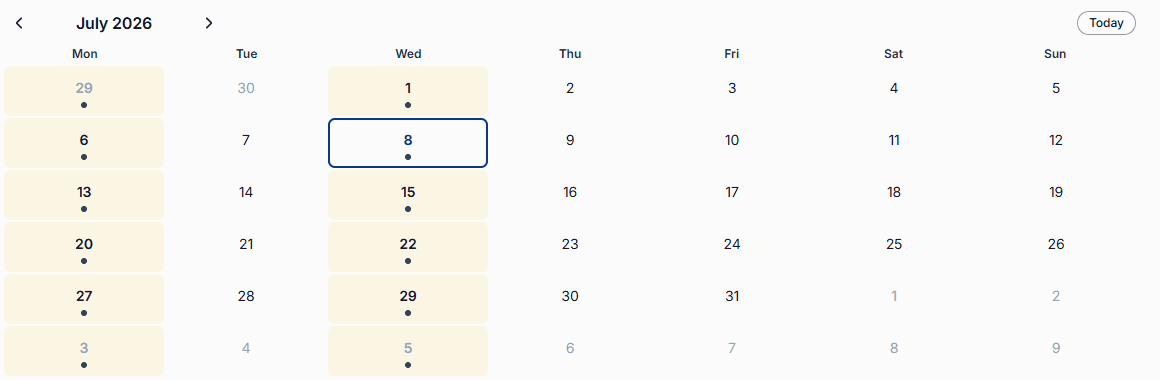
Mida saad ruudustikus klõpsata
- Värviline sündmuseriba avab sündmuse koos kõigi detailidega. Peenike joon riba allservas näitab, kui suur osa kutsututest on juba tulemas.
- Väikesed ikoonid ✓ ja ✗ ribal määravad su vastuse kohe, ilma sündmust avamata. Kitsastel ekraanidel on need peidetud, seal ava sündmus. Need puuduvad ka siis, kui sa ei saa enam vastata, näiteks pärast vastamise tähtaega või tühistatud sündmuse puhul.
- Mitmepäevased sündmused, näiteks proovinädalavahetus, ulatuvad ühe ribana üle kõigi päevade. ✓ ja ✗ on siis viimasel päeval.
- „+2 veel“ päevalahtri all (kitsastel ekraanidel kolm punkti) tähendab, et sel päeval toimub rohkem, kui lahtrisse mahub. Klõps avab terve päeva väikeses aknas.
- Vaba koht päevalahtris loob koorijuhi või administraatorina sellele päevale uue sündmuse. Loe lähemalt: Sündmuste ja proovide loomine.
Rakenduses
Kalender rakenduses on üksainus sündmuste nimekiri, rühmitatud kuu ja kalendrinädala kaupa, mida sa keritad. Kogu filtreerimine peitub filtriikooni taga.
- Ava filtripaneel
Puuduta nimekirja ülaosas ikooni . Üles libiseb paneel kõigi valikutega ja iga juba seatud filter ilmub sildina ikooni kõrvale (või Filtreid pole määratud, kui ühtegi pole seatud).
- Vali ajavahemik
Jaotises Kuupäev on alguses valitud Tulevased. Selle kõrval on Möödunud ja Alates/Kuni. Alates/Kuni avab kuupäevavalija, millega määrad täpse alguse ja lõpu, mis on mugav, et leida sündmused kontserdinädalavahetuse ümbert.
- Piira tüübi ja kinnituse järgi
Vali jaotises Ürituse tüüp proov, esinemine, üritus, muu või sünnipäev. Siltidel on samad värvid mis veebis. Vali jaotises Kinnitus Liitunud, Tagasi lükatud või Teadmata, vastavalt sellele, kuidas oled juba vastanud. Kui oled rohkem kui ühes kooris, saad reaga Koorid keskenduda ainult ühele neist.
- Eemalda filter
Iga aktiivne filter on silt filtriikooni kõrval. Puuduta selle ✕, et eemaldada täpselt see üks, ilma paneeli uuesti avamata.
Ja edasi?
- Uuri, kuidas sündmusi luua ja planeerida.
- Vaata, kuidas nõustuda, ära öelda ja kohalolekut jälgida.
- Saa aru, mida neli sündmuse tüüpi ja nende värvid tähendavad.
Ei saa edasi? Mine kontaktilehele ja meie tiim aitab sind hea meelega.