Kohaloleku määramine ja jälgimine
Anna oma koorile teada, kas tuled proovi, ja lase juhtkonnal näha, kes tuleb.
Web + app
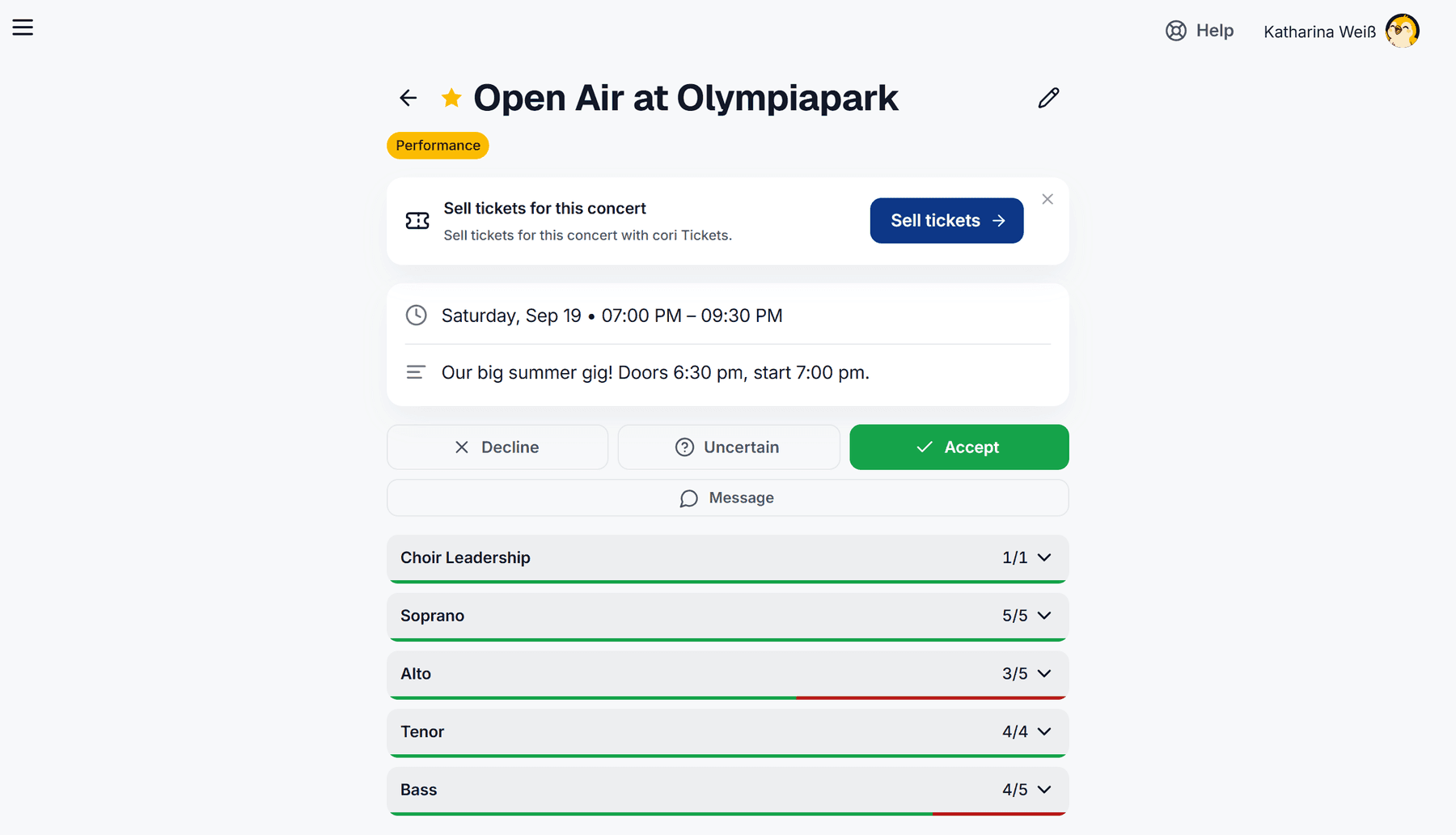
Iga proov ja iga esinemine coris esitab ühe lihtsa küsimuse: kas sa tuled? Sellest oma koorile teada andmine võtab vaid ühe klõpsu ja annab juhtkonnale selge pildi, kellega arvestada. See juhend näitab, kuidas määrata enda staatus, lisada lühike sõnum ja — kui sa haldad koori — näha täielikku kohaloleku ülevaadet.
Kiireim tee veebis: otse kalendris
Vastamiseks ei pea sündmust üldse avama. Igal värvilisel sündmuseribal kuuvaates on paremal kaks väikest ümmargust ikooni:
- ✓ tähendab „Tulen“.
- ✗ tähendab „Ei saa tulla“.
Üks klõps määrab su vastuse kohe ja valitud ikoon jääb esile tõstetuks. Kui klõpsad sama ikooni uuesti, võtad vastuse tagasi ja sündmus läheb taas määramata olekusse.
Samad kaks nuppu on ka töölaual kaardil Järgmine sündmus.

Nii kalendri sündmuseribad kui ka töölaua kaart näitavad nime all peenikest edenemisriba. Täidetud osa näitab, kui suur osa kutsutud liikmetest on juba nõustunud. Nii näed ühe pilguga, kui täis proov tuleb, ilma seda avamata.
Vasta sündmuse enda juures
Vahel tahad enne detaile näha. Klõpsa selleks kalendris sündmuse nimel.
Klõps kalendri sündmuseribal avab detailivaate. Ülal näed nime ja värvilist sündmuse tüüpi, selle all kuupäeva ja kellaaega, kirjeldust, asukohta kaardil ning võimalikku lisatud Setlisti.
Vali üks kolmest nupust: Lükka tagasi, Ebakindel või Nõustu. Sinu valik salvestatakse kohe ja täidetud nupp näitab su praegust olekut.
Plaanid muutuvad — klõpsa lihtsalt teisel nupul.
Kaks asja võtavad vastuse sinu käest ära: kui koori juhtkond on su kohaloleku ise sisestanud, ei saa sa seda enam muuta. Ja pärast sündmuse lõppu on kohalolek suletud. Mõlemal juhul selgitab cori nuppude all, miks need on hallid, ning ✓/✗-ikoonid kalendris kaovad.
Oled alati igas proovis kohal? Siis saab koori juhtkond määrata Vaikimisi osalus, nii et uued sündmused algavad automaatselt nõustumisega (või äraütlemisega). Nii pead reageerima ainult siis, kui midagi on kord teisiti. Loe lähemalt: Automaatne kohalolek.
Lisa põhjus või „tulen hiljem“ märkus
Oma vastusele võid lisada lühikese sõnumi — mugav, et selgitada, miks sa ei saa tulla, või anda kõigile teada, et jõuad veidi hiljem. Klõpsa detailivaates kohaloleku nuppude all Sõnum ja vali seejärel kiire hilinemine (5, 10, 30 või 60 minutit) või kirjuta oma märkus. Rakenduses töötab see täpselt samamoodi.
Sinu sõnum ilmub seejärel oranži märkusena liikmete nimekirja kohale ja sinu nime kõrvale, nii et juhtkond näeb seda ühe pilguga. Selle sees oleva ✕ abil eemaldad selle uuesti.
Vaata, kes tuleb (haldajatele)
Ava suvaline sündmus ja keri liikmete nimekirjani. Liikmed on rühmitatud nende häälte järgi, mille su koor on määranud kohas Koori seaded›Koori hääled, ehk eraldi kuvatavate alamhäälte puhul näiteks sopran 1 ja sopran 2 kaupa. Iga häälerühm on üks rida koos nõustunute arvuga (näiteks 5/5) ja ribaga selle all: roheline on nõustunute osa, punane äraütlejate osa. Klõps avab rühma ja näitab selle liikmeid. Iga profiilipilti ümbritseb sama loogikaga rõngas: roheline tähendab nõustunut, punane äraütlejat; vastamata liikmel rõngast ei ole. Klõpsa sõnumiikoonil, et lugeda liikme märkust. Vajaduse korral saad liikme staatuse ise määrata: ava tema rea menüü ja vali Osalen või Ei osale.
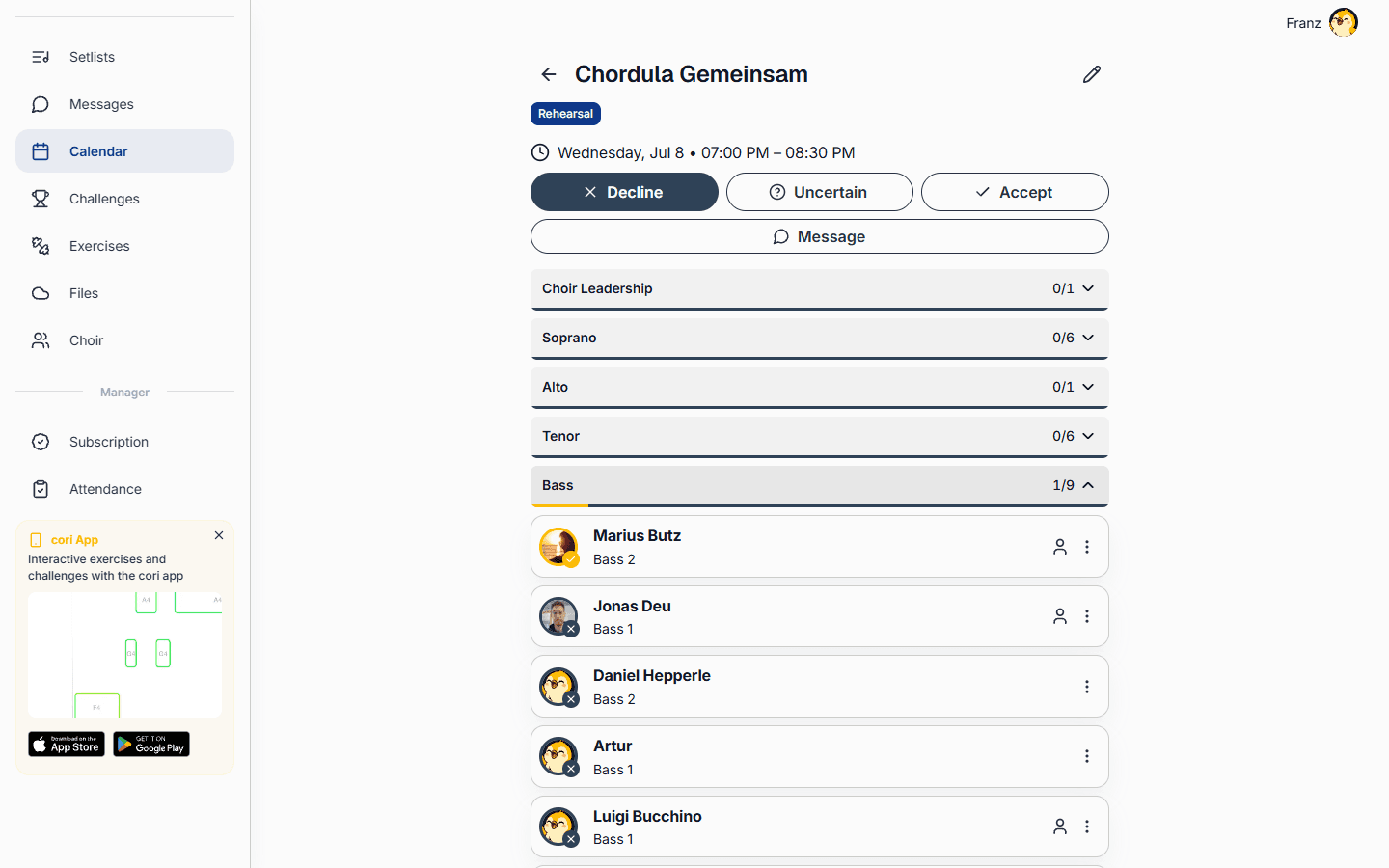
Kohaloleku vaade
Suure ülevaate saamiseks ava veebirakenduses külgribalt Kohalolek. See koondab kõik sündmused ühte kohta:
- Vaheta Eesootavad, Möödunud ja kohandatud ajavahemiku vahel ning filtreeri sündmuse tüübi või hääle järgi.
- Ülevaatekaardid näitavad keskmist kohalolekut, vastamismäära ja sinu koori koondarve.
- Maatriks paneb iga liikme iga sündmuse vastu ja märgib iga kirje: osaleb, ei osale, vastus puudub või pole kutsutud.
- Nupuga Ekspordi CSV laadid andmed oma tarbeks alla.
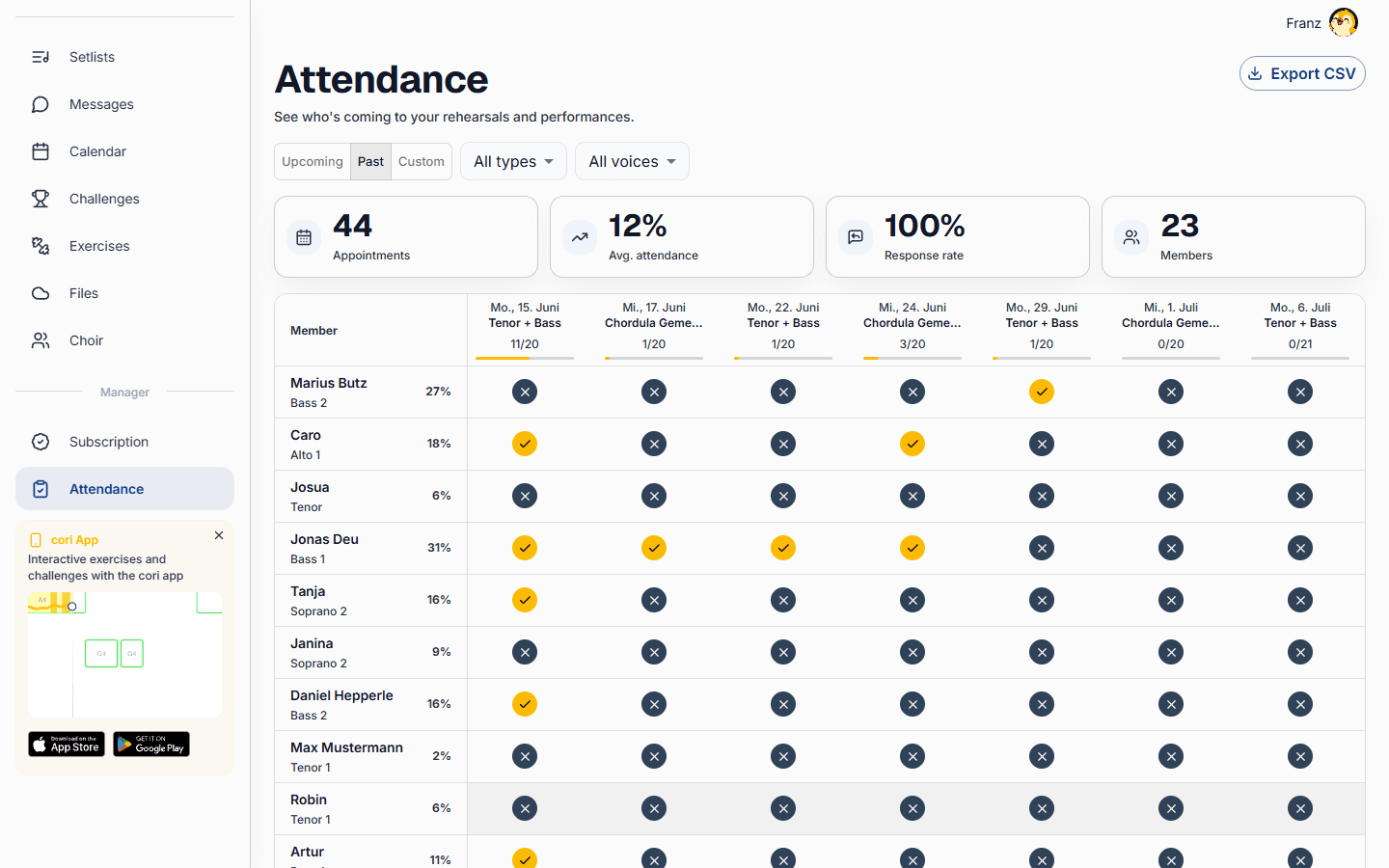
Koondatud kohaloleku vaade on olemas ainult veebirakenduses aadressil cori.music ja ainult koori juhtkonnale. Mobiilirakenduses haldad kohalolekut otse konkreetse sündmuse juures; lauljad vastavad niikuinii sündmuse kaupa.
Kuidas edasi?
- Õpi, kuidas luua kalendris proove ja sündmusi.
- Hoia oma kalender ülevaatlikuna sündmusefiltritega.
- Analüüsi nädalate lõikes: kohaloleku ülevaade ja eksport.
Vajad veel abi?
Ei leia, mida otsid? Saada meile sõnum ja meie meeskond võtab sinuga ühendust.
Võta ühendust toega