Setlistide haldamine
Loo ja korralda proovide ja kontsertide setliste, sealhulgas kohandatud plokke, nii veebis kui mobiilis.
Web + app
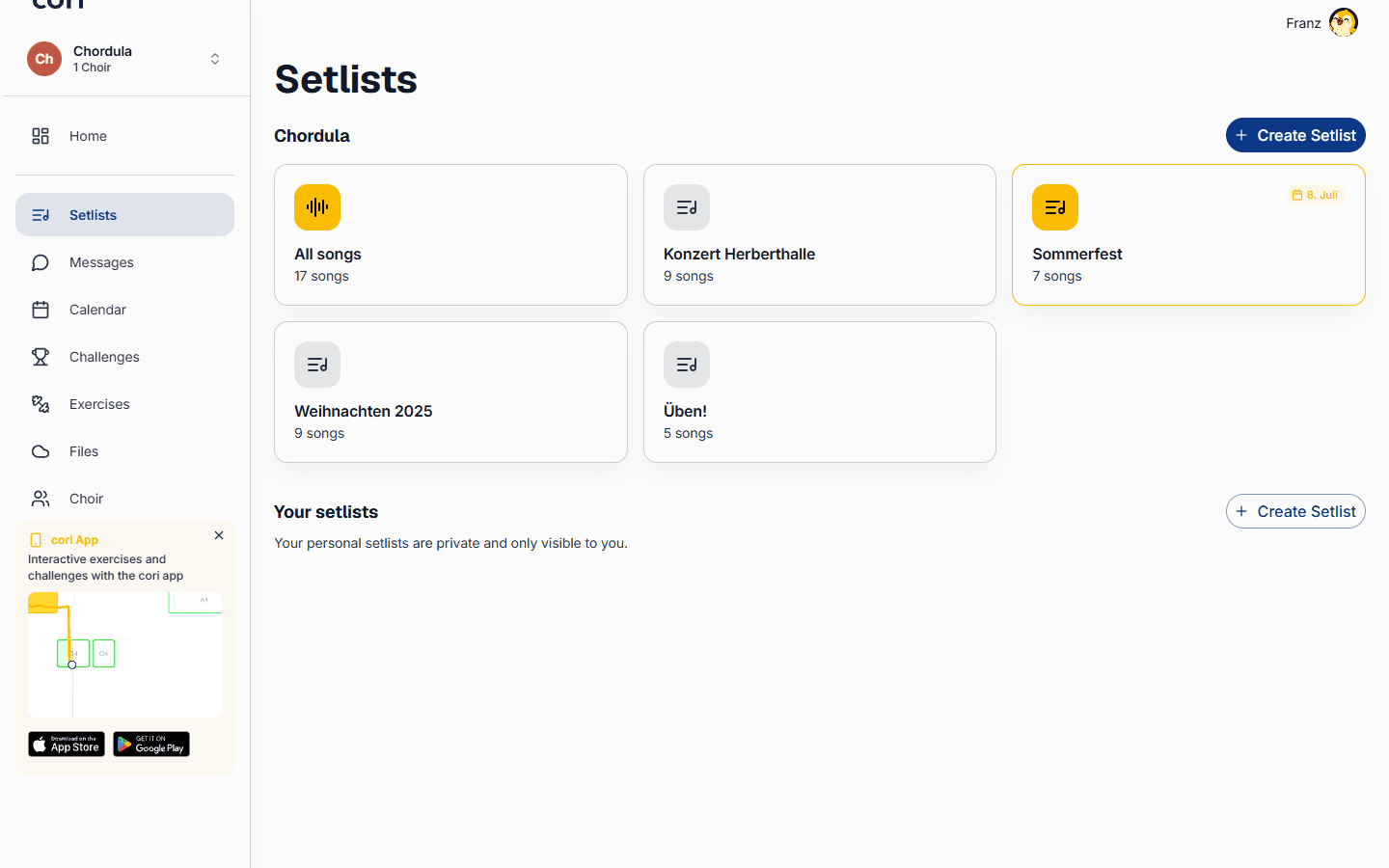
Setlist on proovi või kontserdi jaoks koostatud järjestatud nimekiri lauludest — ja kõigest muust, mida sa programmi soovid panna. See juhend näitab, kuidas setlisti koostada, seda ümber järjestada ja korrastada ning lisada laulude vahele kohandatud plokke, näiteks pause ja modereerimist. Kõike seda saad teha nii veebis kui mobiilirakenduses; laulud ja nende järjekord püsivad kõikides sinu seadmetes sünkroonis.
Sinu koori nime all olevad setlistid on jagatud kõigiga ja neid saavad muuta koori administraatorid. Setlistid jaotise Sinu setlistid all on isiklikud — nähtavad ainult sulle ja ainult sinu enda kontol.
Loo setlist
Veebis
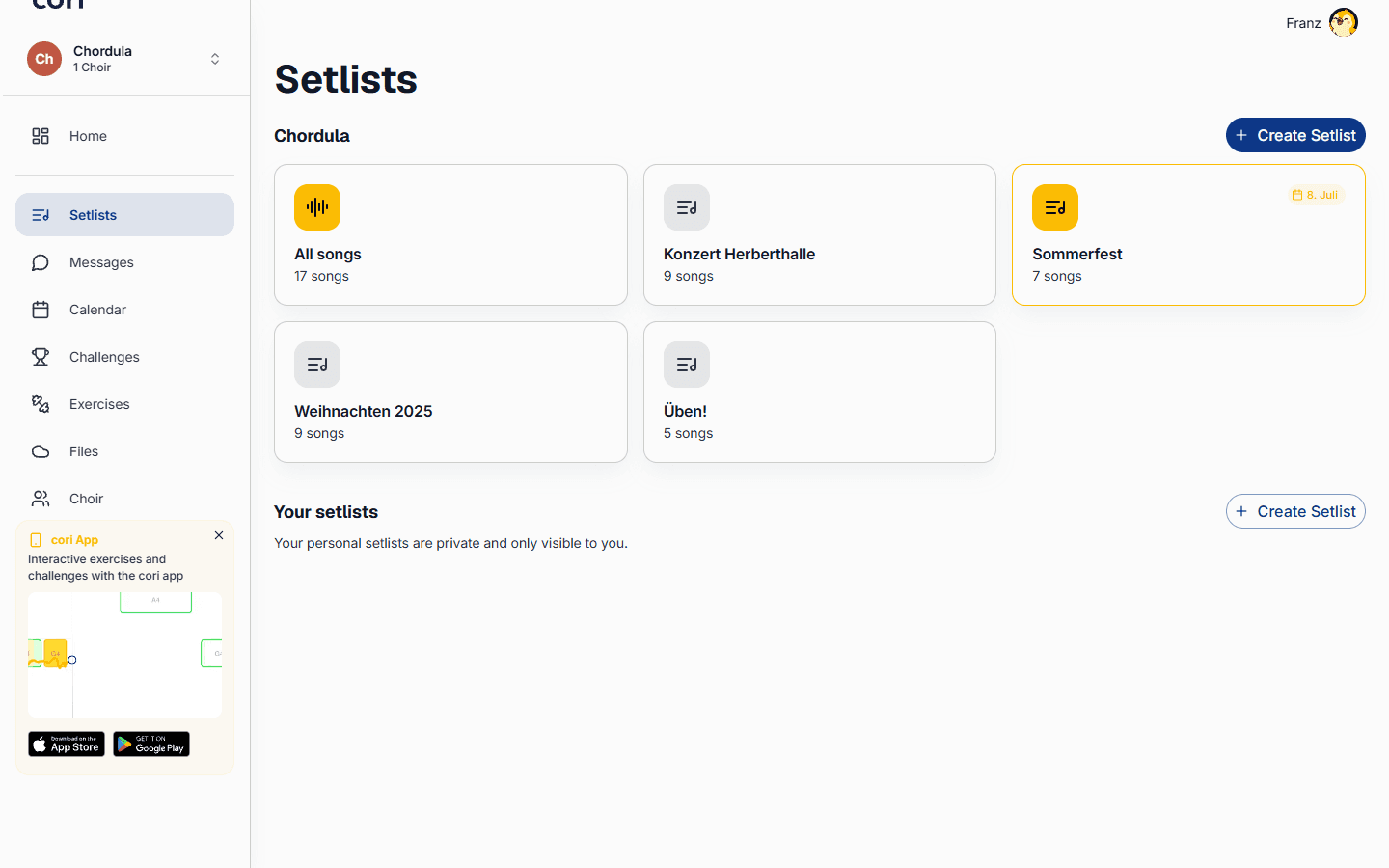
Mine külgmenüüs jaotisesse Setlistid. Näed kaarti Kõik laulud, oma koori jagatud setliste ja allpool jaotist Sinu setlistid.
Vali Loo setlist — oma koori nime kõrval jagatud setlisti jaoks (ainult administraatoritele) või jaotises Sinu setlistid isikliku setlisti jaoks. Anna sellele nimi ja soovi korral ka kaanepilt (vt allpool „Kaanepildi määramine“).
Otsi laulu jaotise Lisa laule alt ja klõpsa sellel allpool olevas loendis. Laul ilmub paremale veergu Kirjed. Sama laulu saad lisada ka mitu korda — kasulik, kui üks pala avab ja lõpetab kontserdi.
Vali Salvesta. Setlist ilmub seejärel kaardina setlistide lehele.
Mobiilis
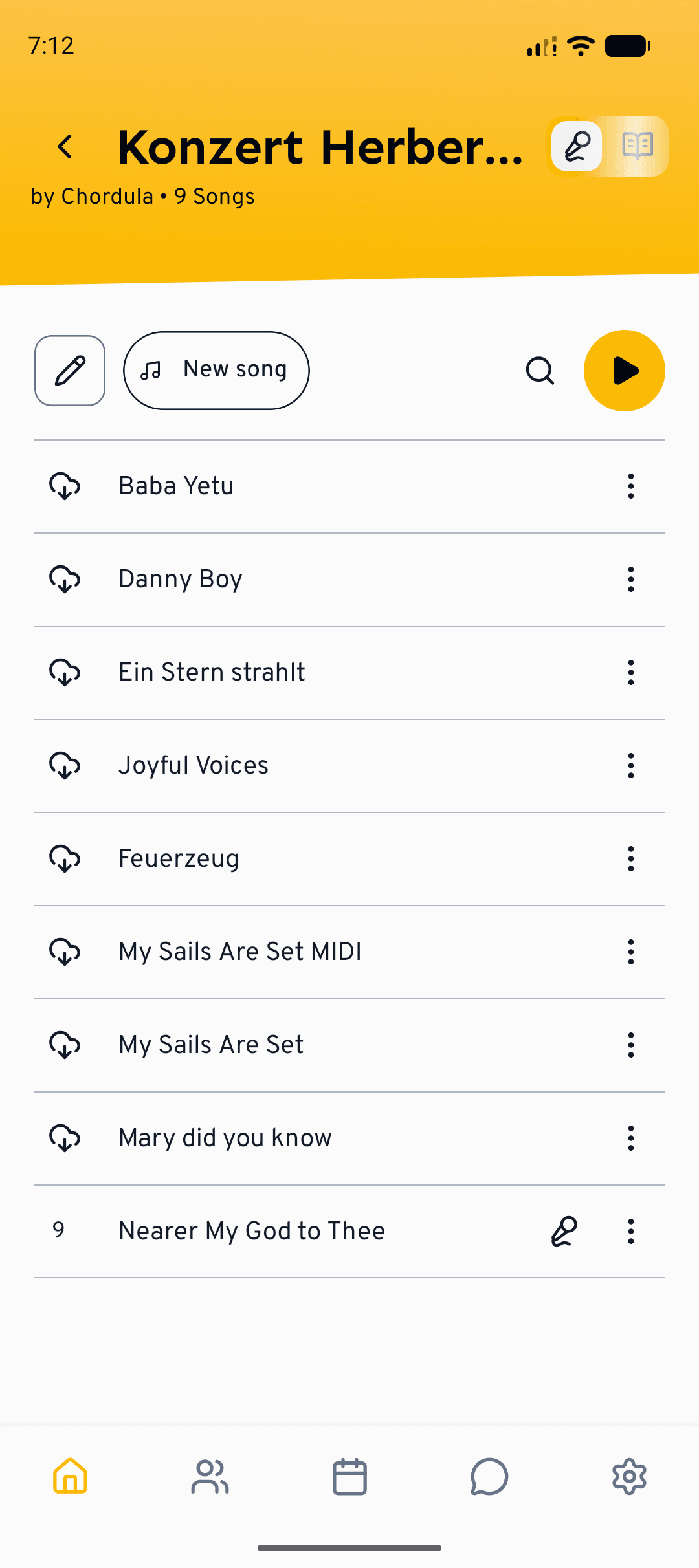
Avaekraanil näed Kõik laulud, jaotist Sinu setlistid ja iga koori jagatud setliste.
Puuduta soovitud jaotise kõrval. Kui sul on seal õigus ka laule luua, vali seejärel Loo setlist. Avaneb omaette ekraan, kus annad setlistile nime ja soovi korral kaanepildi. Isiklik setlist salvestatakse sinu kontole; koori all loodud setlist on jagatud (ainult administraatoritele).
Puuduta loendi all nuppu Laul. Valikus Lisa laule puudutad iga laulu, mida soovid; teistkordne puudutus lisab selle veel üks kord, miinusega võtad selle uuesti välja. Puuduta Valmis ja seejärel Salvesta.
Ümberjärjestamine, muutmine ja eemaldamine
Setliste saad koostada ja ümber järjestada mõlemal platvormil. Veebis avad setlisti ja valid Muuda setlisti; muutmine toimub dialoogiaknas. Mobiilis ava setlist ja puuduta kaanepildi all olevat pliiatsit (või otse kaanepilti). Setlist avaneb siis omaette muutmisekraanil, kus salvestad nupuga Salvesta. Kui lahkud sealt salvestamata muudatustega, küsib rakendus Salvesta muudatused? ja sa saad salvestada või muudatused kõrvale heita.
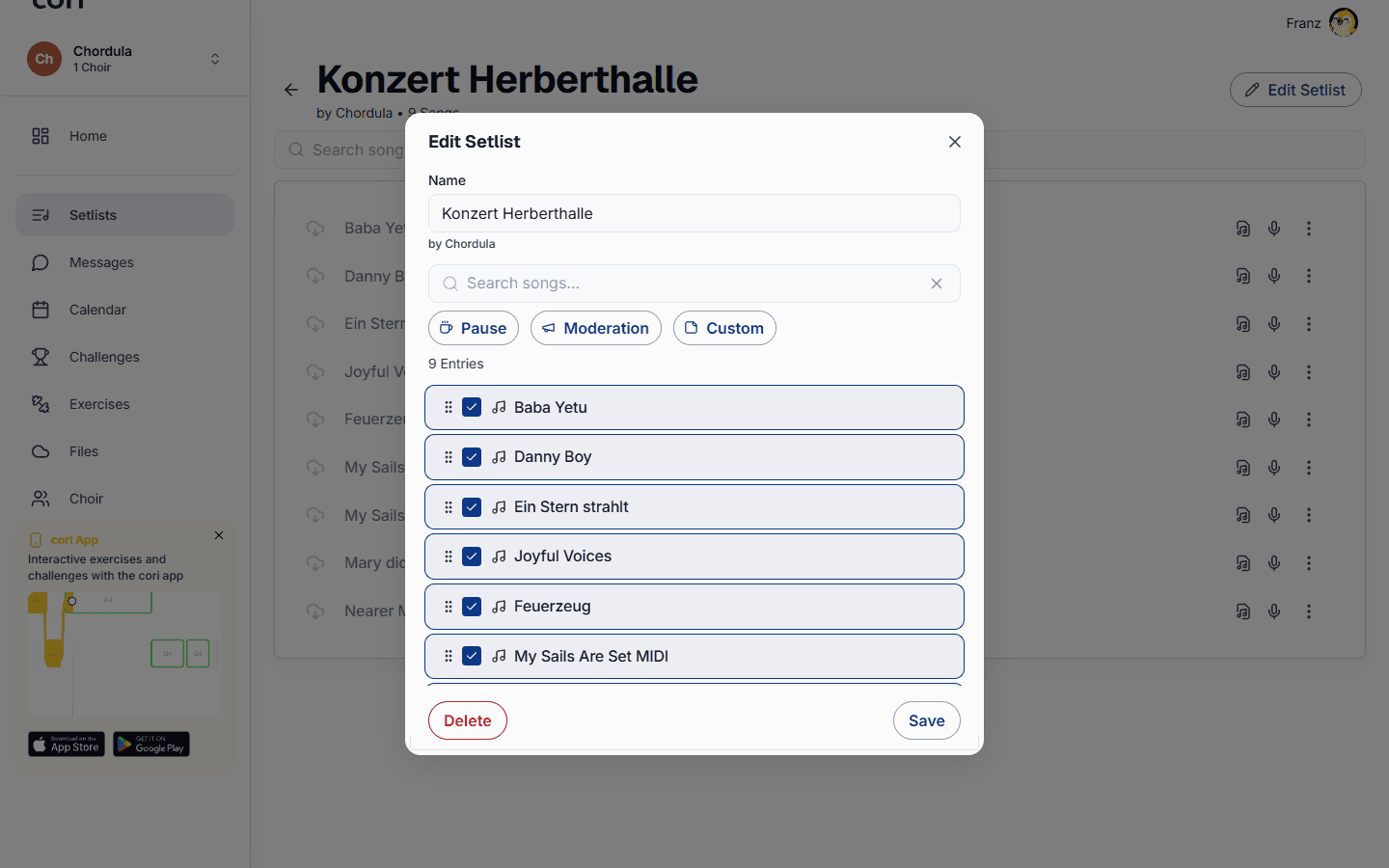
Veebis on iga kirje veerus Kirjed. Lohista rida vasakul olevast käepidemest, et määrata esitusjärjekord, klõpsa rea X-il, et see eemaldada, ning vali Salvesta, kui oled tulemusega rahul.
Mobiilis hoia rida pikalt all (või lohista seda käepidemest), et seda ümber järjestada, kasuta nuppu Laul rohkemate palade toomiseks ja puuduta rea X-i, et see eemaldada.
Lisa kohandatud (mitte-laulu) plokke
Kontserdid ei koosne ainult lauludest. Redigeerimise ajal — kasutades veebis otsingukasti all olevaid kiirnuppe või mobiilis loendi all olevat nupuriba — saad lisada laulude-väliseid kirjeid:
- Paus — vaheaeg või katkestus.
- Modereerimine — koht suulistele sissejuhatustele või teadaannetele.
- Kohandatud — kõik muu, mida programmis vajad (mobiilis on nupu nimi lühidalt Kirje).
Ava plokk (veebis selle real oleva pliiatsiga, mobiilis sellel puudutades), et määrata selle Pealkiri ja valikuline väli Märkmed. Märkmed toetavad markdown-vormingut, nii et saad oma modereerimisteksti või lühikese meeldetuletuse vormindada.
Valmis setlistis liigendavad kohandatud plokid programmi: kahe ploki vahele jäävad laulud seisavad koos ühes raamitud lõigus ehk setis. Pausid, modereerimine ja kohandatud kirjed jäävad nende vahele. Nummerdus loeb ainult laule ja jookseb läbi kõigi settide edasi.
Pausid, modereerimine ja kohandatud plokid on programmi markerid — need kuvatakse setlistis, kuid pleier jätab need vahele, kuna see esitab ainult päris laule. Mobiili proovirežiimis kuvatakse need omaette noodilehena.
Lisa arhiveeritud laule
Arhiveeritud laulud jäävad sinu põhinimekirjast välja, kuid saad need siiski setlisti lisada. Veebis keri jaotise Saadaolevad laulud all olevasse Arhiivi jaotisesse ja klõpsa laulul; mobiilis kuvab valik Lisa laule arhiveeritud laule sildiga Arhiiv. Mõlemal juhul on need tähistatud, et saaksid neid eristada.
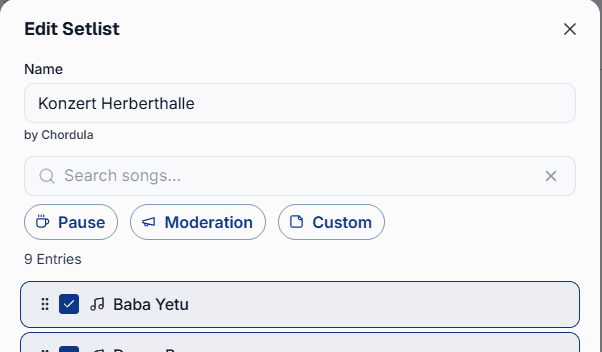
Et setlisti hiljem muuta või kustutada, tee veebis selle kaardil paremklõps ja vali Muuda setlisti või Kustuta (või ava see ja vali Muuda setlisti; dialoogi allservast leiad Kustuta). Mobiilis hoia kaardil pikalt sõrme, et avada kohe muutmisekraan. Seal nimetad selle ümber ja muudad kirjeid; kustutamiseks puuduta üleval paremal ⋮ ja seejärel Kustuta. Laulud ise jäävad seejuures alles, kaob ainult setlist koos oma järjekorra ja kirjetega.
Kaanepildi määramine
Iga setlist võib saada oma kaanepildi, näiteks teie kontserdi plakati. See ilmub setlisti kaardile ja suurelt setlisti enda päisesse. Seni kuni sa pilti ei vali, näitab cori lindudega vaikegraafikat.
- Veebis klõpsa loomise või muutmise ajal nime kõrval oleval kaanepildi väljal (Vali pilt). Teine võimalus on viia avatud setlistis hiir kaanepildi kohale, klõpsata kaameral ja valida Vali pilt või Eemalda kaanepilt.
- Mobiilis puuduta muutmisekraanil välja Kaanepilt ja vali nupuga Vali pilt pilt oma galeriist, tee Kaamera abil uus pilt või puuduta Eemalda kaanepilt. Pildi kärpe määrad kohe valimise ajal. Kaanepilt võetakse kasutusele nupuga Salvesta.
Lubatud on JPG, PNG ja WebP kuni 5 MB; kaanepilti kuvatakse suhtega 16:10. Jagatud setlisti kaanepilti saavad muuta ainult administraatorid, sinu isiklike setlistide oma ainult sina.
Setlisti dubleerimine
Uue kontserdi jaoks ei pea nullist alustama: dubleeri olemasolev setlist ja kohenda koopiat. Koopia nimi on alguses „Nimi (koopia)“ ja see võtab üle kõik laulud, kohandatud plokid ja kaanepildi. Jagatud setlistist saab taas jagatud setlist (ainult administraatoritele), isiklikust taas isiklik.
- Veebis tee kaardil paremklõps ja vali Dubleeri või ava setlist ja klõpsa Dubleeri. Teisel juhul hüppab cori kohe koopia juurde.
- Mobiilis ava setlisti muutmisekraan, puuduta üleval paremal ⋮ ja seejärel Dubleeri. Veel salvestamata muudatused salvestatakse enne ära. Sina jääd originaali; koopia leiad avaekraanilt.
Mida edasi teha?
- Õpi, kuidas oma setlisti laule mängida ja harjutada.
- Lisa setlist proovile, kui lood kalendris sündmuse.
Vajad veel abi?
Ei leia, mida otsid? Saada meile sõnum ja meie meeskond võtab sinuga ühendust.
Võta ühendust toega