De Drive gebruiken
Bewaar en deel de bestanden van je koor — PDF's, opnames en documenten — op één plek, op web en mobiel.
Web + app
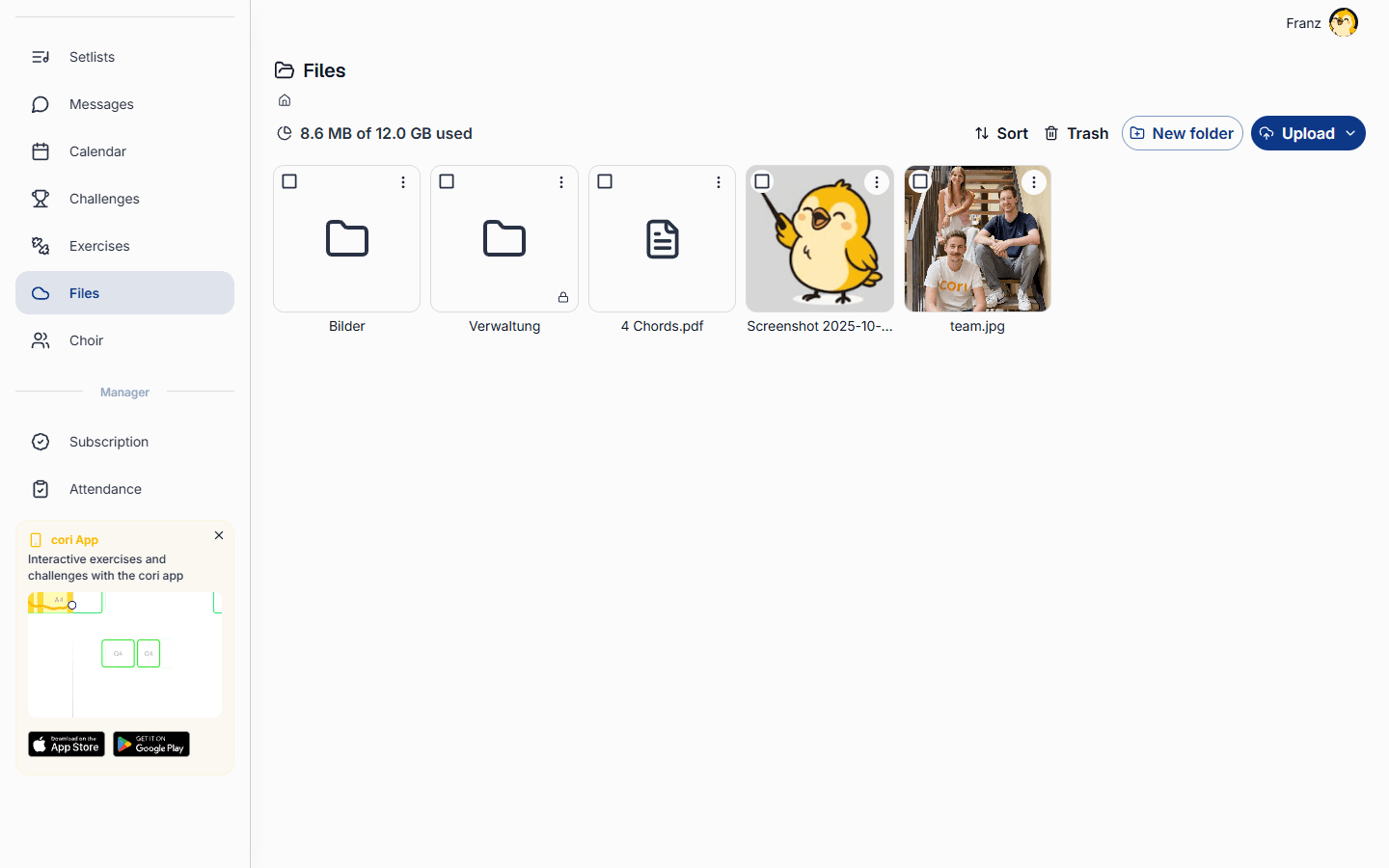
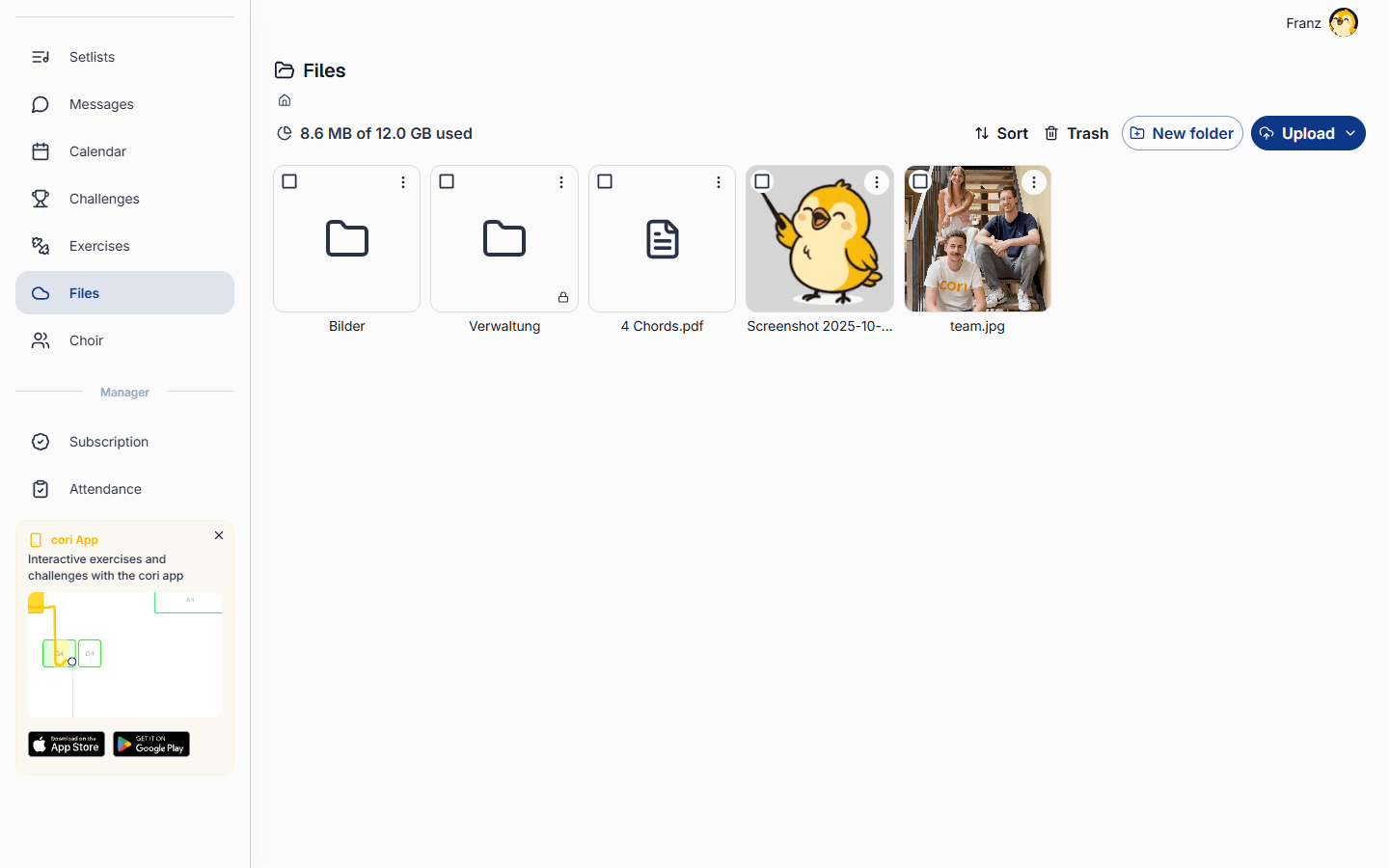
De Drive is de gedeelde archiefkast van je koor. Bewaar PDF's, audio-opnames, posters en alle andere documenten op één plek, geordend in mappen, zodat elke zanger vindt wat hij nodig heeft. Op het web vind je hem in de zijbalk onder Bestanden; open in de mobiele app de kaart Koor›Bestanden. Het is dezelfde Drive op elk apparaat.
Koorleiding en beheerders kunnen bestanden uploaden, mappen aanmaken en dingen verplaatsen, hernoemen, delen of verwijderen. Alle andere leden van het koor kunnen bladeren, openen en downloaden wat met hen is gedeeld — zowel op web als mobiel.
Je bestanden uploaden
Kies op het web Bestanden in de zijbalk. Ga op mobiel naar het tabblad Koor en tik op de kaart Bestanden om de mappen en documenten van je koor te zien.
Klik op Uploaden en kies Bestanden uploaden of Map uploaden — of sleep bestanden vanaf je computer gewoon direct op de pagina. Grote bestanden worden op de achtergrond geüpload, zodat je kunt doorwerken terwijl ze klaar zijn.
Tik op de -knop en kies Bestanden uploaden, kies dan Uit Bestanden of Uit Foto's. Een klein badge op de toont hoeveel bestanden nog worden geüpload.
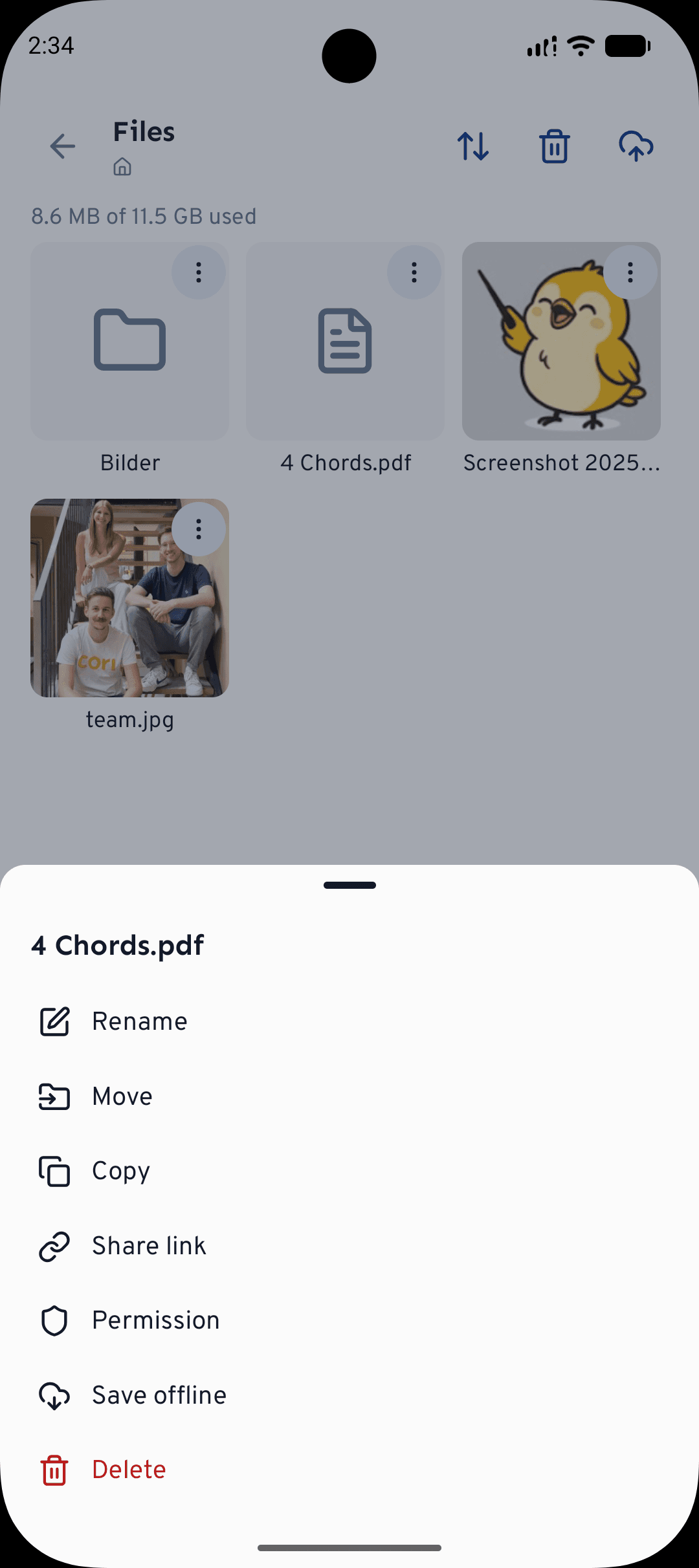
Slepen en neerzetten en Map uploaden zijn alleen op het web beschikbaar. Op mobiel kun je rechtstreeks uploaden vanuit je Foto's, bestanden openen en afspelen binnen de app, en op elk bestand op Offline opslaan tikken zodat het er ook zonder verbinding is.
Ordenen in mappen
Nette bestanden maken repetities soepeler. Kies Nieuwe map (het -menu op mobiel) om er een aan te maken — bijvoorbeeld Bladmuziek, Opnames of Concert 2026. Open om op te ruimen het ⋮-menu bij een item om het te Hernoemen, Verplaatsen of Kopiëren. Op het web kun je ook een bestand of map naar de gewenste map slepen.
Open vanuit het ⋮-menu van een item de optie Rechten om in te stellen wie het ziet: Alle leden, Alleen beheerders, of Overnemen van map. Gebruik Alleen beheerders voor zaken als contracten of concepten die nog niet klaar zijn voor het hele koor — ze hebben een klein slotje.
Bestanden openen en downloaden
Tik of klik op een bestand om het te openen. Op mobiel toont de ingebouwde viewer voorbeelden van afbeeldingen, PDF's, tekst en video, speelt audio af met een golfvorm en laat je van het ene bestand naar het volgende vegen. Gebruik Downloaden om via je apparaat een kopie op te slaan, of Offline opslaan zodat het beschikbaar blijft wanneer je geen verbinding hebt.
Delen met je koor
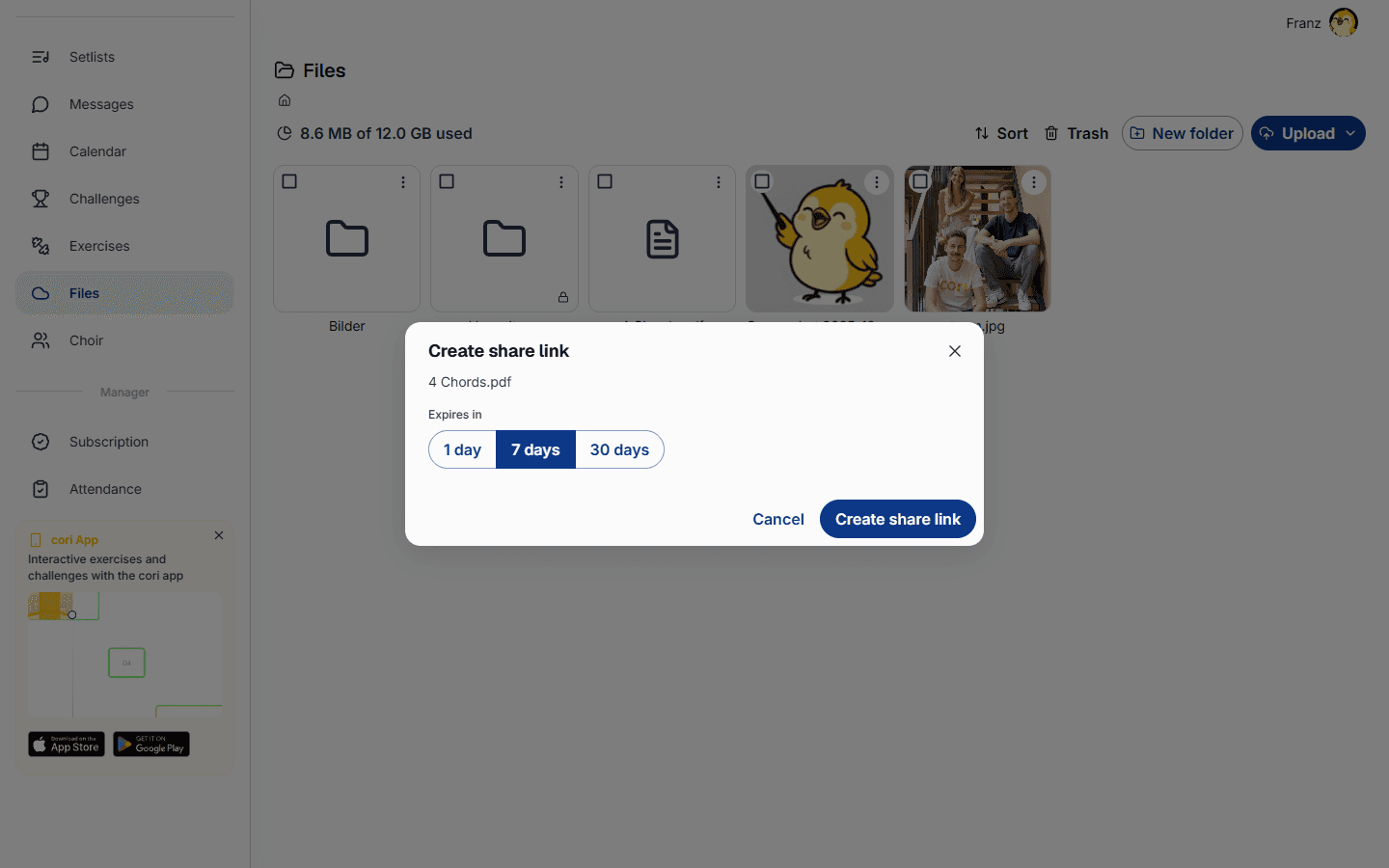
Alles wat je uploadt, wordt meteen met je koor gedeeld — leden zien het de volgende keer dat ze Bestanden openen. Om een enkel bestand of een map met iemand buiten het koor te delen, open je het menu ⋮›Deellink, kies je hoe lang de link geldig blijft (1, 7 of 30 dagen) en kopieer of verstuur je hem. Iedereen met de link kan dat item openen totdat het verloopt, en je kunt een link op elk moment intrekken.
Verwijderen en herstellen
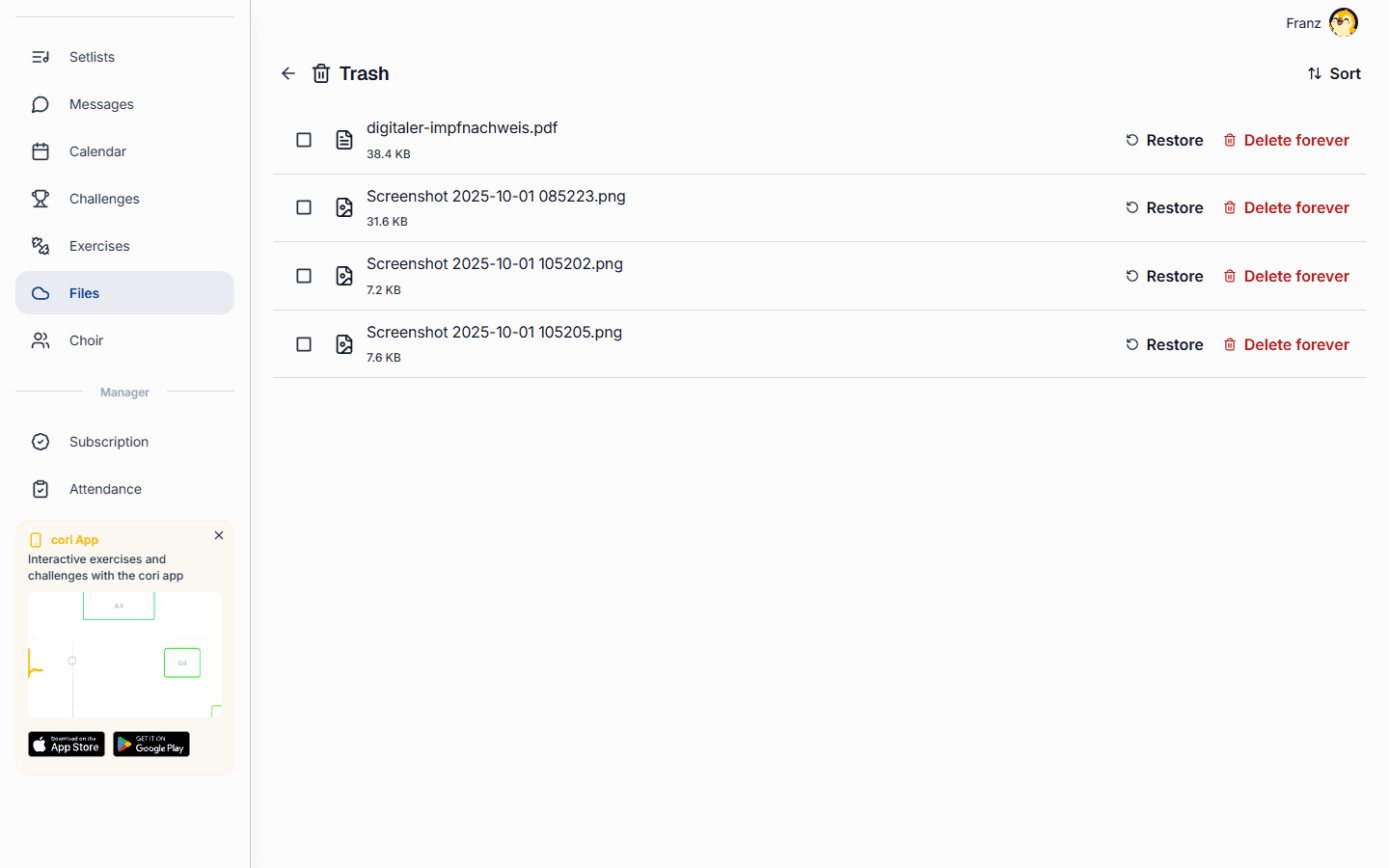
Als je een bestand of map verwijdert, gaat het naar de Prullenbak in plaats van dat het definitief wordt verwijderd. Open de Prullenbak (de bovenaan op mobiel) om iets te Herstellen dat je nog nodig hebt, of gebruik Definitief verwijderen om ruimte vrij te maken. Bestanden en chatbijlagen delen de opslagruimte van je koor, dus af en toe de Prullenbak legen houdt ruimte vrij voor nieuwe uploads.
Wat is de volgende stap?
- Nieuw bij cori? Begin met Aan de slag met cori.
- Stel een programma samen voor je volgende concert in Een setlist samenstellen.
Toch nog hulp nodig?
Kun je niet vinden wat je zoekt? Stuur ons een bericht en ons team neemt contact met je op.
Contact met support