Convidando membros para o seu coro
Convide cantores com um link ou código de entrada, e gerencie funções e naipes.
Web + app
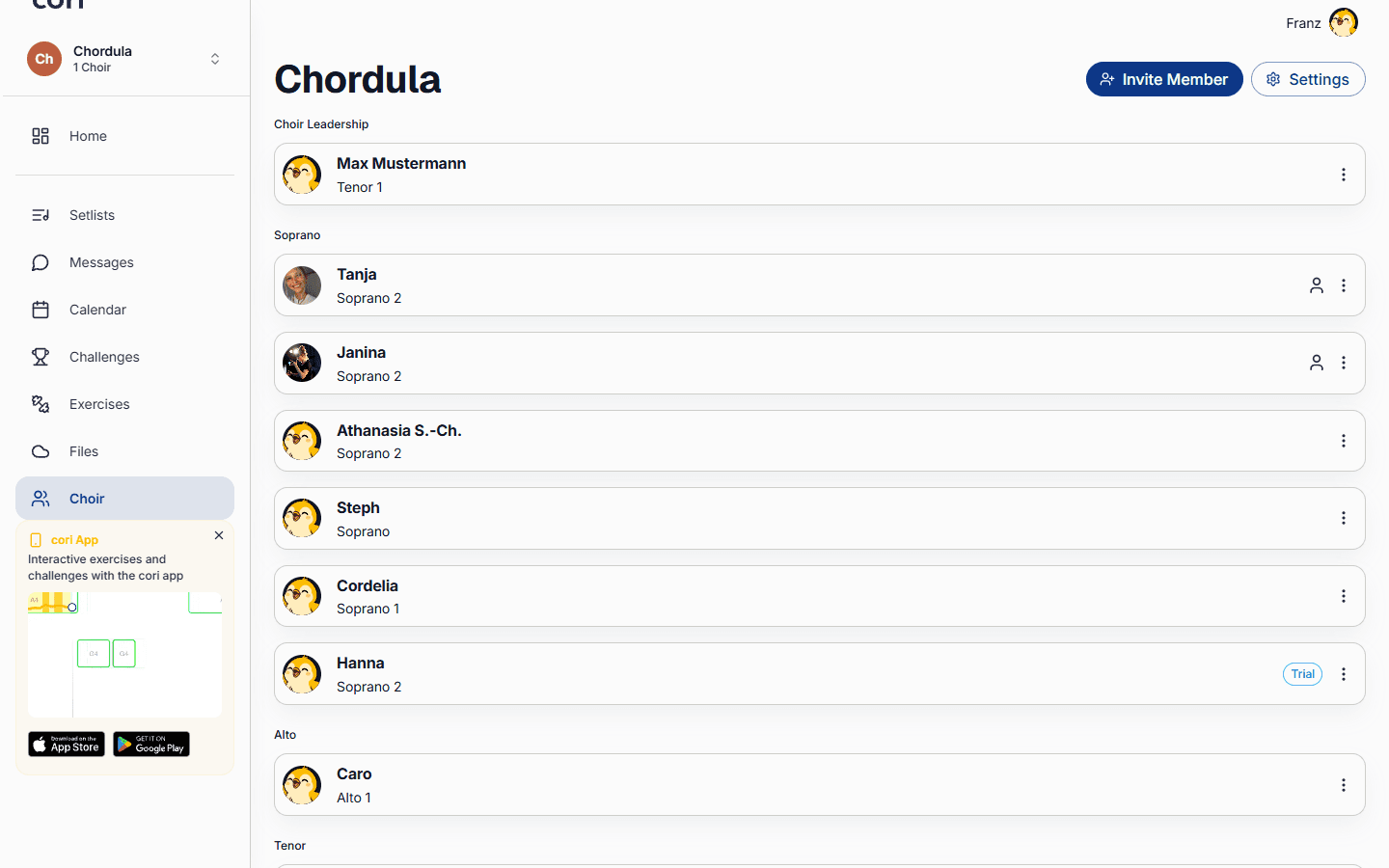
Depois que seu coro existe, o próximo passo é preenchê-lo com cantores. O cori facilita isso: você compartilha um link de convite (ou um QR code no celular), e todo mundo que toca nele entra na hora. Este guia cobre como convidar pessoas, as diferentes funções do coro e como gerenciar membros e naipes.
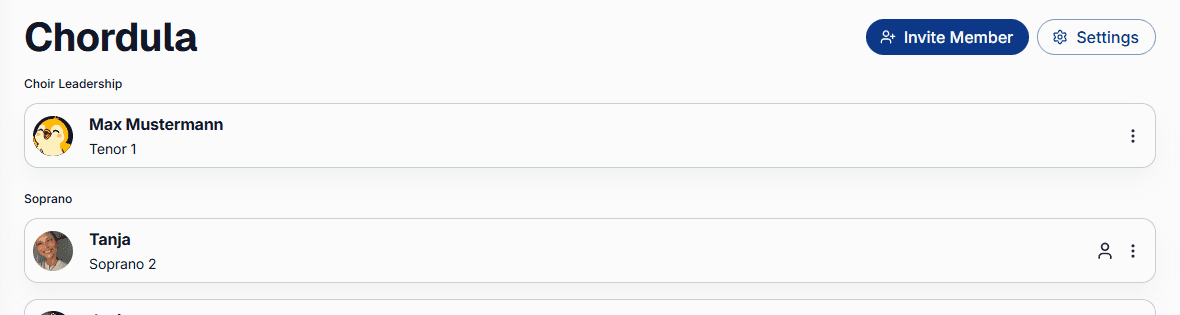
Convidar e gerenciar membros é tarefa da direção do coro e dos administradores. Você só vai ver o botão Convidar Membro e o menu de opções de membro se você for o líder do coro ou um administrador.
Compartilhe seu link de convite
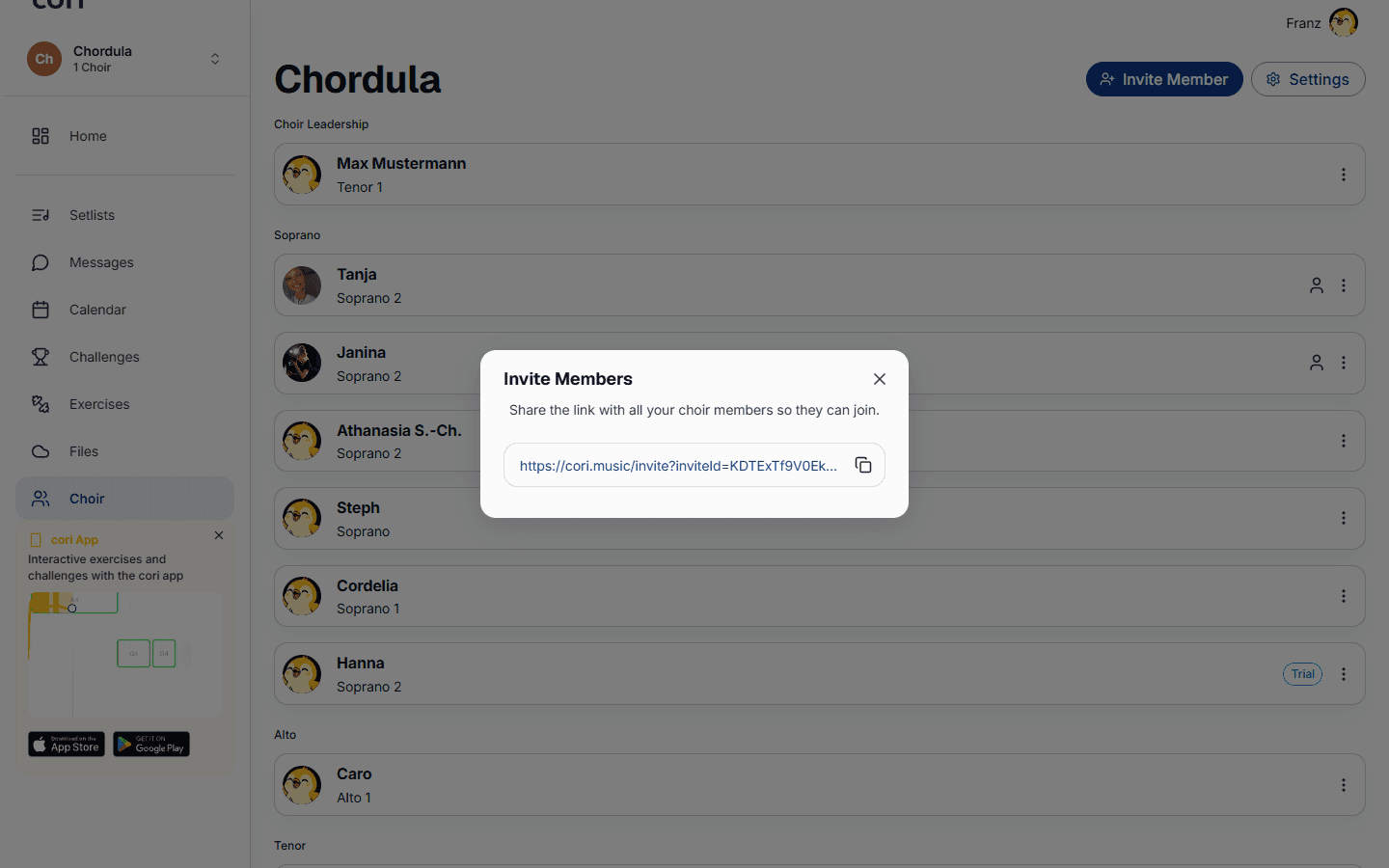
Vá em Coro›Convidar Membro. O cori cria um link de convite reutilizável para o seu coro.
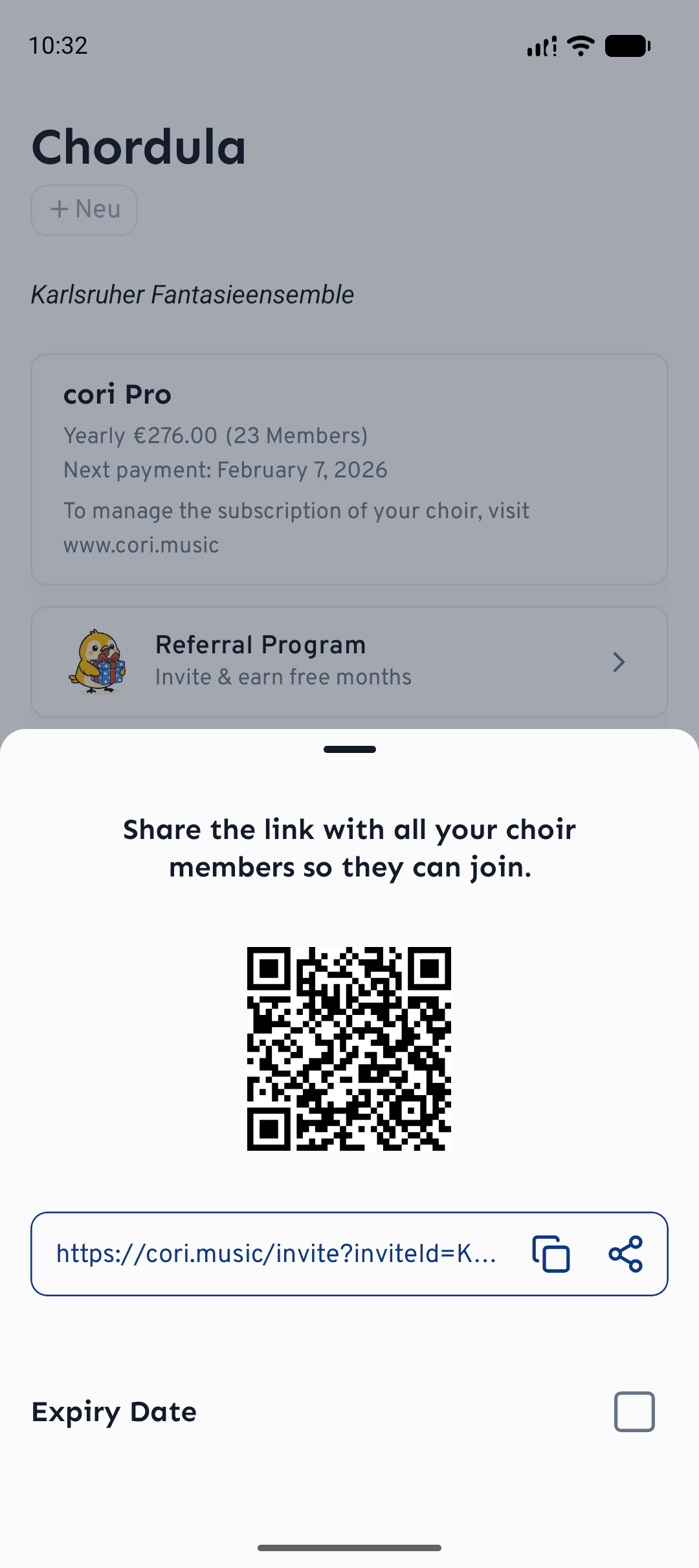
Na web, aperte o ícone de copiar para colocar o link na área de transferência e depois cole no WhatsApp, e-mail ou onde estiverem seus cantores. No celular você pode compartilhá-lo diretamente, ou deixar as pessoas escanearem o QR code.
No celular você pode dar uma data de validade ao link para que ele pare de funcionar depois de, digamos, duas semanas — útil se você quiser integrar apenas um grupo específico.
Convidar logo depois de criar
Logo depois de criar um coro, o cori te conduz por uma configuração rápida. O segundo passo dela, “Traz os teus cantores”, mostra o QR code para escanear no ensaio e o botão Partilhar por WhatsApp, que já prepara uma mensagem pronta com o link para o grupo do seu coro. Ao lado, você pode Copiar o link ou enviá-lo para outro aplicativo por Partilhar link. Enquanto o seu coro tiver menos de três membros, você encontra as mesmas ações como um cartão bem no topo da tela inicial. Mais sobre isso em Criar um coro.
Como os cantores entram
Quando seus cantores abrem o link no navegador, eles veem primeiro o convite “Você foi convidado para entrar”, com o nome do seu coro, a direção do coro e os membros que já estão lá. De lá eles instalam o aplicativo cori ou escolhem Ou continue no navegador. Depois dos passos de cadastro, escolhem o naipe entre as vozes que você definiu para o seu coro, para receberem imediatamente as faixas de ensaio certas. Quem instala o aplicativo Android pelo convite a partir do Google Play cai, depois de entrar na conta, direto na entrada do seu coro. Não há fila de aprovação — qualquer pessoa com um link válido entra na hora, então trate-o como uma chave e defina uma validade se isso for importante para você. Membros de uma organização como o 6K UNITED! entram com um código de acesso curto em vez de um link.
Cada novo membro é automaticamente adicionado ao seu período de teste gratuito e à sua assinatura, então você nunca precisa adicionar lugares manualmente.
Funções: líder, administrador e membro
- Líder do coro — quem criou o coro. Tem controle total e pode passar a liderança para outra pessoa.
- Administradores — membros de confiança a quem você dá direitos de administrador. Eles podem convidar pessoas e gerenciar músicas, o calendário e os membros.
- Membros — seus cantores. Eles praticam, leem partituras e participam das conversas.
Gerencie membros e naipes
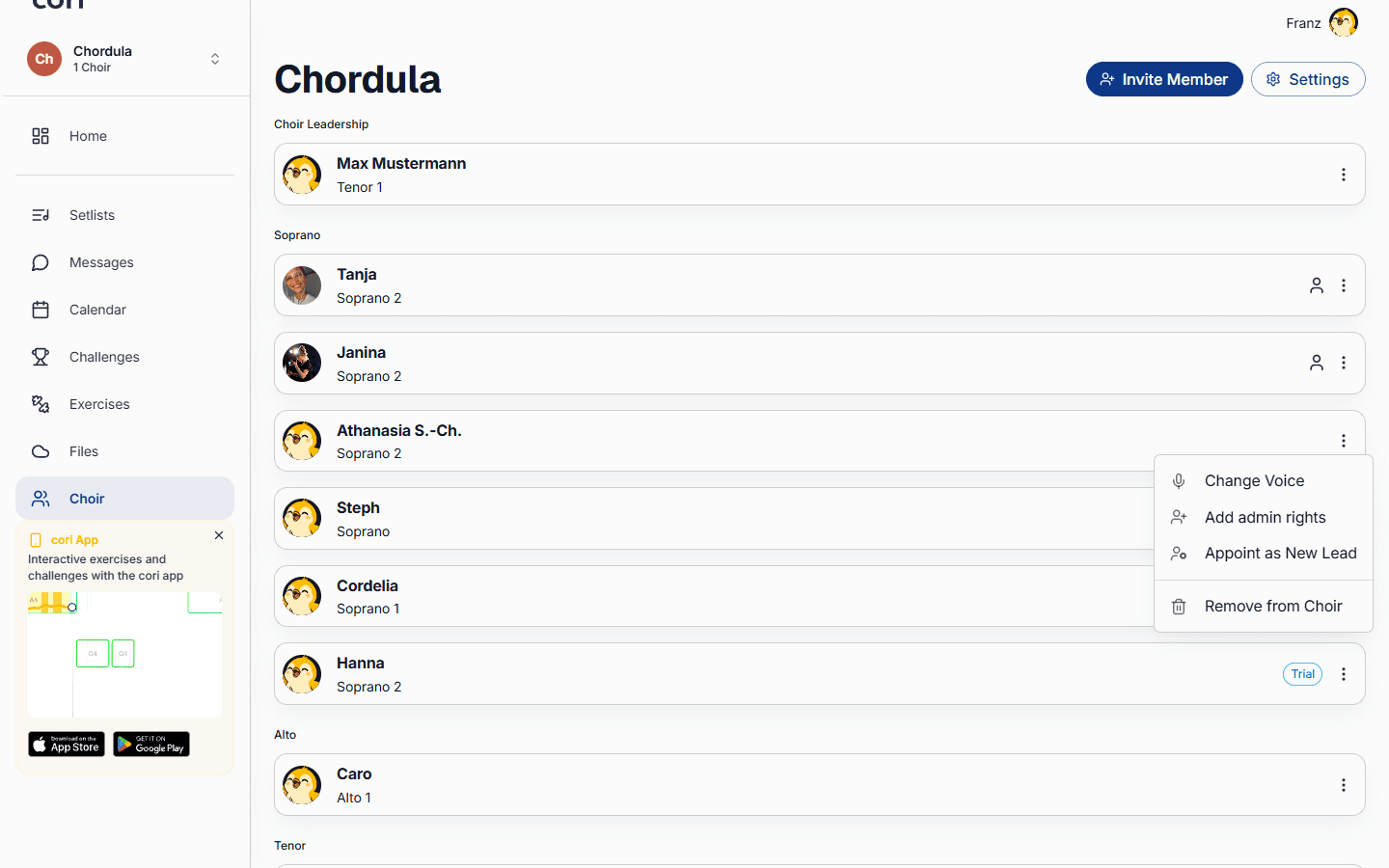
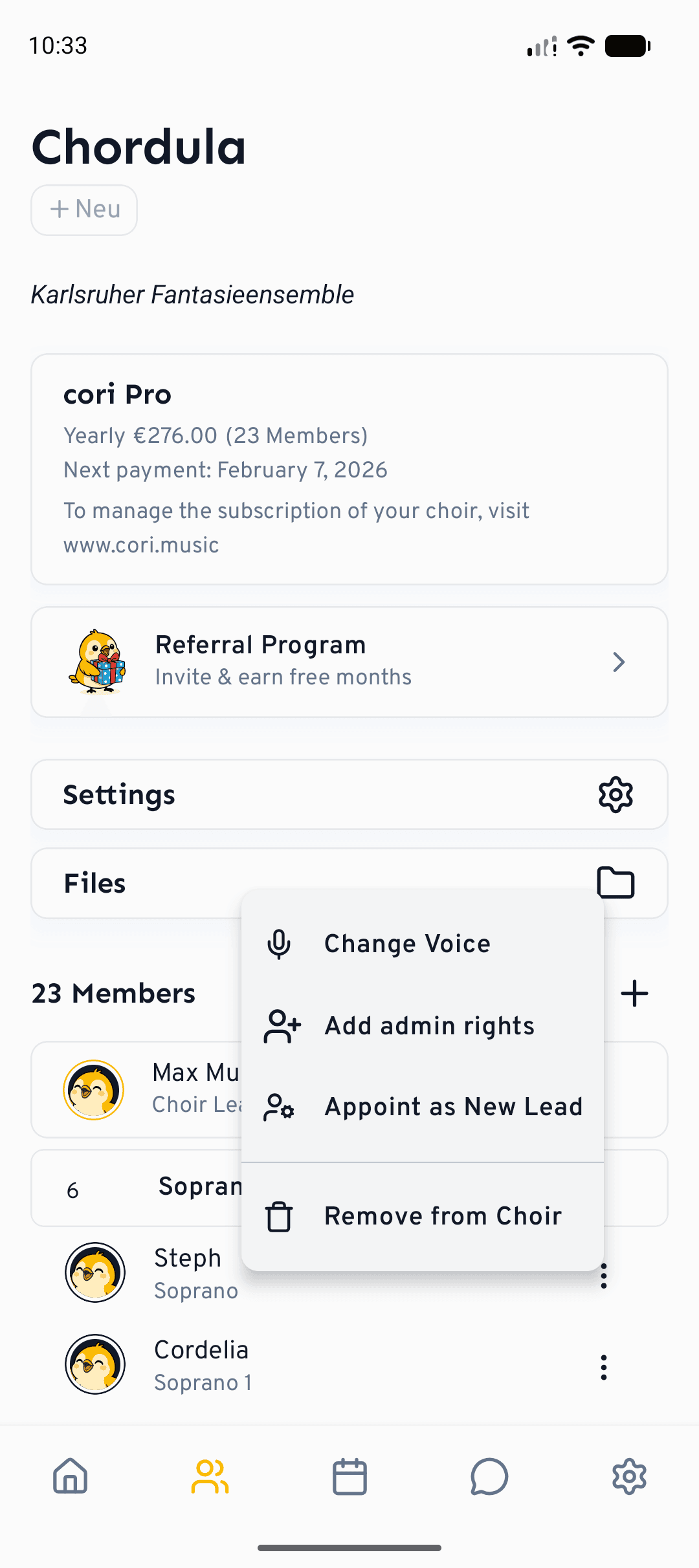
Abra Coro, encontre o cantor e toque no menu ⋮ ao lado do nome dele:
- Alterar Voz — corrija ou atribua o naipe de alguém.
- Adicionar / Remover direitos de administrador — promova um membro a administrador, ou retire isso.
- Nomear como Novo Líder — transfira a propriedade geral do coro.
- Remover do Coro — tire alguém da lista.
E agora?
- Novo por aqui? Comece com Primeiros passos com o cori.
- Mantenha seu coro conversando com chats e enquetes.
Ainda precisa de ajuda?
Não encontrou o que procurava? Envie uma mensagem e nossa equipe vai responder.
Falar com o suporte