Leden uitnodigen voor je koor
Nodig zangers uit met een link of toegangscode, en beheer rollen en stemgroepen.
Web + app
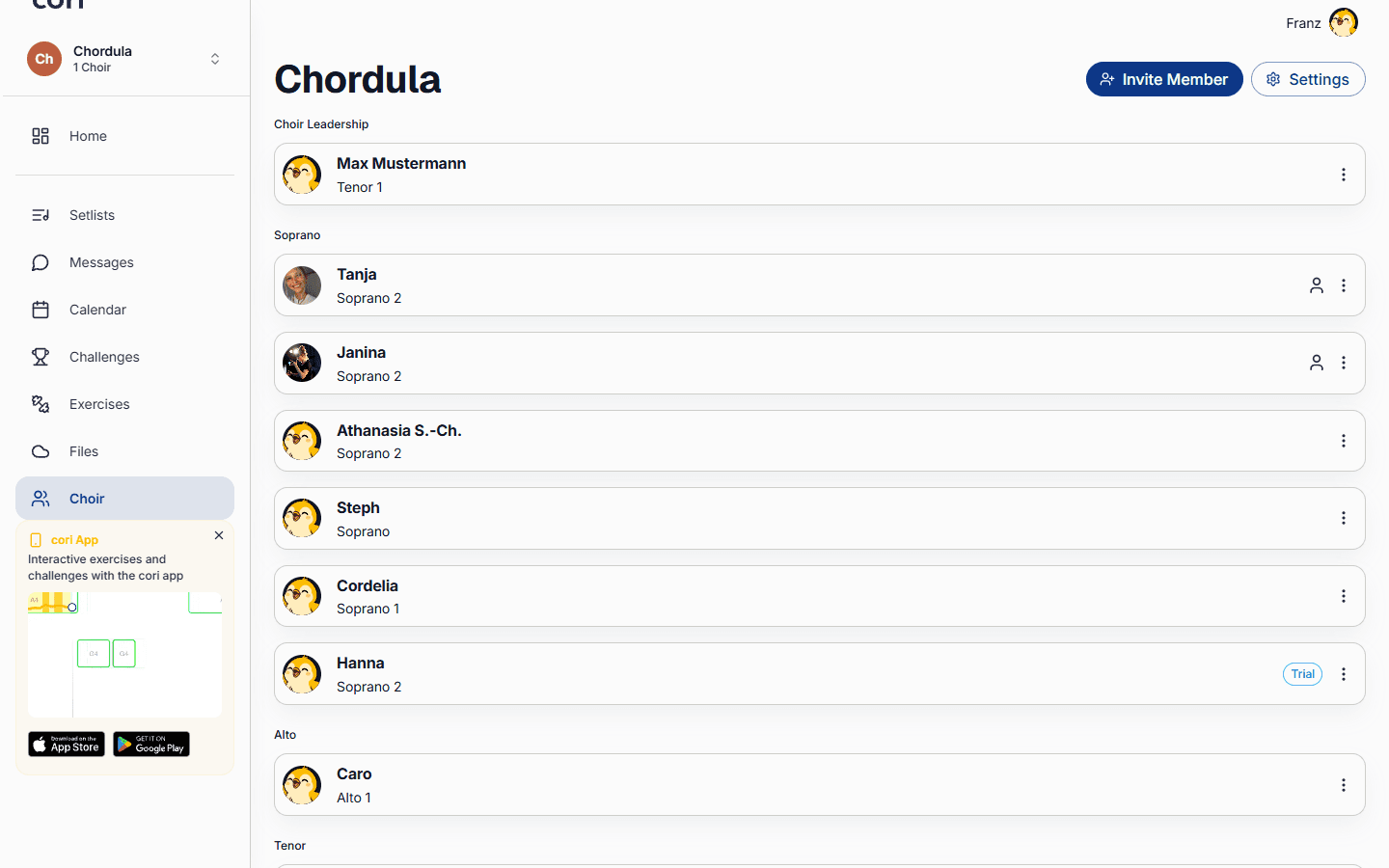
Zodra je koor bestaat, is de volgende stap het vullen ervan met zangers. cori maakt dit makkelijk: je deelt één uitnodigingslink (of een QR-code op mobiel), en iedereen die erop tikt, wordt meteen lid. Deze gids behandelt het uitnodigen van mensen, de verschillende koorrollen, en hoe je leden en stemgroepen beheert.
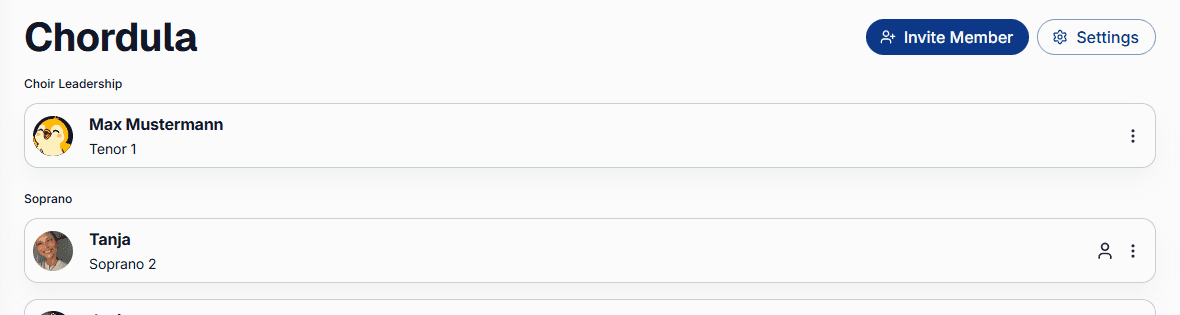
Leden uitnodigen en beheren doen de koorleiding en de beheerders. Je ziet de knop Lid uitnodigen en het optiemenu voor leden alleen als je de koorleider of een beheerder bent.
Deel je uitnodigingslink
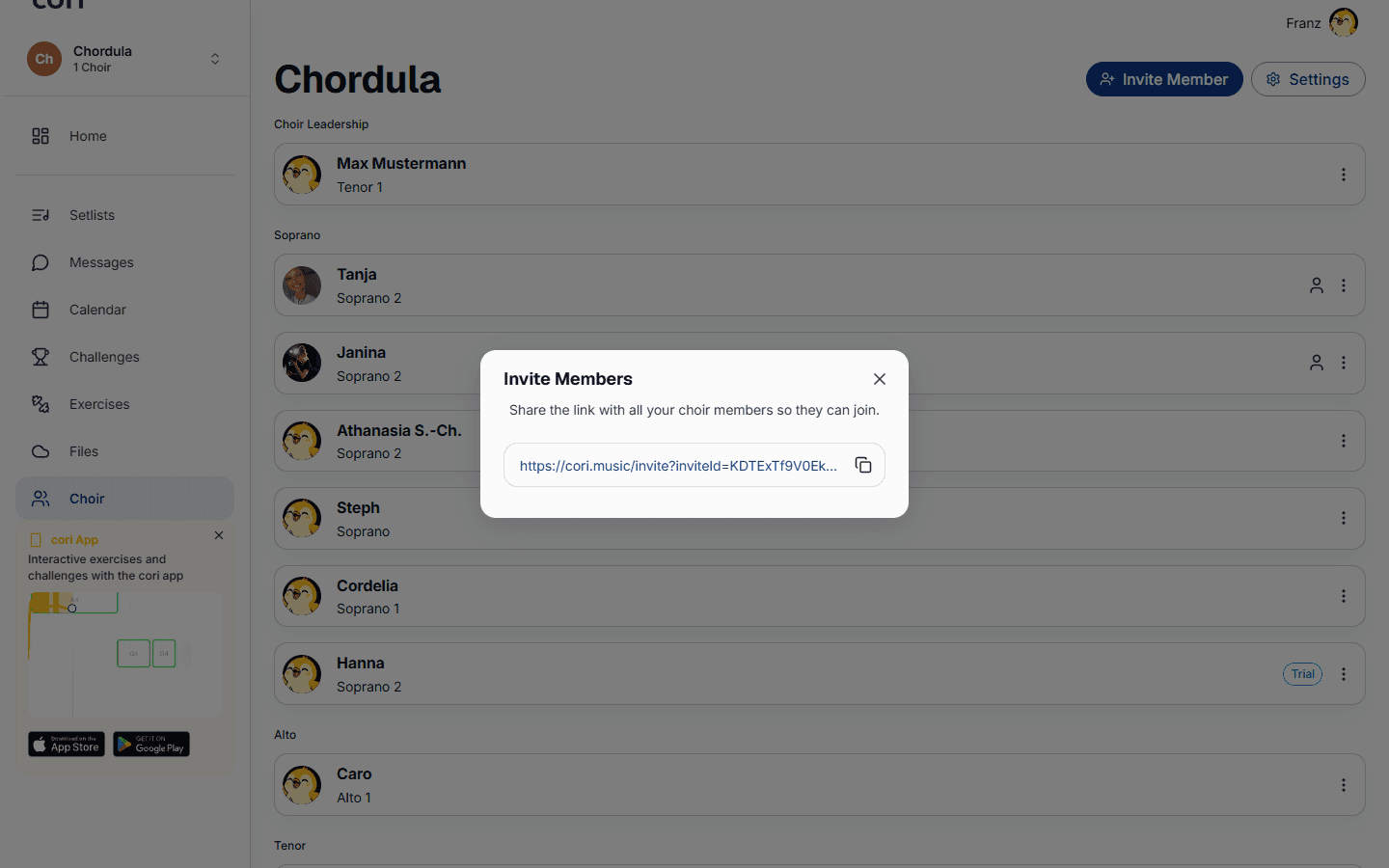
Ga naar Koor›Lid uitnodigen. cori maakt een herbruikbare uitnodigingslink voor je koor.
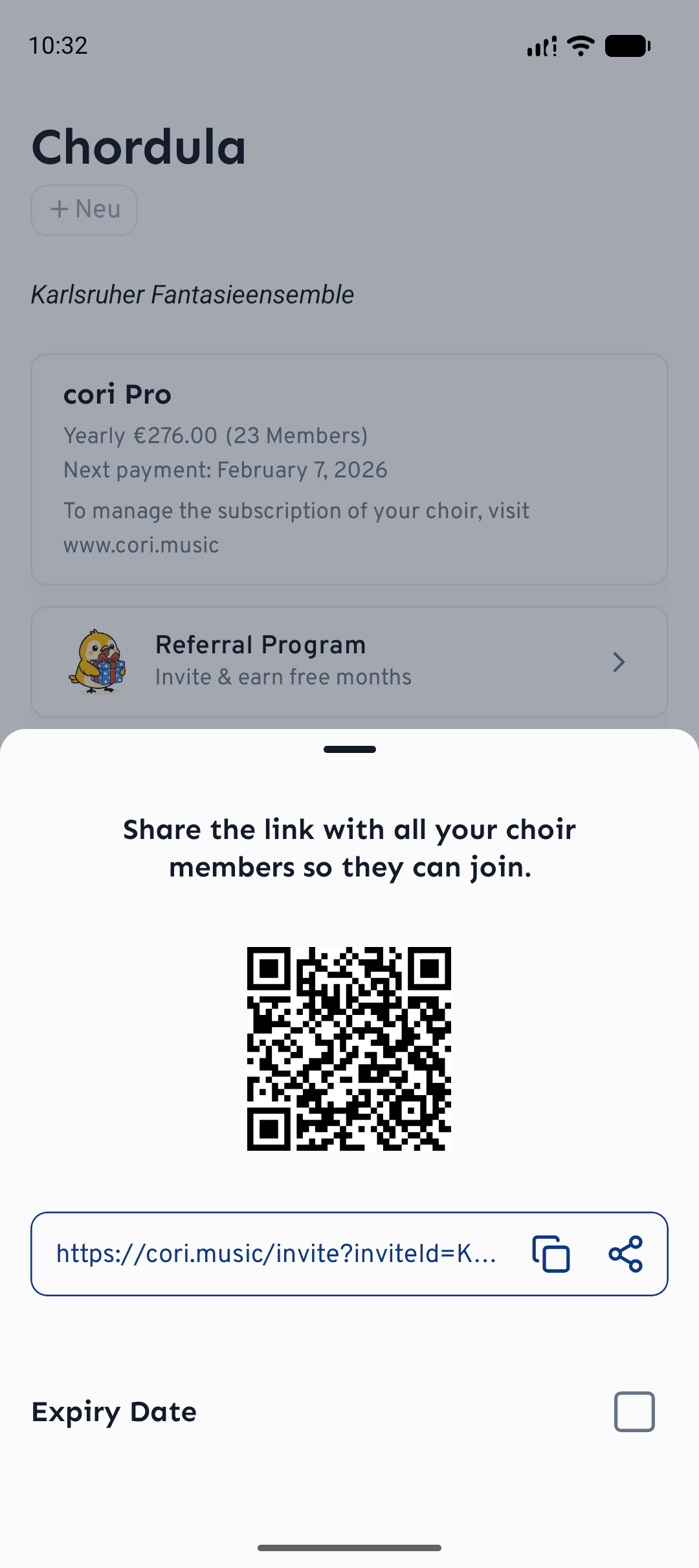
Druk op het web op het kopieerpictogram om de link op je klembord te zetten, en plak hem dan in WhatsApp, e-mail of waar je zangers ook zitten. Op mobiel kun je hem direct delen, of mensen de QR-code laten scannen.
Op mobiel kun je de link een vervaldatum geven zodat hij na bijvoorbeeld twee weken stopt met werken — handig als je alleen een specifieke groep wilt onboarden.
Uitnodigen meteen na het aanmaken
Direct na het aanmaken van een koor loodst cori je door een korte inrichting. De tweede stap daarvan, „Haal je zangers erbij“, toont de QR-code om bij de repetitie te laten scannen en de knop Delen via WhatsApp, die een kant-en-klaar bericht met de link voor jullie koorgroep klaarzet. Daarnaast kun je de link Kopiëren of via Link delen naar een andere app sturen. Zolang je koor minder dan drie leden heeft, vind je dezelfde acties als kaart bovenaan het startscherm. Meer daarover bij Een koor aanmaken.
Hoe zangers deelnemen
Openen je zangers de link in de browser, dan zien ze eerst de uitnodiging „Je bent uitgenodigd om deel te nemen“ met de naam van je koor, de koorleiding en de leden die al meedoen. Van daaruit installeren ze de cori-app of kiezen ze Of ga verder in de browser. Na de registratiestappen kiezen ze hun stemtype uit de stemmen die jij voor je koor hebt vastgelegd, zodat ze meteen de juiste repetitietracks krijgen. Wie de Android-app via de uitnodiging uit Google Play installeert, komt na het inloggen in de app direct bij het deelnemen aan je koor uit. Er is geen goedkeuringswachtrij — iedereen met een geldige link neemt direct deel, dus behandel hem als een sleutel en stel een vervaldatum in als dat belangrijk voor je is. Leden van een organisatie zoals 6K UNITED! nemen deel met een korte toegangscode in plaats van een link.
Elk nieuw lid wordt automatisch aan je proefperiode en abonnement toegevoegd, dus je hoeft nooit met de hand plekken toe te voegen.
Rollen: leider, beheerder en lid
- Koorleider — degene die het koor heeft aangemaakt. Heeft volledige controle en kan de leiding aan iemand anders overdragen.
- Beheerders — vertrouwde leden aan wie je beheerdersrechten geeft. Zij kunnen mensen uitnodigen en nummers, de kalender en leden beheren.
- Leden — je zangers. Zij oefenen, lezen bladmuziek en doen mee in chats.
Beheer leden en stemgroepen
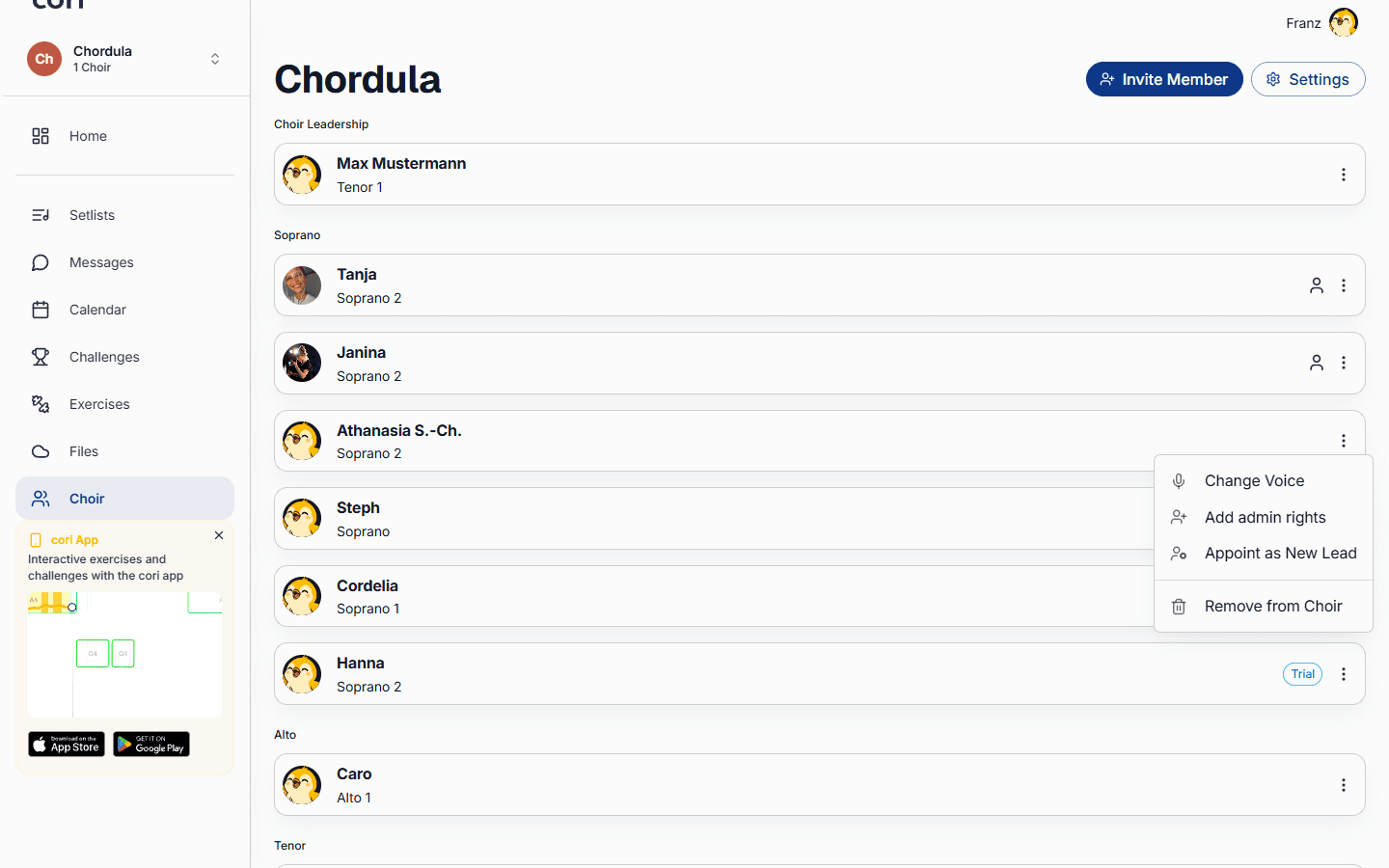
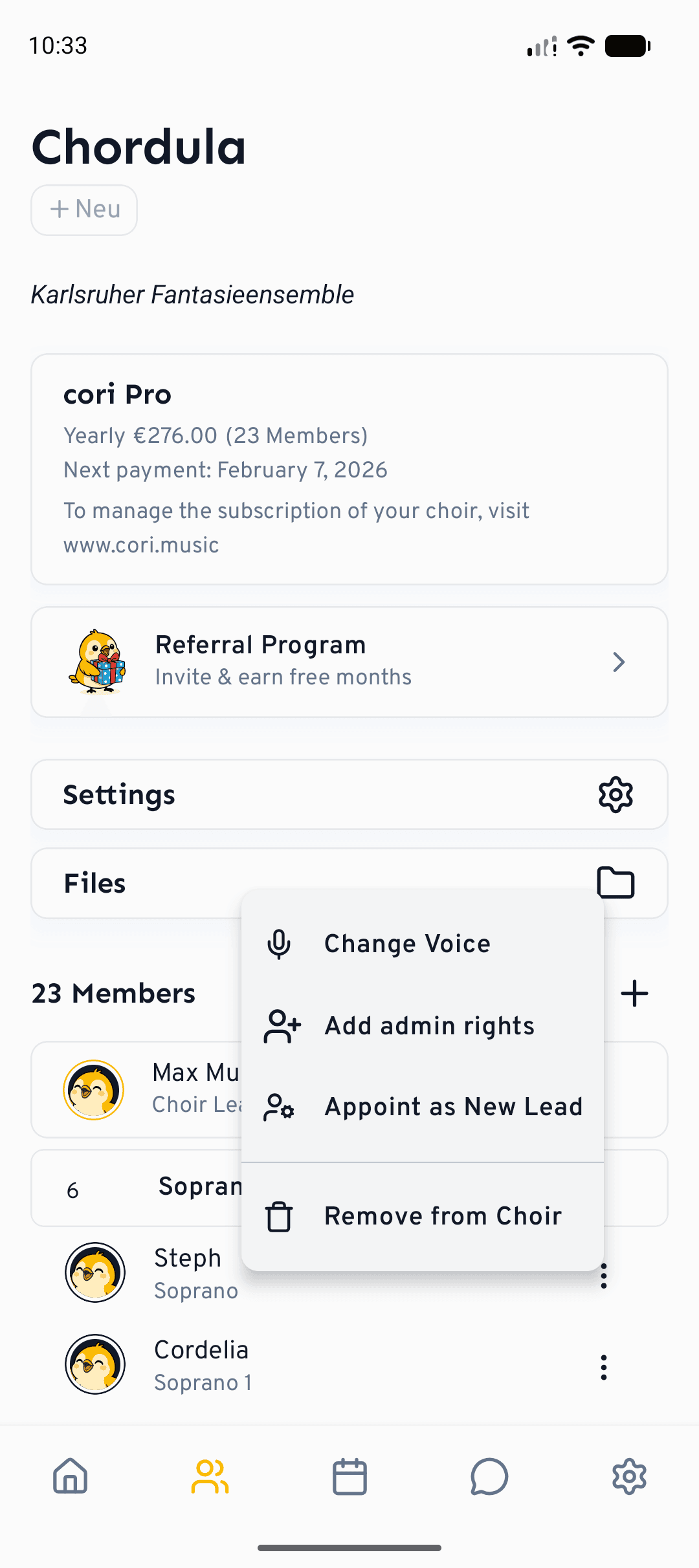
Open Koor, zoek de zanger en tik op het ⋮-menu naast zijn naam:
- Stem wijzigen — corrigeer of wijs iemands stemgroep toe.
- Beheerdersrechten toevoegen / verwijderen — promoveer een lid tot beheerder, of neem het terug.
- Benoemen tot nieuwe leider — draag het volledige eigenaarschap van het koor over.
- Uit koor verwijderen — haal iemand van de lijst.
Wat is de volgende stap?
- Nieuw hier? Begin met Aan de slag met cori.
- Houd je koor in gesprek met chats en enquêtes.
Toch nog hulp nodig?
Kun je niet vinden wat je zoekt? Stuur ons een bericht en ons team neemt contact met je op.
Contact met support