Események szűrése
Szűkítsd le a naptárat azokra a próbákra és eseményekre, amelyek számodra fontosak.
Web + app
A cori naptára egy helyre hozza össze minden próbádat, fellépésedet és eseményedet. Amint megtelik a beosztás, néhány egyszerű kezelőelem segít abban, hogy pontosan azokra az eseményekre koncentrálj, amelyek téged érintenek. Ez az útmutató megmutatja, hogyan szűrsz a webalkalmazásban és a mobilalkalmazásban is, hogyan mozogsz a hónapok között, és hogyan fókuszálja a cori a naptárat azokra az eseményekre, amelyek valóban rád vonatkoznak.
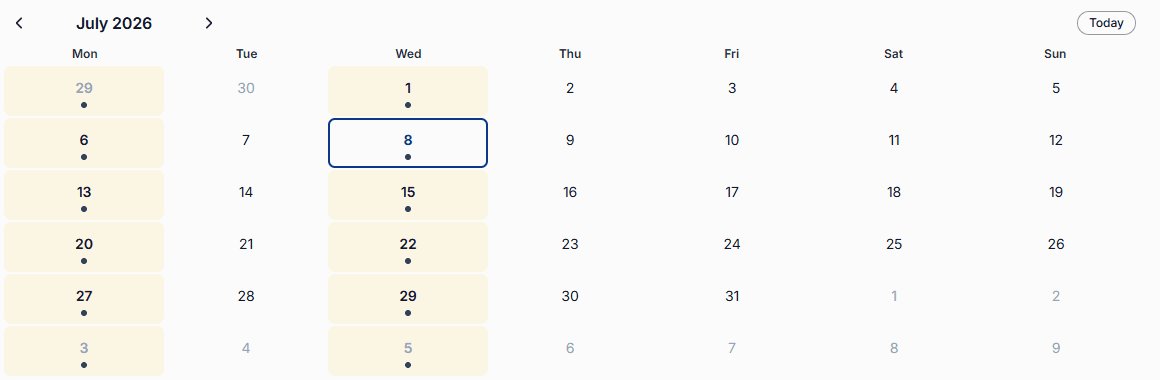
A weben a naptár egy havi rács: minden nap közvetlenül a cellájában viseli az eseményeit, színes sávokként, időponttal és névvel. A szűrők csipekként ülnek jobb oldalt a fejlécben, a rács fölött. Az iOS- és Android-alkalmazásban ezzel szemben a naptár egy görgethető eseménylista, saját szűrőpanellel. A szűrők tehát más helyeken találhatók, és az app többet is tud belőlük. Mindkettőt elmagyarázzuk alább.
Ha egy esemény egy adott szólamnak vagy csoportnak szól, a cori arra fókuszálja a naptáradat, amin valóban részt kell venned. A weben ez automatikusan történik; az appban ez a Csak a számomra releváns eseményeket mutasd kapcsoló, amely alapértelmezetten be van kapcsolva.
A weben
Nyisd meg a Naptár menüpontot az oldalsávban. A havi rács fölötti fejléc jobb oldalán egy sor csip áll, egy-egy minden eseménytípushoz.
Kattints a Próba, Fellépés, Esemény vagy Egyéb csipre. A csip megtelik a saját színével, a rácsban pedig már csak az adott típusú események maradnak.
Kattints több csipre, hogy típusokat kombinálj, például a próbákat és a fellépéseket együtt. Egy kattintás egy kitöltött csipre újra kikapcsolja azt. Ha egyetlen csip sem aktív, minden típus látszik.
Minden csip pontosan azt a színt viseli, amelyben az adott típusú események megjelennek a rácsban: a próba türkiz, a fellépés sárga, az esemény lila, az egyéb szürke. Nem kell tehát fejben tartanod, melyik szín mit jelent, hanem jobbra fent leolvasod. Erről bővebben: Eseménytípusok.

Lapozás a hónapok között
A fejléc bal oldalán lévő ‹ és › nyilakkal lépsz egy hónapot vissza vagy előre, akár a múltba is: a webes naptár nem rejti el a múltbeli eseményeket. A Ma gomb visszavisz az aktuális hónapra, amelyben a mai nap kitöltött körrel van megjelölve.
Mire kattinthatsz a rácsban
- Egy színes eseménysáv megnyitja az eseményt az összes részletével.
- A kis ✓ és ✗ szimbólumok egy sávon azonnal beállítják a visszajelzésedet, anélkül hogy meg kellene nyitnod az eseményt. Keskeny képernyőn ezek rejtve vannak, ott az eseményt nyitod meg.
- A „+2 további” felirat egy napcella alján (keskeny képernyőn három pont) azt jelenti, hogy azon a napon több minden történik, mint amennyi a cellába fér. Egy kattintás megnyitja a teljes napot egy kis ablakban.
- Egy szabad hely a napcellában kórusvezetőként vagy rendszergazdaként új eseményt hoz létre azon a napon. Erről bővebben: Események és próbák létrehozása.
Az appban
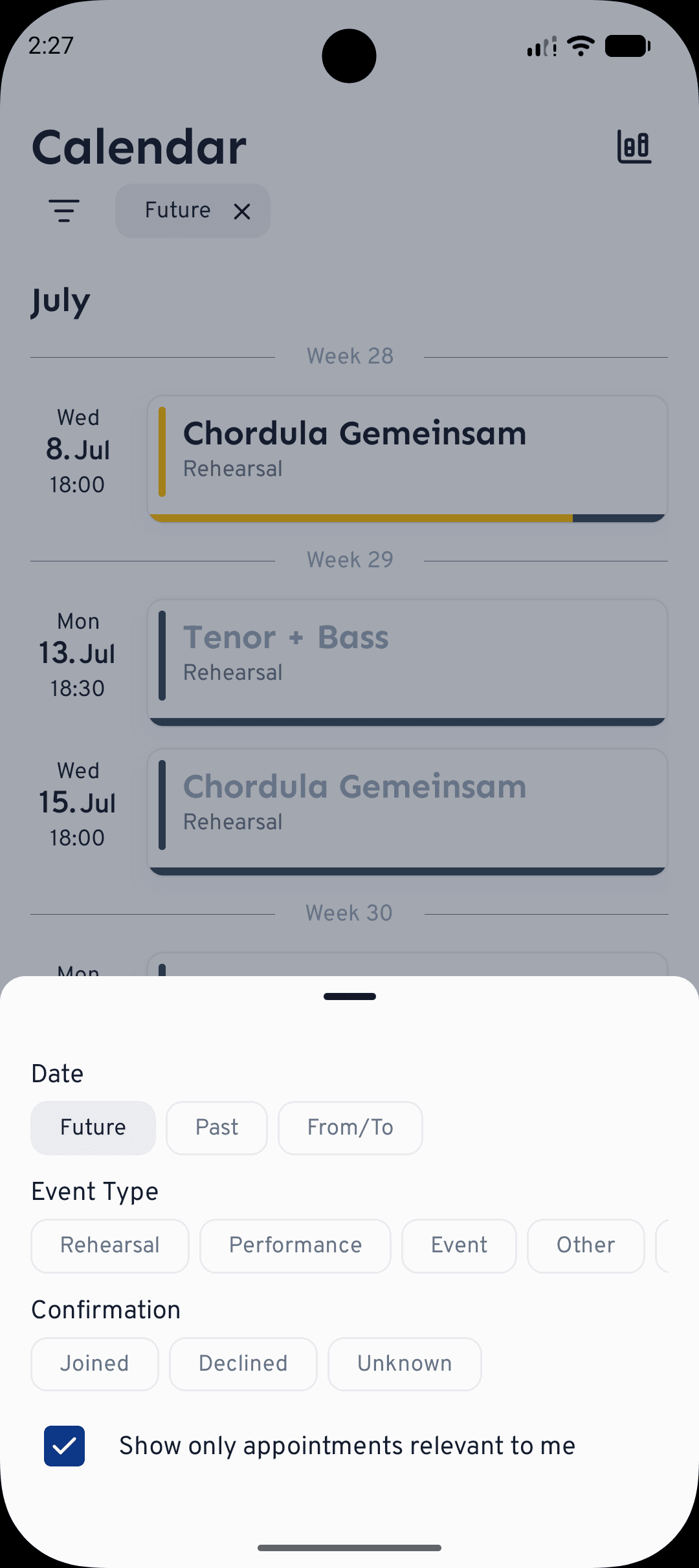
Az appban a naptár egyetlen eseménylista, hónap és hét szerint csoportosítva, amelyben görgetsz. A teljes szűrés a szűrőikon mögött rejtőzik.
Koppints a lista tetején a ikonra. Felcsúszik egy panel az összes lehetőséggel, és minden már beállított szűrő csipként jelenik meg az ikon mellett (vagy a Nincsenek megadva szűrők felirat, ha egy sincs beállítva).
Válaszd a Dátum alatt a Jövőbeli, a Múltbeli vagy az Ettől/eddig lehetőséget. Az Ettől/eddig egy dátumválasztót nyit meg, amellyel pontos kezdő- és záródátumot állítasz be, ami praktikus egy koncerthétvége körüli események megtalálásához.
Válaszd az Esemény típusa alatt a próbát, a fellépést, az eseményt, az egyebet vagy a születésnapot. Válaszd a Megerősítés alatt a Részt vesz, az Elutasítva vagy az Ismeretlen lehetőséget aszerint, hogyan válaszoltál már. Ha egynél több kórusban énekelsz, a Kórusok sorral csak az egyikre koncentrálhatsz.
Minden aktív szűrő egy csip a szűrőikon mellett. Koppints a rajta lévő ✕ jelre, hogy pontosan azt az egyet távolítsd el, anélkül hogy újra megnyitnád a panelt.
A szűrők azonnal hatnak. A weben egy csip átkapcsolása soha nem tölti újra az oldalt, és nem is ugrik másik hónapra. Az appban a lista a múltbeli események megjelenítésekor pontosan ott marad lehorgonyozva, ahol voltál, ahelyett hogy felugrana a tetejére. Így soha nem veszíted el a helyedet, miközben szűkítesz.
Hogyan tovább?
- Tudd meg, hogyan hozol létre és tervezel eseményeket.
- Nézd meg, hogyan fogadsz el, utasítasz vissza és követed a jelenlétet.
- Értsd meg, mit jelent a négy eseménytípus és a színük.
Nem jutsz tovább? Menj a kapcsolati oldalra, és a csapatunk szívesen segít.
Még mindig segítségre van szükséged?
Nem találod, amit keresel? Küldj nekünk üzenetet, és csapatunk jelentkezni fog.
Ügyfélszolgálat elérése