Jelenlét beállítása és követése
Jelezd a kórusodnak, hogy elmész-e egy próbára, a vezetés pedig lássa, ki lesz ott.
Web + app
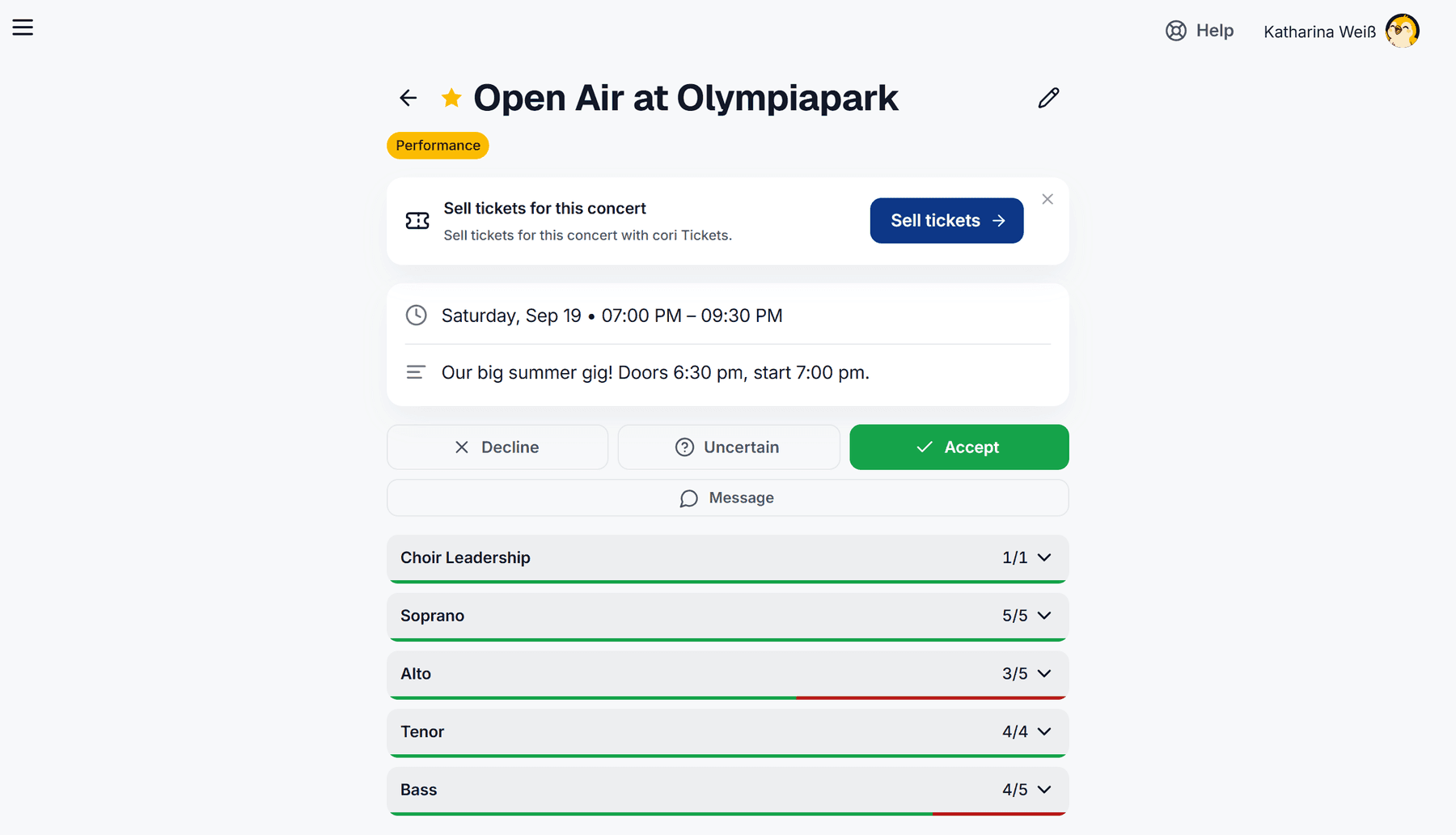
A cori minden próbája és fellépése egyetlen egyszerű kérdést tesz fel: eljössz? Ezt megosztani a kórusoddal csak egy kattintás, a vezetésednek pedig tiszta képet ad arról, kire számíthat. Ez az útmutató megmutatja, hogyan állítod be a saját státuszodat, hogyan fűzöl hozzá egy rövid üzenetet, és ha te kezeled a kórust, hogyan látod a teljes jelenléti áttekintést.
A leggyorsabb út a weben: közvetlenül a naptárban
Egy eseményt meg sem kell nyitnod ahhoz, hogy válaszolj. A havi rács minden színes eseménysávja jobb oldalon két kis kerek szimbólumot visel:
- A ✓ jelentése „Megerősítés”.
- A ✗ jelentése „Elutasítás”.
Egy kattintás azonnal beállítja a válaszodat, a megnyomott szimbólum pedig kiemelve marad. Ha ugyanarra a szimbólumra még egyszer rákattintasz, visszavonod a válaszodat, és az esemény újra bizonytalanra vált.
Ugyanez a két gomb megtalálható az irányítópulton a Következő esemény kártyán is.

A naptár eseménysávjai és az irányítópult kártyája is egy vékony folyamatjelző sávot mutat a név alatt. A kitöltött rész a meghívott tagoknak az az aránya, akik már elfogadták. Így egy pillantással látod, mennyire lesz tele egy próba, anélkül hogy megnyitnád.
Válasz magánál az eseménynél
Néha előbb a részleteket akarod látni. Ehhez kattints az esemény nevére a naptárban.
Ha a naptárban rákattintasz egy eseménysávra, megnyílik a részletek oldala. Fent látod a nevet és a színes eseménytípust, alatta a dátumot és az időpontot, a leírást, a helyszínt a térképen, valamint az esetleg csatolt Setlistet.
Válaszd a három gomb egyikét: Elutasítás, Nem tudom vagy Megerősítés. A választásod azonnal mentődik, a kitöltött gomb pedig az aktuális állásodat mutatja.
A tervek változnak, egyszerűen kattints egy másik gombra.
Két dolog veszi ki a kezedből a választ: amint a kórusvezetés maga rögzítette a jelenlétedet, többé nem tudod módosítani. Egy esemény vége után pedig a jelenlét lezárul. A cori mindkét esetben a gombok alatt elmagyarázza, miért szürkültek el, a naptárban lévő ✓/✗ szimbólumok pedig eltűnnek.
Mindig ott vagy minden próbán? Akkor a kórusvezetés beállíthat egy Alapértelmezett jelenlét értéket, így az új események automatikusan elfogadottként (vagy elutasítottként) indulnak. Ekkor már csak akkor kell reagálnod, ha egyszer valami másképp alakul. Erről bővebben: Automatikus jelenlét.
Indoklás vagy „később érkezem” megjegyzés hozzáadása
A válaszodhoz hozzáfűzhetsz egy rövid üzenetet, ami praktikus, ha el akarod magyarázni, miért nem tudsz jönni, vagy jelezni szeretnéd mindenkinek, hogy kicsit később érkezel. A részletek oldalán a jelenléti gombok alatt kattints az Üzenet elemre, majd válassz egy gyors késést (5, 10, 30 vagy 60 perc), vagy írd meg a saját megjegyzésedet. Az alkalmazásban ugyanígy működik.
Az üzeneted ezután narancssárga jelzésként jelenik meg a taglista fölött és a neved mellett, így a vezetés egy pillantással látja. A benne lévő ✕ gombbal újra el is távolíthatod.
Nézd meg, ki jön el (kezelőknek)
Nyiss meg egy tetszőleges eseményt, és görgess a taglistához. A tagok azok szerint a szólamok szerint vannak csoportosítva, amelyeket a kórusod a Kórusbeállítások›A kórus szólamai alatt határozott meg, külön megjelenített alszólamok esetén tehát például szoprán 1 és szoprán 2 szerint. Minden szólam egy sor az elfogadások számával (például 5/5) és egy sávval alatta: zölddel az elfogadások aránya, pirossal az elutasításoké. Egy kattintás lenyitja a csoportot, és megmutatja a tagjait. Minden profilkép ugyanezen logika szerint kap egy gyűrűt: zöld az elfogadott, piros az elutasított; válasz nélkül nem kap gyűrűt. Kattints egy üzenet ikonra, hogy elolvasd egy tag megjegyzését. Ha kell, magad is beállíthatod egy tag státuszát: nyisd meg a menüt a sorában, és válaszd a Részt vesz vagy a Nem vesz részt lehetőséget.
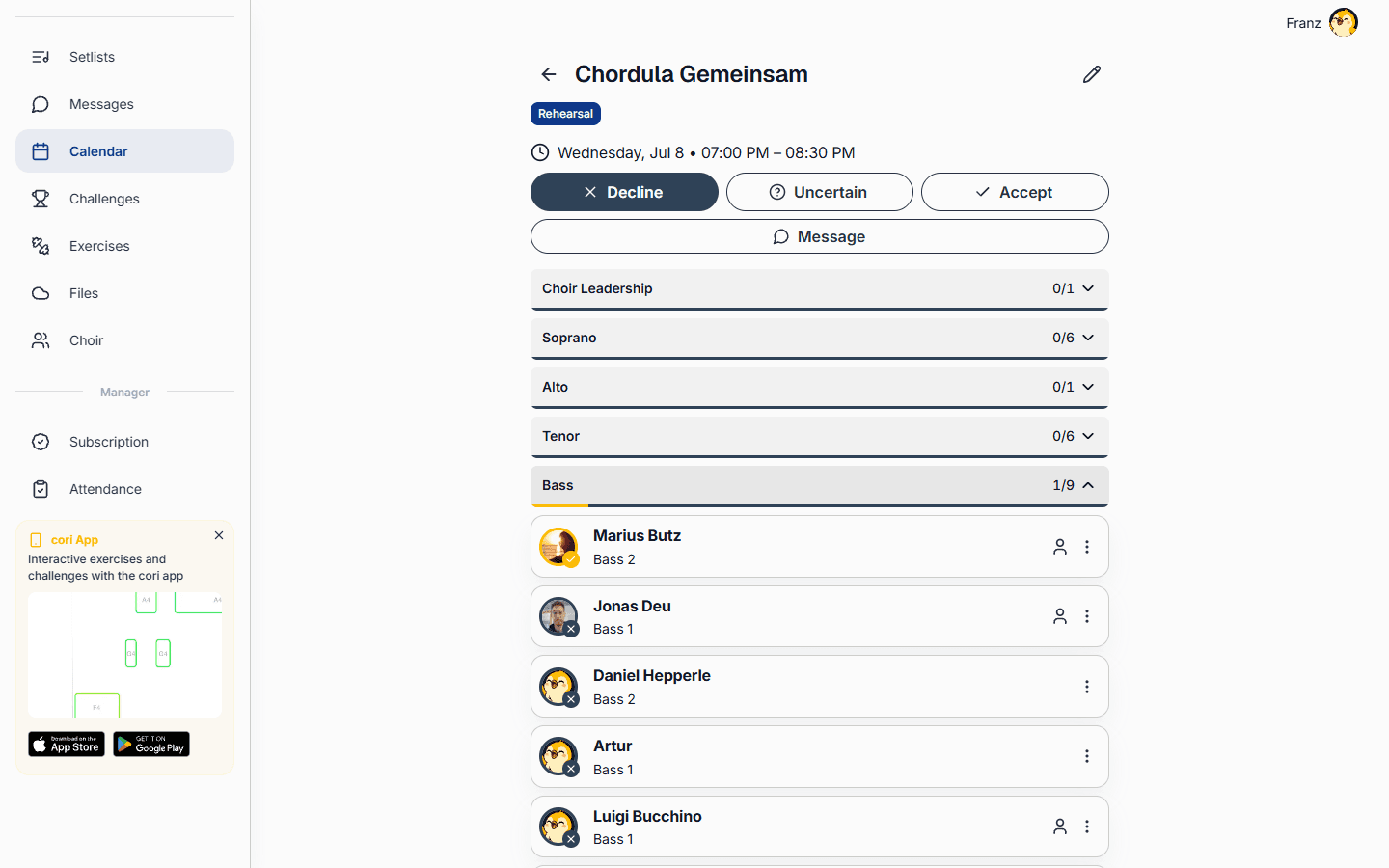
A jelenléti képernyő
A nagy áttekintéshez nyisd meg a webalkalmazásban a Jelenlét menüpontot az oldalsávban. Ez egy helyre hozza össze az összes eseményt:
- Válts a Közelgő, az Elmúlt és egy egyéni időszak között, és szűrj eseménytípus vagy szólam szerint.
- Az áttekintő kártyák a kórusod átlagos jelenlétét, válaszadási arányát és összesítéseit mutatják.
- Egy mátrix minden tagot minden eseménnyel állít szembe, és minden bejegyzést elfogadásként, elutasításként, válasz nélküliként vagy meghívó nélküliként jelöl.
- A CSV exportálása gombbal letöltöd az adatokat a saját nyilvántartásodhoz.
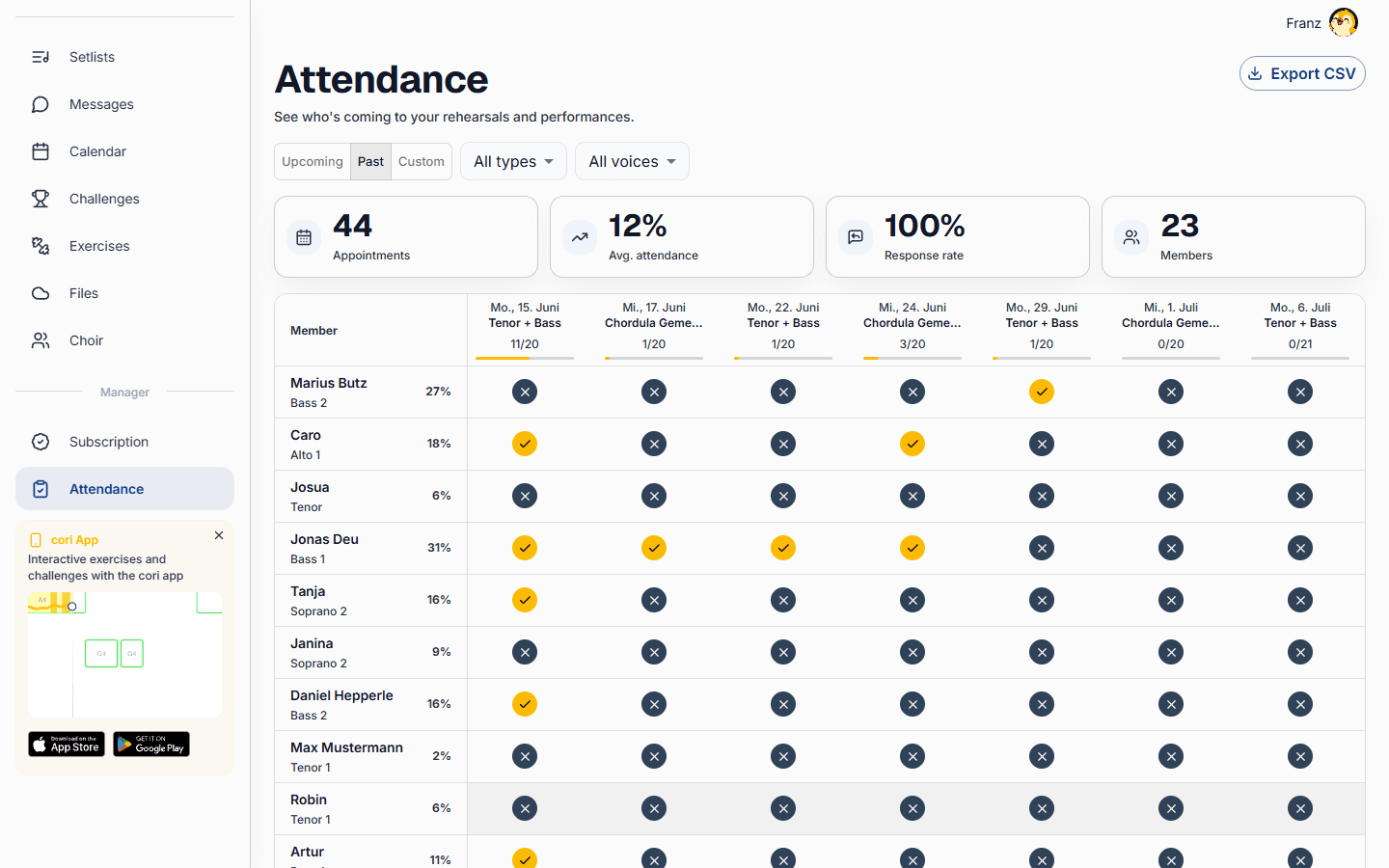
Az összesített jelenléti képernyő csak a cori.music webalkalmazásban érhető el, és csak a kórusvezetés számára. A mobilalkalmazásban a jelenlétet közvetlenül az adott eseménynél kezeled; az énekesek amúgy is eseményenként válaszolnak.
Hogyan tovább?
- Tanuld meg, hogyan hozol létre próbákat és eseményeket a naptárban.
- Tartsd átláthatóan a naptáradat az eseményszűrőkkel.
- Elemezz heteken át: Jelenléti áttekintés és export.
Még mindig segítségre van szükséged?
Nem találod, amit keresel? Küldj nekünk üzenetet, és csapatunk jelentkezni fog.
Ügyfélszolgálat elérése