Setlistek kezelése
Készíts és rendezz Setlisteket próbákhoz és koncertekhez, egyéni blokkokkal, a weben és mobilon.
Web + app
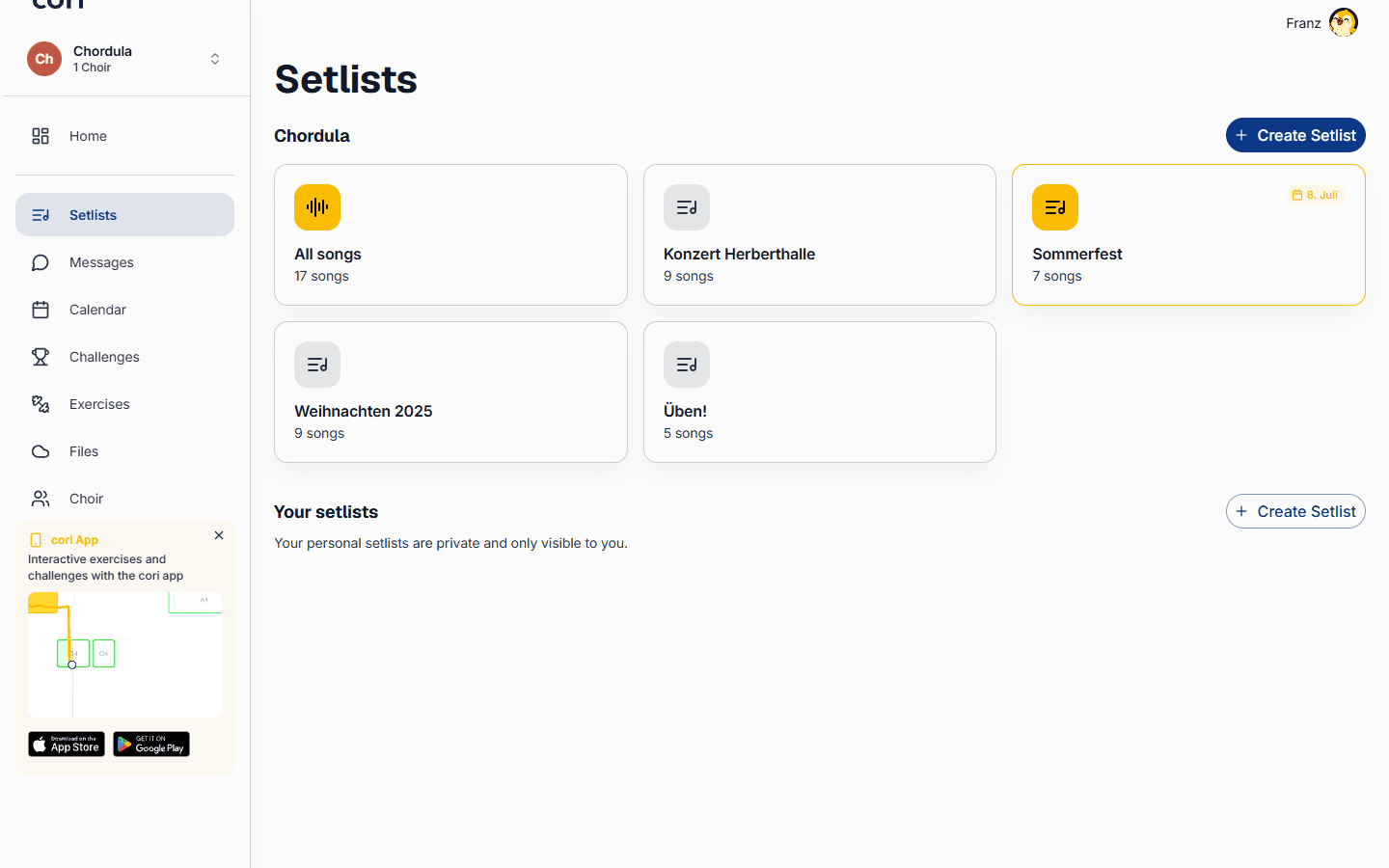
A Setlist a dalok — és minden más, amit fel akarsz venni a programba — sorrendbe rendezett listája egy próbához vagy koncerthez. Ez az útmutató megmutatja, hogyan hozol létre egyet, hogyan rendezed át és rakod rendbe, és hogyan illesztesz be egyéni blokkokat, például szüneteket és moderációt a dalok közé. Mindezt megteheted a weben és a mobilalkalmazásban is; a dalok és a sorrend minden eszközödön szinkronban maradnak.
A kórusod neve alatti Setlistek megosztottak mindenkivel, és a kórus adminjai szerkeszthetik őket. A Saját Setlistjeid alatti Setlistek személyesek — csak neked szólnak, és kizárólag a saját fiókodon láthatók.
Setlist létrehozása
A weben
Menj a Setlistek menüpontra az oldalsávban. Itt látod az Összes dal kártyát, a kórusod megosztott Setlistjeit, alatta pedig a Saját Setlistjeid részt.
Válaszd a Setlist létrehozása lehetőséget — a kórusod neve mellett egy megosztott Setlisthez (csak adminoknak), vagy a Saját Setlistjeid részben egy személyeshez. Adj neki egy nevet, és ha szeretnéd, egy borítót is (erről lentebb, a „Borító beállítása” részben).
Keress rá egy dalra a Dalok hozzáadása alatt, és kattints rá az alatta lévő listában. A dal a jobb oldali Bejegyzések oszlopba kerül. Ugyanazt a dalt többször is hozzáadhatod — ez akkor hasznos, ha egy szám nyitja és zárja is a koncertet.
Válaszd a Mentés lehetőséget. A Setlist ezután kártyaként jelenik meg a Setlistek oldalon.
Mobilon
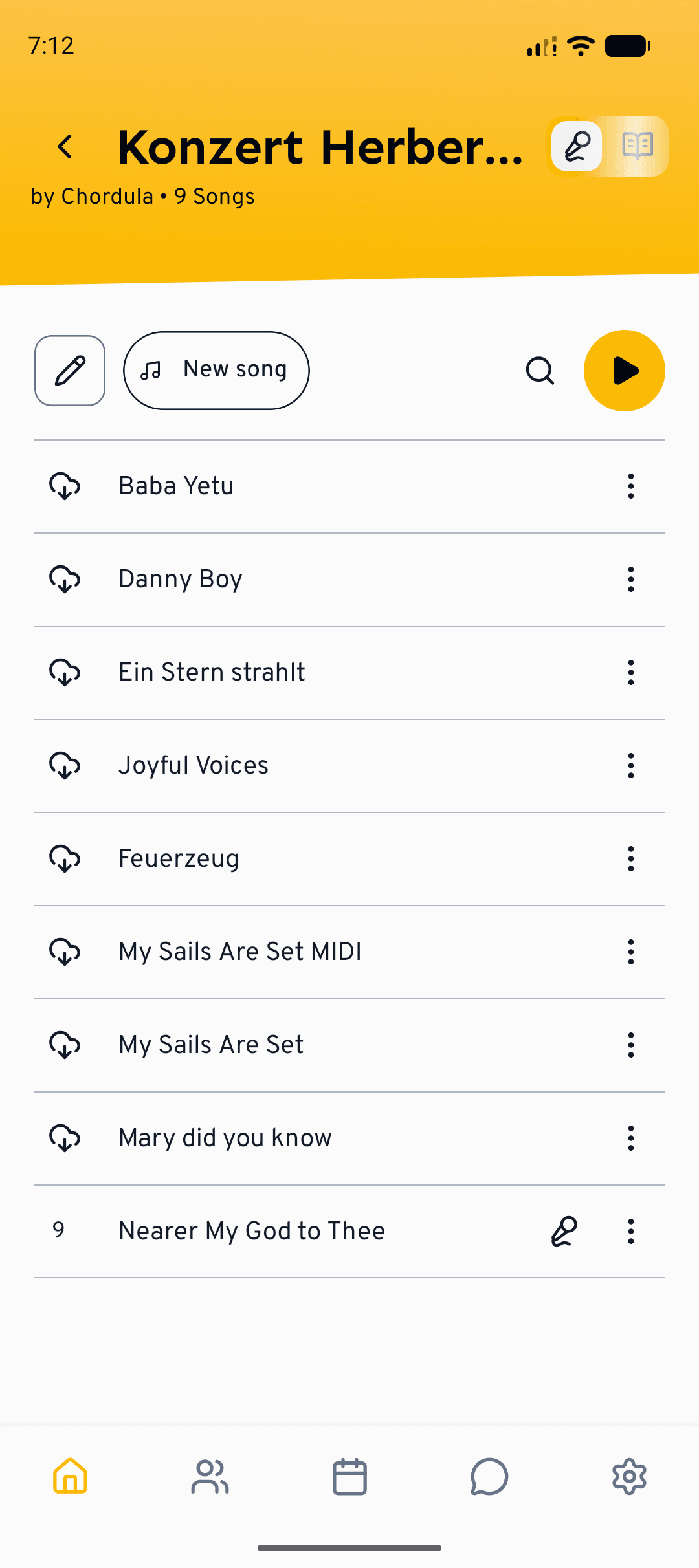
A kezdőképernyőn látod az Összes dal kártyát, a Saját Setlistjeid részt, valamint az egyes kórusok megosztott Setlistjeit.
Koppints a kívánt rész melletti jelre. Ha ott dalt is létrehozhatsz, utána válaszd a Setlist létrehozása lehetőséget. Külön képernyő nyílik meg, ahol nevet és opcionálisan borítót adsz a Setlistnek. A személyes Setlist a fiókodhoz mentődik; egy kórus alatt létrehozott Setlist megosztott (csak adminoknak).
A lista alatt koppints a Dal gombra. A Dalok hozzáadása választóban koppints minden dalra, amelyet szeretnél; a második koppintás még egyszer hozzáadja, a mínusszal pedig kiveszed. Koppints a Kész, majd a Mentés gombra.
Átrendezés, szerkesztés és eltávolítás
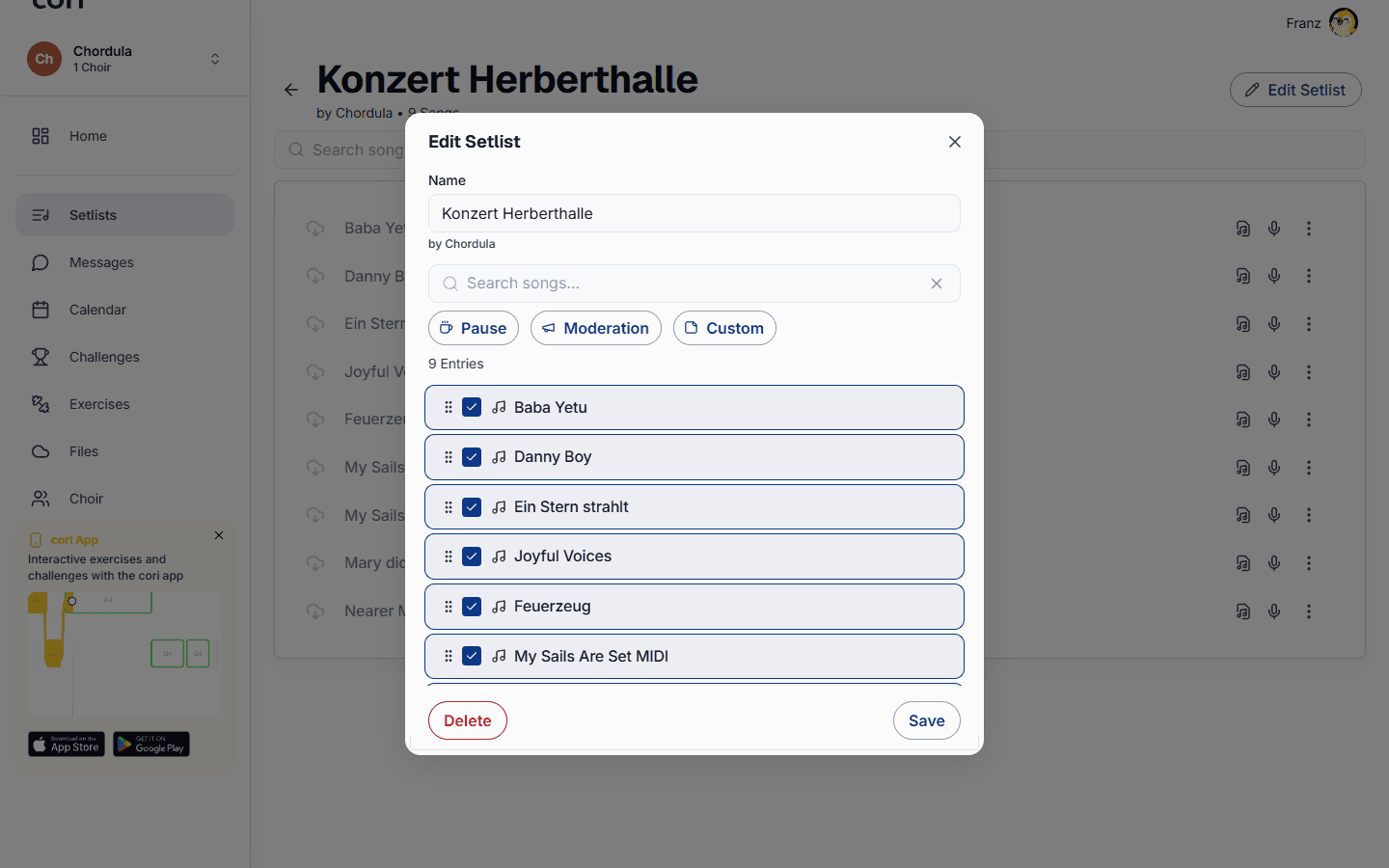
A Setlisteket bármelyik platformon összeállíthatod és átrendezheted. A weben nyiss meg egy Setlistet, és válaszd a Setlist szerkesztése lehetőséget; a szerkesztés egy párbeszédablakban zajlik. Mobilon nyiss meg egy Setlistet, és koppints a borító alatti ceruzára (vagy közvetlenül a borítóra). A Setlist ekkor külön szerkesztőképernyőn nyílik meg, ahol a Mentés gombbal rögzíted a változásokat. Ha mentetlen módosításokkal lépsz ki, az alkalmazás megkérdezi: Változtatások mentése? — menthetsz vagy elvetheted őket.
A weben minden bejegyzés a Bejegyzések oszlopban áll. Húzd meg egy sort a bal oldali fogantyújánál a sorrend beállításához, kattints egy sor X jelére az eltávolításához, és válaszd a Mentés lehetőséget, ha elégedett vagy az eredménnyel.
Mobilon tarts nyomva egy sort (vagy húzd a fogantyújánál) az átrendezéshez, a Dal gombbal vegyél fel további számokat, és koppints egy sor X jelére az eltávolításhoz.
Egyéni (nem dal) blokkok hozzáadása
A koncertek nem csak dalokból állnak. Szerkesztés közben — a weben a keresőmező alatti gyorsgombokkal, mobilon a lista alatti sávval — nem dal jellegű bejegyzéseket is beilleszthetsz:
- Szünet — egy megszakítás vagy szünet.
- Moderáció — hely a beszélt bevezetőknek vagy bejelentéseknek.
- Egyéni — bármi más, amire szükséged van a programban (mobilon a gomb neve röviden Bejegyzés).
Nyiss meg egy blokkot (a weben a sorában lévő ceruzával, mobilon koppintással), hogy beállítsd a Címét, és egy opcionális Jegyzetek mezőt. A jegyzetek támogatják a markdownt, így formázhatod a moderációs szöveget vagy egy rövid emlékeztetőt.
A kész Setlistben az egyéni blokkok tagolják a programot: a két blokk közé eső dalok együtt, egy keretes szakaszban, egy setben állnak. A szünetek, moderációk és egyéni bejegyzések ezek között helyezkednek el. A számozás csak a dalokat számolja, és folyamatosan fut tovább az összes seten át.
A szünetek, moderációk és egyéni blokkok program-jelölők — megjelennek a Setlistben, de a lejátszó átugorja őket, mivel csak a valódi dalokat játssza le. Mobil próba módban ezek saját jegyzetoldalként jelennek meg.
Archivált dalok hozzáadása
Az archivált dalok kimaradnak a fő listádból, de továbbra is felveheted őket egy Setlistbe. A weben görgess az Archívum részhez az Elérhető dalok alatt, és kattints a dalra; mobilon a Dal hozzáadása választó listázza az archivált dalokat egy Archívum címkével. Bármelyik esetben megjelölve láthatók, így meg tudod különböztetni őket.
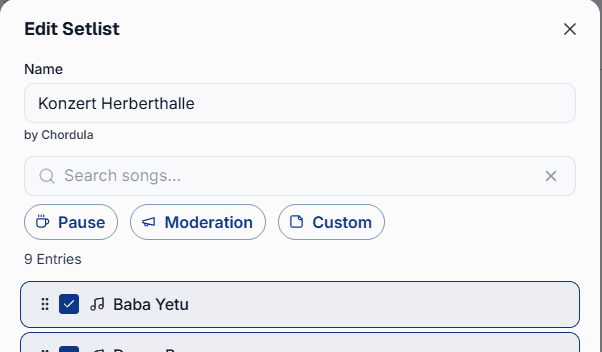
Egy Setlist későbbi szerkesztéséhez vagy törléséhez kattints jobb gombbal a kártyájára a weben (vagy nyisd meg, és válaszd a Setlist szerkesztése lehetőséget); mobilon tartsd nyomva a kártyáját, hogy átnevezd, módosítsd a dalokat vagy töröld.
Hogyan tovább?
- Tudd meg, hogyan játszod le és gyakorlod a Setlistedben lévő dalokat.
- Csatolj egy Setlistet egy próbához, amikor eseményt hozol létre a naptárban.
Még mindig segítségre van szükséged?
Nem találod, amit keresel? Küldj nekünk üzenetet, és csapatunk jelentkezni fog.
Ügyfélszolgálat elérése