У вебі ти фільтруєш календар кольоровими чипами Репетиція, Виступ, Подія та Інше праворуч угорі над місячною сіткою. У застосунку значок над списком зустрічей відкриває блок фільтрів, який додатково фільтрує за періодом, твоєю відповіддю та хором. Цей посібник показує обидва варіанти і те, як переходити між місяцями.
У вебі
Відкрий Календар на бічній панелі. Праворуч у заголовку над місячною сіткою стоїть ряд чипів, по одному на кожен тип зустрічі.
- Натисни на тип, щоб показати лише його
Клікни Репетиція, Виступ, Подія або Інше. Чип заповнюється своїм кольором, а в сітці залишаються тільки зустрічі цього типу.
- Комбінувати або скинути
Клікай кілька чипів, щоб поєднати типи, наприклад репетиції та виступи разом. Клік на заповнений чип вимикає його знову. Якщо жоден чип не активний, показуються всі типи.

Гортати місяці
Стрілками ‹ та › ліворуч у заголовку ти переходиш на місяць назад або вперед, зокрема й у минуле: вебкалендар не приховує минулі зустрічі. Кнопка Сьогодні повертає тебе до поточного місяця, у якому сьогоднішній день позначено заповненим кружком.
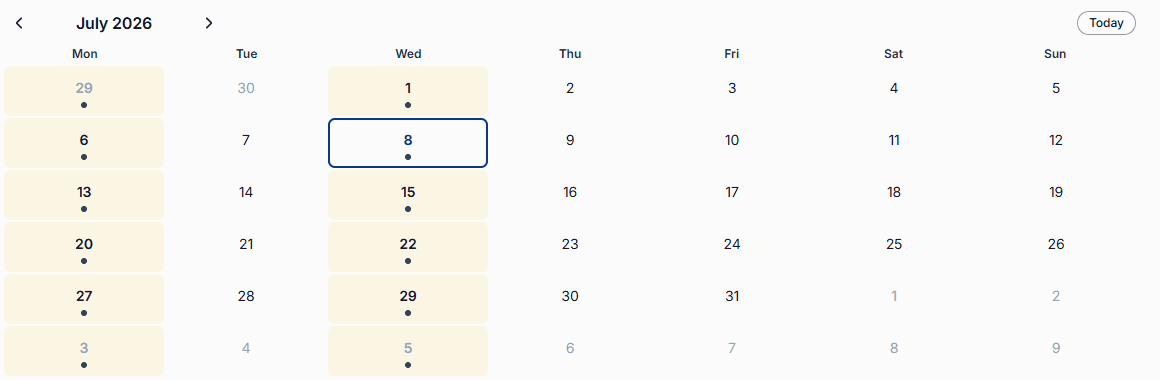
Що можна натиснути в сітці
- Кольорова смужка зустрічі відкриває зустріч з усіма деталями. Тонка лінія внизу смужки показує, яка частка запрошених уже підтвердила участь.
- Маленькі значки ✓ та ✗ на смужці одразу зберігають твою відповідь, не відкриваючи зустріч. На вузьких екранах вони приховані, там ти відкриваєш зустріч. Їх також немає, щойно ти вже не можеш відповісти, наприклад після завершення терміну відповіді або коли зустріч скасовано.
- Багатоденні зустрічі, як-от репетиційні вихідні, тягнуться однією смужкою через усі дні. ✓ і ✗ тоді стоять в останній день.
- «+2 ще» внизу комірки дня (на вузьких екранах три крапки) означає, що цього дня відбувається більше, ніж уміщається в комірку. Клік відкриває повний день у невеликому вікні.
- Вільне місце в комірці дня створює, якщо ти керівництво хору або адміністратор, нову зустріч на цей день. Докладніше в Створення зустрічей і репетицій.
У застосунку
Календар у застосунку — це єдиний список зустрічей, згрупований за місяцем і тижнем, який ти прокручуєш. Усе фільтрування ховається за значком фільтра.
- Відкрий блок фільтрів
Натисни вгорі списку на . Знизу висувається блок з усіма опціями, а кожен уже встановлений фільтр з'являється як чип поруч зі значком (або Фільтри не вказано, якщо не встановлено жодного).
- Вибери період
Під Дата спочатку вибрано Майбутні. Поруч є Минулі та Від/До. Від/До відкриває вибір дат, яким ти задаєш точну дату початку й кінця, що зручно, щоб знайти зустрічі навколо концертних вихідних.
- Звузь за типом і відповіддю
Вибери під Тип події репетицію, виступ, подію, інше або день народження. Чипи мають ті самі кольори, що й у вебі. Вибери під Підтвердження «Приєднався», «Відхилив» або «Невідомо» відповідно до того, як ти вже відповів. Якщо ти в більш ніж одному хорі, рядком Хори можеш зосередитися лише на одному з них.
- Прибрати фільтр
Кожен активний фільтр — це чип поруч зі значком фільтра. Натисни на його ✕, щоб прибрати саме його, не відкриваючи блок знову.
Що далі?
- Дізнайся, як створювати й планувати зустрічі.
- Подивись, як підтверджувати чи відхиляти участь і відстежувати відвідуваність.
- Зрозумій, що означають чотири типи зустрічей та їхні кольори.
Не виходить рухатися далі? Перейди на сторінку контактів, і наша команда залюбки тобі допоможе.