Налаштування та відстеження відвідуваності
Повідом своєму хору, чи прийдеш на репетицію, і дай керівництву побачити, хто буде.
Web + app
Кожна репетиція та кожен виступ у cori ставить одне просте запитання: ти прийдеш? Повідомити про це хору — справа одного кліку, а твоє керівництво отримує чітку картину того, на кого можна розраховувати. Цей посібник показує, як встановити власний статус, додати коротке повідомлення і, якщо ти керуєш хором, побачити повний огляд відвідуваності.
Найшвидший шлях у вебі: просто в календарі
Щоб відповісти, зустріч навіть не треба відкривати. Кожна кольорова смужка зустрічі в місячній сітці має праворуч два маленькі круглі значки:
- ✓ означає «Я буду».
- ✗ означає «Не можу».
Один клік одразу зберігає твою відповідь, а натиснутий значок залишається підсвіченим. Якщо клікнути на той самий значок ще раз, ти забираєш свою відповідь назад і зустріч знову стає невизначеною.
Ті самі дві кнопки є й на панелі керування в картці Найближча зустріч.

І смужки зустрічей у календарі, і картка на панелі керування показують під назвою тонку смужку прогресу. Заповнена частина — це частка запрошених учасників, які вже погодилися. Так ти з одного погляду бачиш, наскільки повною буде репетиція, не відкриваючи її.
Відповісти на самій зустрічі
Іноді спершу хочеться побачити деталі. Для цього клікни на назву зустрічі в календарі.
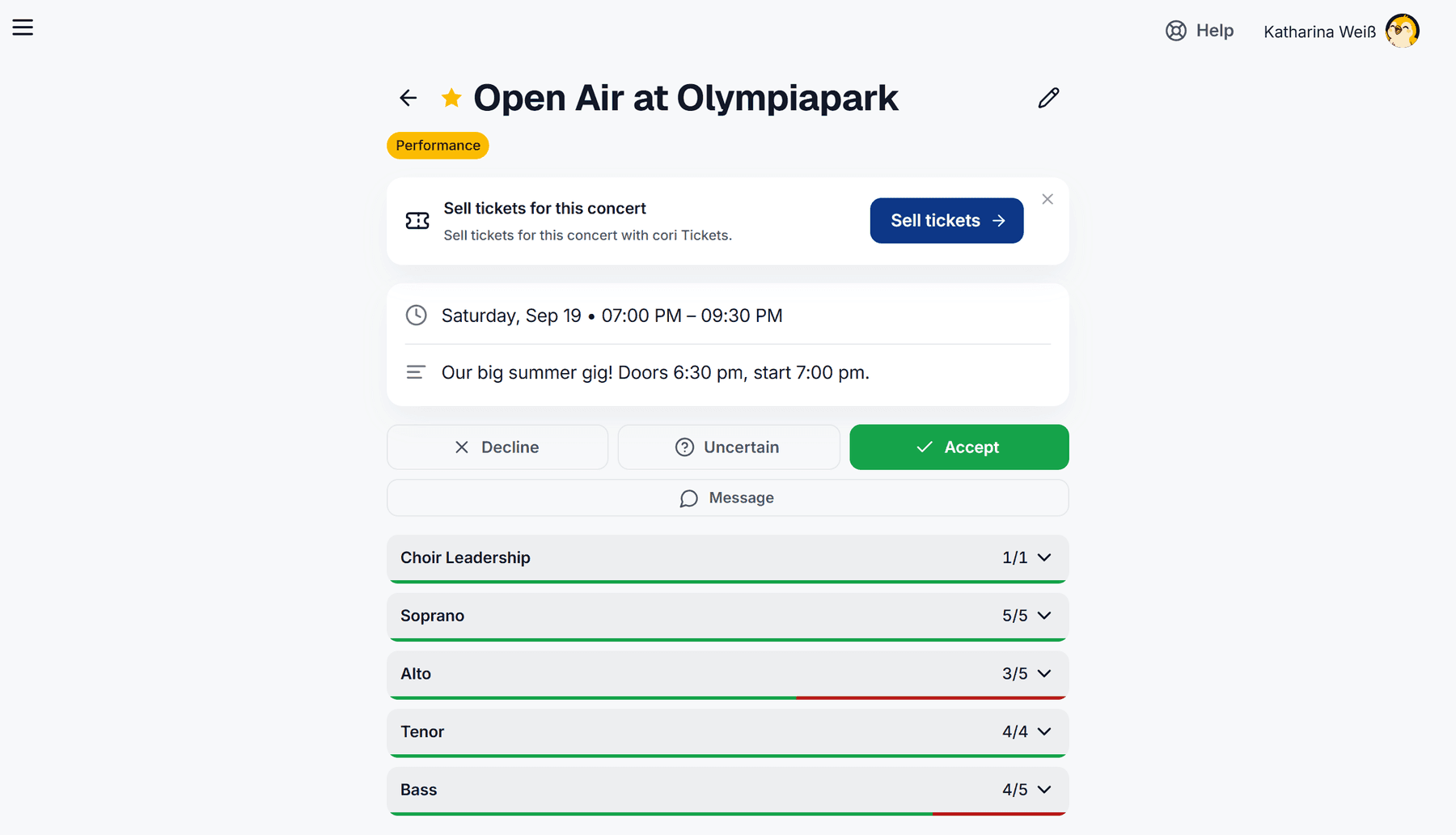
Клік на смужку зустрічі в календарі відкриває сторінку деталей. Угорі ти бачиш назву та кольоровий тип зустрічі, під ними — дату й час, опис, місце на карті та Setlist, якщо її прикріплено.
Вибери одну з трьох кнопок: Відхилити, Невпевнено або Прийняти. Твій вибір зберігається одразу, а заповнена кнопка показує твій поточний статус.
Плани змінюються — просто клікни на іншу кнопку.
Дві речі забирають відповідь із твоїх рук: щойно керівництво хору саме внесло твою відвідуваність, ти вже не можеш її змінити. А після завершення зустрічі відвідуваність закривається. В обох випадках cori пояснює під кнопками, чому вони неактивні, а значки ✓/✗ у календарі зникають.
Завжди буваєш на кожній репетиції? Тоді керівництво хору може налаштувати Відвідуваність за замовчуванням, щоб нові зустрічі автоматично починалися як прийняті (або відхилені). Тоді тобі треба реагувати лише тоді, коли щось складається інакше. Докладніше — у статті Автоматична відвідуваність.
Додати причину або нотатку «прийду пізніше»
До своєї відповіді можна додати коротке повідомлення — зручно, щоб пояснити, чому ти не можеш, або попередити всіх, що трохи запізнишся. На сторінці деталей під кнопками відвідуваності клікни Повідомлення, а потім вибери швидке запізнення (5, 10, 30 або 60 хвилин) чи напиши власну нотатку. У застосунку це працює так само.
Далі твоє повідомлення з'являється як помаранчева примітка над списком учасників і поруч із твоїм ім'ям, щоб керівництво побачило його з одного погляду. Значком ✕ у ньому ти прибираєш його знову.
Побачити, хто прийде (для тих, хто керує)
Відкрий будь-яку зустріч і прогорни до списку учасників. Учасники згруповані за голосами, які твій хор визначив у Налаштування хору›Голоси хору, тобто, якщо номери голосів показуються окремо, за сопрано 1 і сопрано 2. Кожна голосова партія — це рядок із кількістю згод (наприклад, 5/5) і смужкою під ним: зеленим — частка згод, червоним — частка відмов. Клік розгортає групу й показує її учасників. Кожне фото профілю має обідок за тією самою логікою: зелений — погодився, червоний — відмовився; без відповіді воно лишається без обідка. Клікни на значок повідомлення, щоб прочитати нотатку учасника. За потреби ти можеш сам встановити статус за учасника: відкрий меню в його рядку й вибери Прийду або Не прийду.
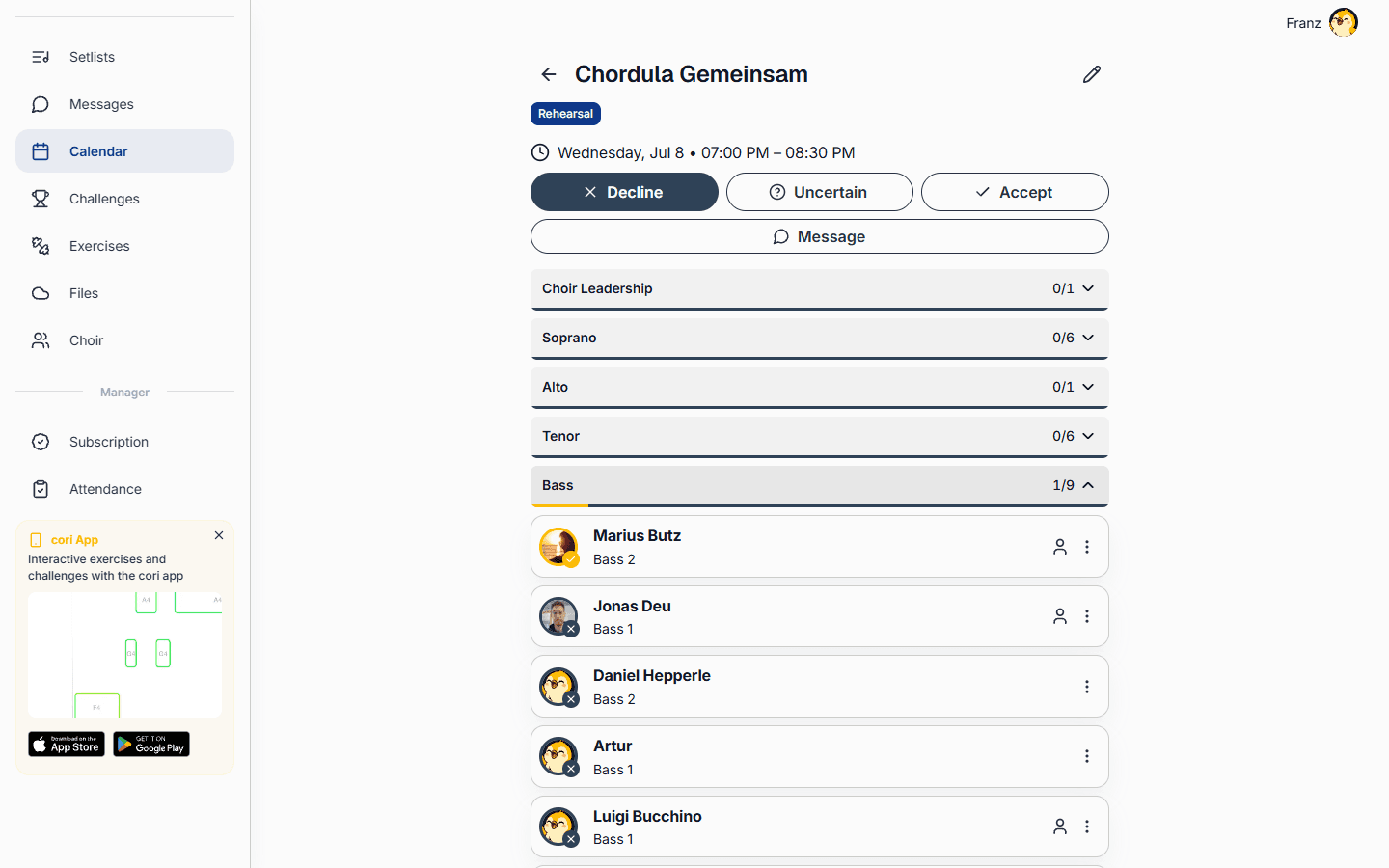
Екран відвідуваності
Щоб побачити велику картину, відкрий у вебзастосунку Відвідуваність на бічній панелі. Він збирає всі зустрічі в одному місці:
- Перемикайся між Майбутні, Минулі та довільним періодом і фільтруй за типом зустрічі або голосом.
- Оглядові картки показують середню відвідуваність, рівень відповідей і підсумки твого хору.
- Матриця зіставляє кожного учасника з кожною зустріччю й позначає кожен запис як згоду, відмову, без відповіді або не запрошено.
- Кнопкою Експортувати CSV ти завантажуєш дані для своїх записів.
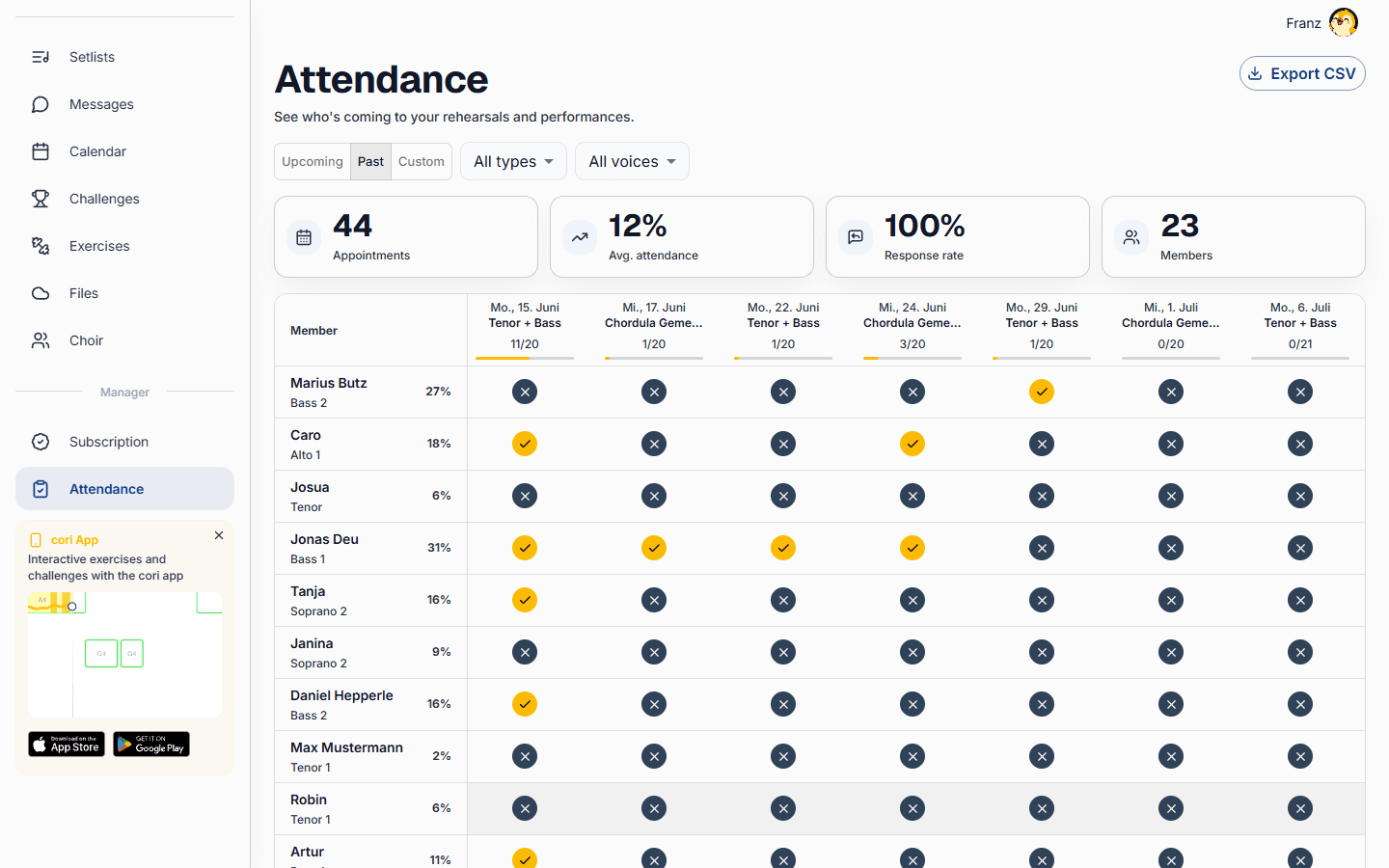
Зведений екран відвідуваності є лише у вебзастосунку на cori.music і лише для керівництва хору. У застосунку на телефоні ти керуєш відвідуваністю прямо на відповідній зустрічі; співаки й так відповідають окремо на кожну зустріч.
Що далі?
- Дізнайся, як створювати репетиції та зустрічі в календарі.
- Тримай календар охайним за допомогою фільтрів зустрічей.
- Аналізуй за тижнями: огляд відвідуваності та експорт.
Все ще потрібна допомога?
Не можеш знайти те, що шукаєш? Надішли нам повідомлення, і наша команда з тобою зв'яжеться.
Зв'язатися з підтримкою