Керування Setlist
Створюй і впорядковуй Setlist для репетицій та концертів, зокрема власні блоки, у веб-версії та на мобільному.
Web + app
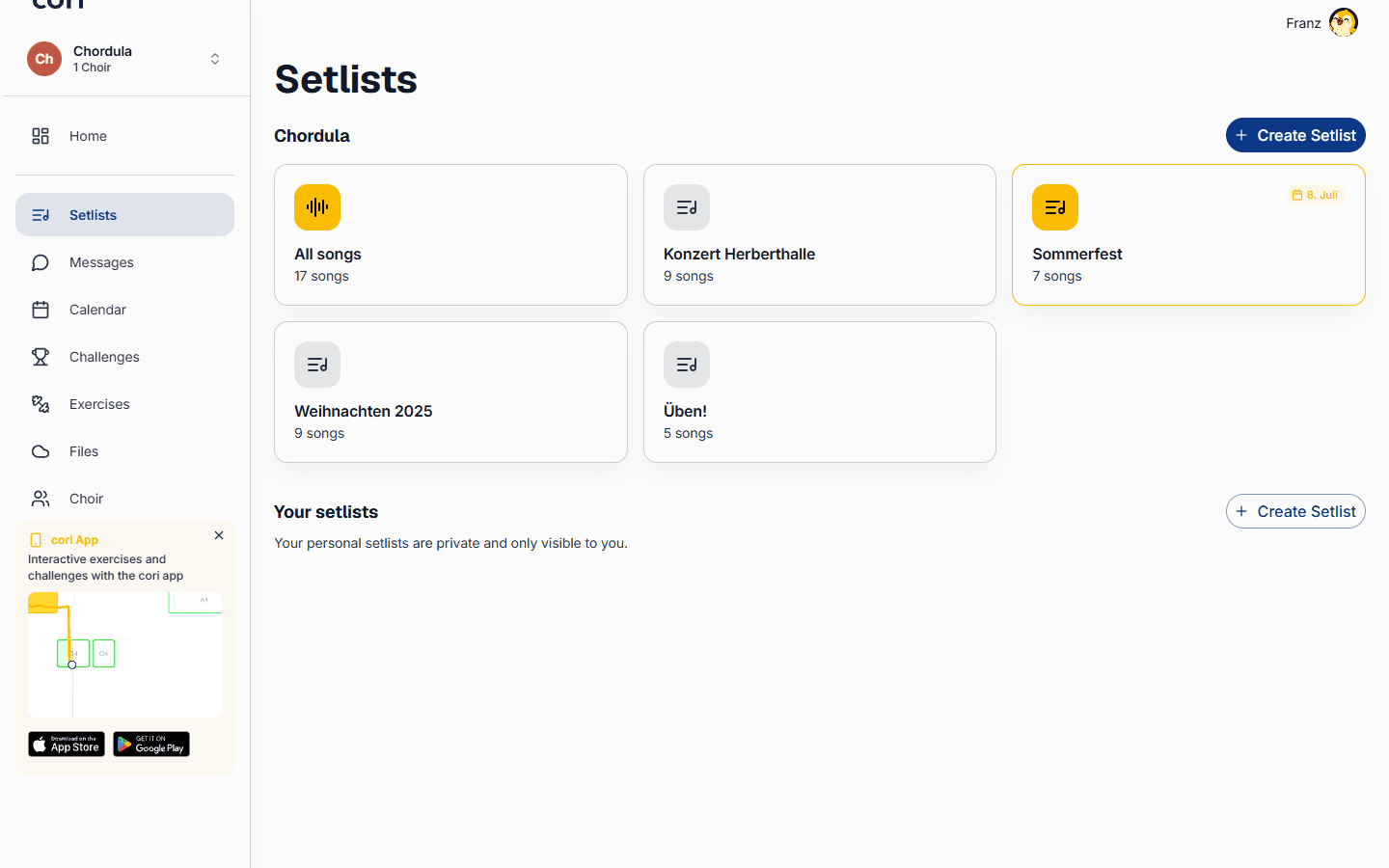
Setlist — це впорядкований список пісень — і всього іншого, що ти хочеш бачити в програмі, — для репетиції чи концерту. Цей посібник показує, як створити Setlist, змінити порядок і навести лад, а також додати власні блоки, як-от паузи й модерацію, між піснями. Усе це можна робити у веб-версії та в мобільному застосунку; пісні та їхній порядок синхронізуються на всіх пристроях.
Setlist під назвою твого хору є спільними — їх бачать усі, і редагувати їх можуть менеджери хору. Setlist у розділі Твої Setlist — особисті: приватні лише для тебе й видимі тільки на твоєму обліковому записі.
Створи Setlist
У веб-версії
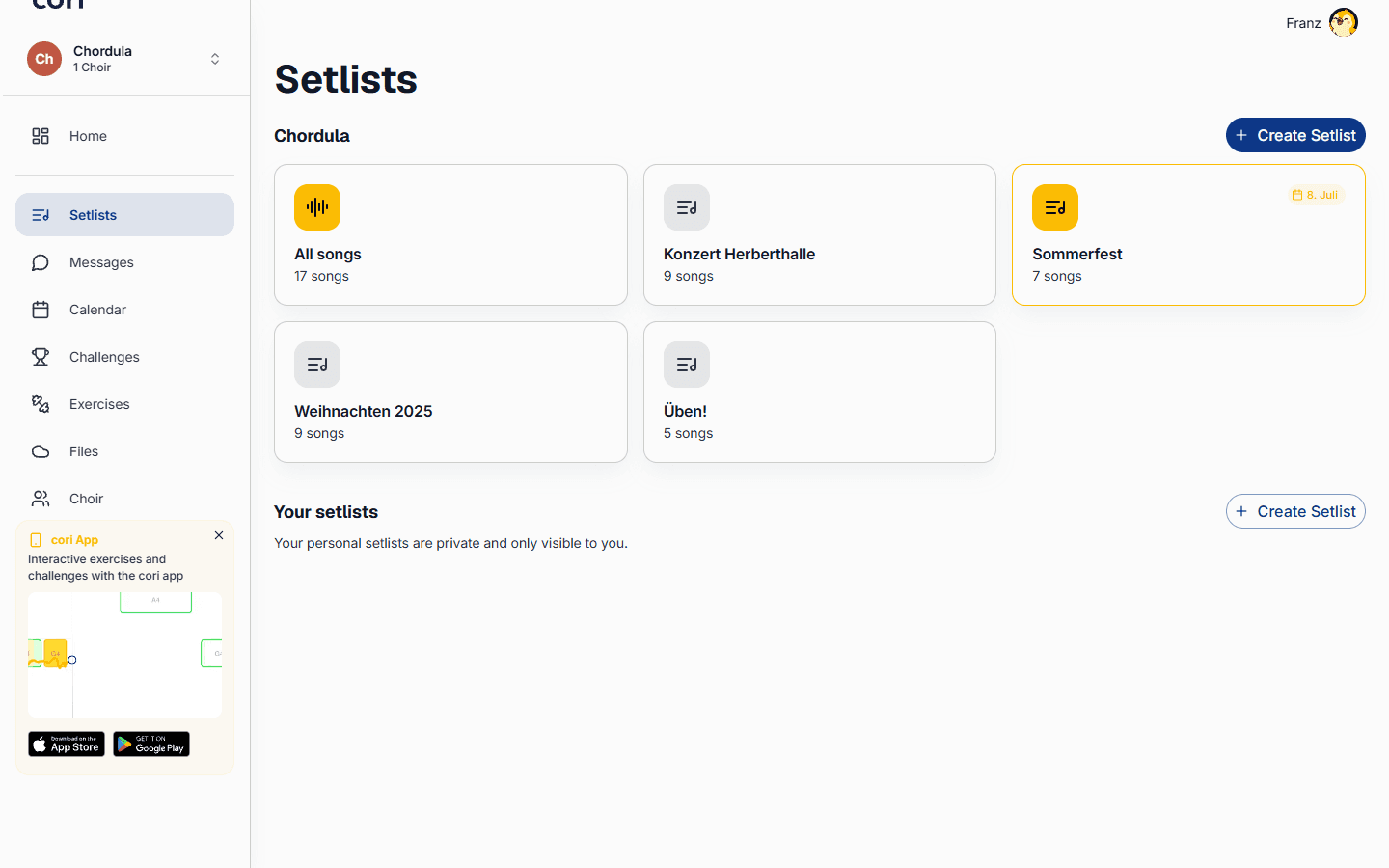
Перейди до Setlists на бічній панелі. Ти побачиш картку Усі пісні, спільні Setlist твого хору та розділ Твої Setlist нижче.
Вибери Створити Setlist — біля назви твого хору для спільного Setlist (лише для менеджерів) або в розділі Твої Setlist для особистого. Дай йому назву і, якщо хочеш, обкладинку (докладніше про це нижче, у розділі «Задай обкладинку»).
Знайди пісню під написом Додати пісні й натисни на неї у списку нижче. Вона потрапить праворуч у колонку Записи. Одну й ту саму пісню можна додати кілька разів — зручно, коли номер відкриває й закриває концерт.
Вибери Зберегти. Після цього Setlist з'явиться карткою на сторінці Setlists.
На мобільному
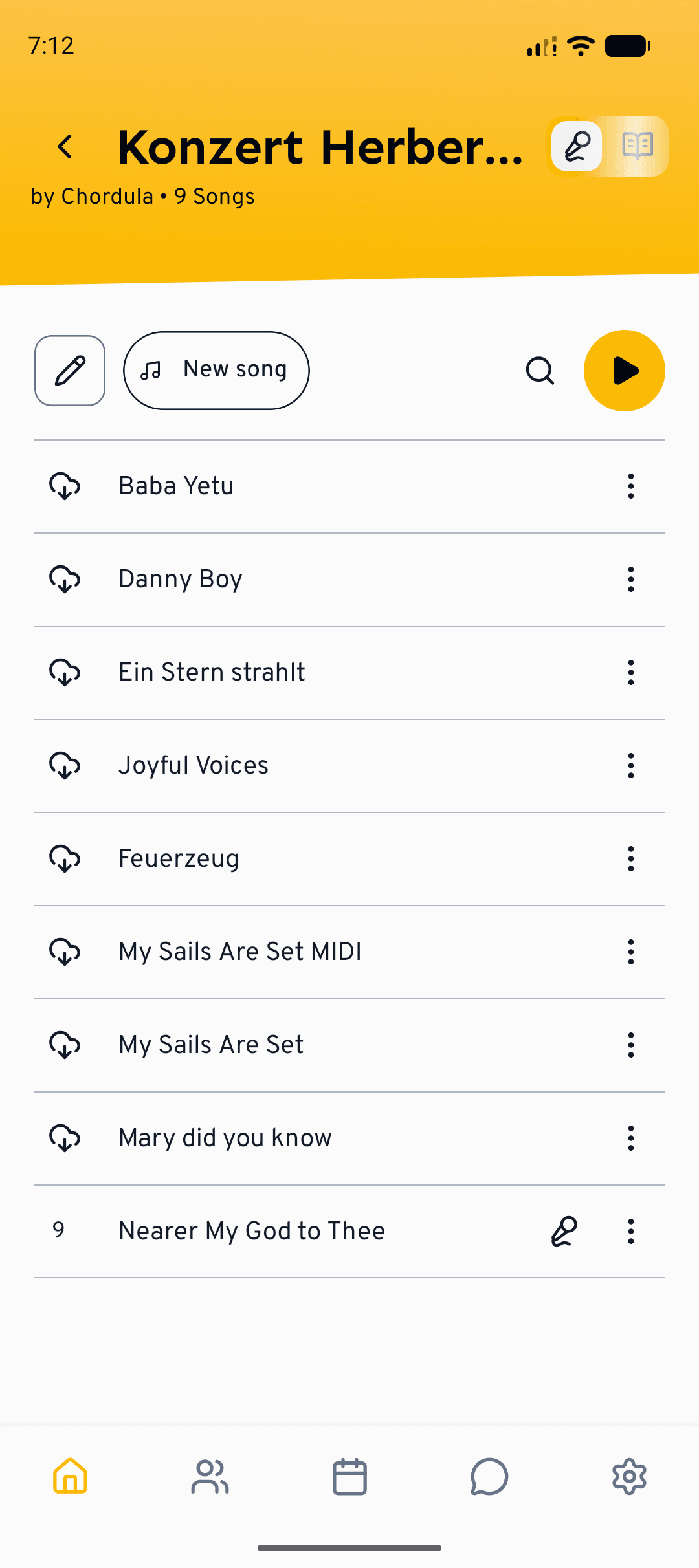
На головному екрані ти побачиш Усі пісні, розділ Твої Setlist і спільні Setlist кожного хору.
Торкнись біля потрібного розділу. Якщо тобі там дозволено створювати й пісні, далі вибери Створити Setlist. Відкриється окремий екран, на якому ти даєш Setlist назву і, за бажанням, обкладинку. Особистий Setlist зберігається на твоєму обліковому записі; той, що створений у хорі, є спільним (лише для менеджерів).
Торкнись під списком Пісня. У виборі Додати пісні торкайся кожної пісні, яку хочеш; другий дотик додає її ще раз, а мінусом ти прибираєш її знову. Торкнись Готово, а потім Зберегти.
Зміни порядок, редагуй і видаляй
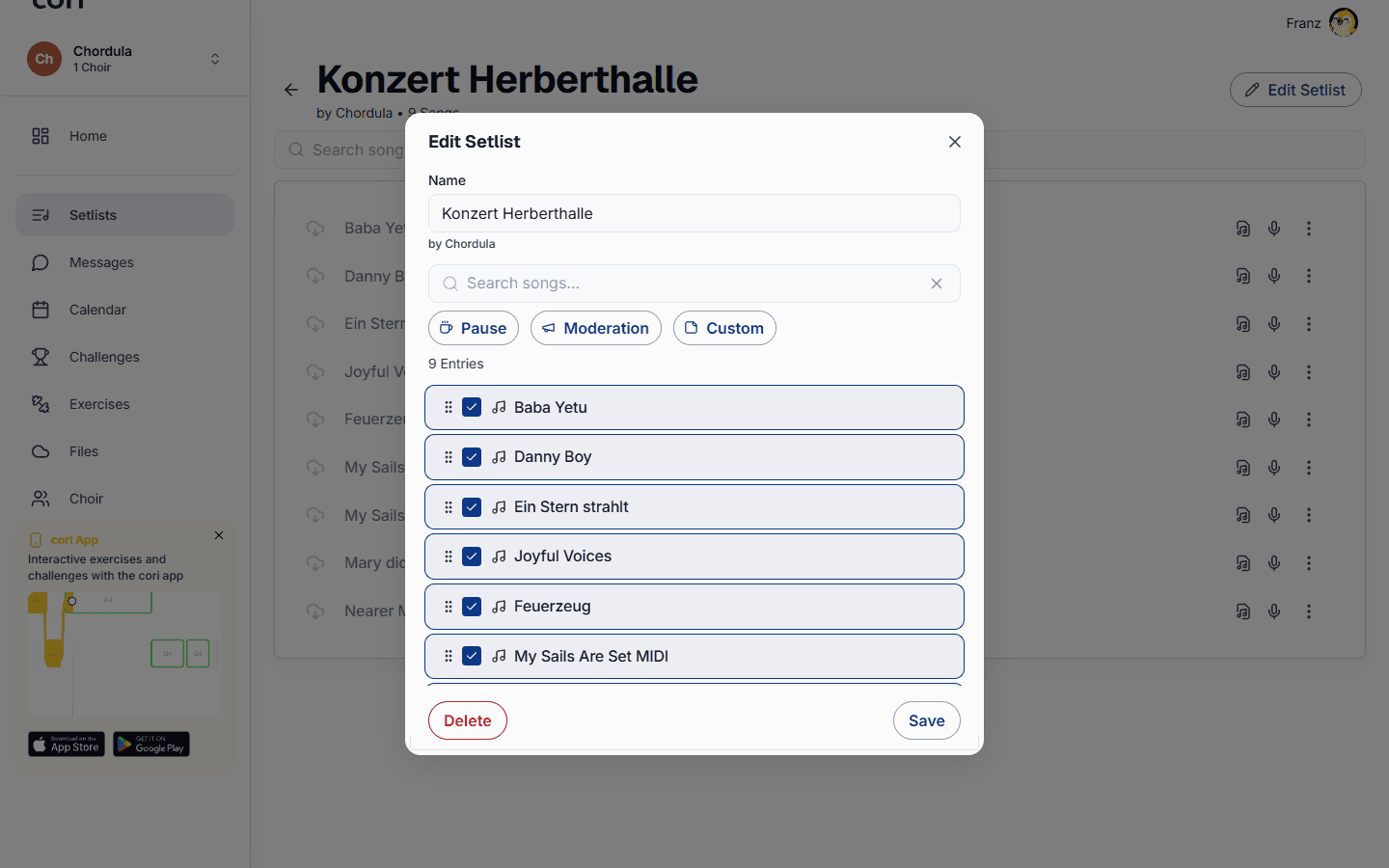
Створювати та впорядковувати Setlist можна на будь-якій платформі. У веб-версії ти відкриваєш Setlist і вибираєш Редагувати Setlist; редагування відбувається у вікні. На мобільному відкрий Setlist і торкнись під обкладинкою олівця (або просто самої обкладинки). Setlist відкриється тоді на окремому екрані редагування, де ти зберігаєш кнопкою Зберегти. Якщо ти залишиш його з незбереженими змінами, застосунок запитає Зберегти зміни?, і ти зможеш зберегти або не зберігати.
У веб-версії кожен запис стоїть у колонці Записи. Перетягни рядок за повзунок зліва, щоб задати порядок виконання, натисни на X у рядку, щоб видалити його, і вибери Зберегти, коли все влаштовує.
На мобільному утримуй рядок (або перетягуй його за повзунок), щоб змінити порядок, скористайся Пісня, щоб додати ще номери, і торкнись X у рядку, щоб видалити його.
Додай власні блоки (не пісні)
Концерти складаються не лише з пісень. Під час редагування — за допомогою швидких кнопок під полем пошуку у веб-версії або панелі під списком на мобільному — додавай записи, що не є піснями:
- Пауза — перерва чи антракт.
- Модерація — місце для усних вступів чи оголошень.
- Власний блок — усе інше, що потрібно в програмі (на мобільному кнопка називається коротко Запис).
Відкрий блок (у веб-версії — через олівець у його рядку, на мобільному — дотиком), щоб задати його Назву та необов'язкове поле Нотатки. Нотатки підтримують markdown, тож ти можеш форматувати текст модерації чи коротке нагадування.
У готовому Setlist власні блоки структурують програму: пісні між двома блоками стоять разом в обрамленому розділі, у сеті. Паузи, модерація та власні записи стоять між ними. Нумерація рахує лише пісні й продовжується наскрізно через усі сети.
Паузи, модерація та власні блоки — це позначки програми: вони відображаються в Setlist, але плеєр їх пропускає, оскільки відтворює лише справжні пісні. У режимі репетиції на мобільному вони з'являються як окрема сторінка нот.
Додай архівовані пісні
Архівовані пісні не входять до твого основного списку, але їх усе одно можна додати до Setlist. У веб-версії прокрути до розділу Архів під списком доступних пісень і натисни на пісню; на мобільному вибір Додати пісні показує архівовані пісні з міткою Архів. У будь-якому разі вони позначені, щоб ти міг(ла) їх відрізнити.
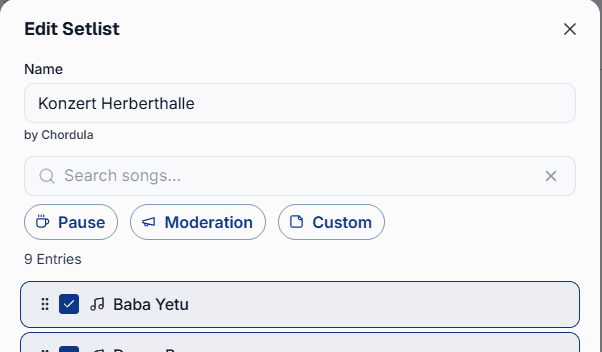
Щоб пізніше відредагувати або видалити Setlist, натисни у веб-версії правою кнопкою миші на його картку й вибери Редагувати Setlist чи Видалити (або відкрий його та вибери Редагувати Setlist; унизу у вікні ти знайдеш Видалити). На мобільному довго утримуй картку, щоб одразу відкрити екран редагування. Там ти перейменовуєш його й змінюєш записи; щоб видалити, торкнись угорі праворуч ⋮, а потім Видалити. Самі пісні при цьому залишаються, зникає лише Setlist із його порядком і записами.
Задай обкладинку
Кожен Setlist може отримати власну обкладинку, наприклад афішу вашого концерту. Вона з'являється на картці Setlist і великою вгорі в самому Setlist. Доки ти не вибрав зображення, cori показує типову графіку з пташками.
- У веб-версії під час створення чи редагування ти натискаєш на поле обкладинки поруч із назвою (Вибрати зображення). Або ж у відкритому Setlist наводиш мишу на обкладинку, натискаєш на камеру й вибираєш Вибрати зображення чи Прибрати обкладинку.
- На мобільному ти торкаєшся на екрані редагування поля Обкладинка й вибираєш через Вибрати зображення одне зі своєї галереї, знімаєш через Камера нове або торкаєшся Прибрати обкладинку. Кадрування ти задаєш просто під час вибору. Обкладинка застосовується кнопкою Зберегти.
Дозволені JPG, PNG і WebP до 5 МБ; показується обкладинка у форматі 16:10. Обкладинку спільного Setlist змінюють лише менеджери, а обкладинку твоїх особистих Setlist — лише ти.
Дублювання Setlist
Для нового концерту не обов'язково починати з нуля: дублюй наявний Setlist і зміни копію. Копія спершу називається «Назва (копія)» і переймає всі пісні, власні блоки та обкладинку. Зі спільного Setlist знову виходить спільний (лише для менеджерів), з особистого — знову особистий.
- У веб-версії ти натискаєш правою кнопкою миші на картку й вибираєш Дублювати, або ж відкриваєш Setlist і натискаєш Дублювати. У другому випадку cori одразу переходить до копії.
- На мобільному ти відкриваєш екран редагування Setlist, торкаєшся вгорі праворуч ⋮, а потім Дублювати. Ще не збережені зміни зберігаються заздалегідь. Ти залишаєшся в оригіналі; копію знайдеш на головному екрані.
Що далі?
- Дізнайся, як відтворювати й тренувати пісні зі свого Setlist.
- Прикріпи Setlist до репетиції, коли створюєш подію в календарі.
Все ще потрібна допомога?
Не можеш знайти те, що шукаєш? Надішли нам повідомлення, і наша команда з тобою зв'яжеться.
Зв'язатися з підтримкою