Filtrování událostí
Zuž kalendář na zkoušky a události, které jsou pro tebe důležité.
Web + app
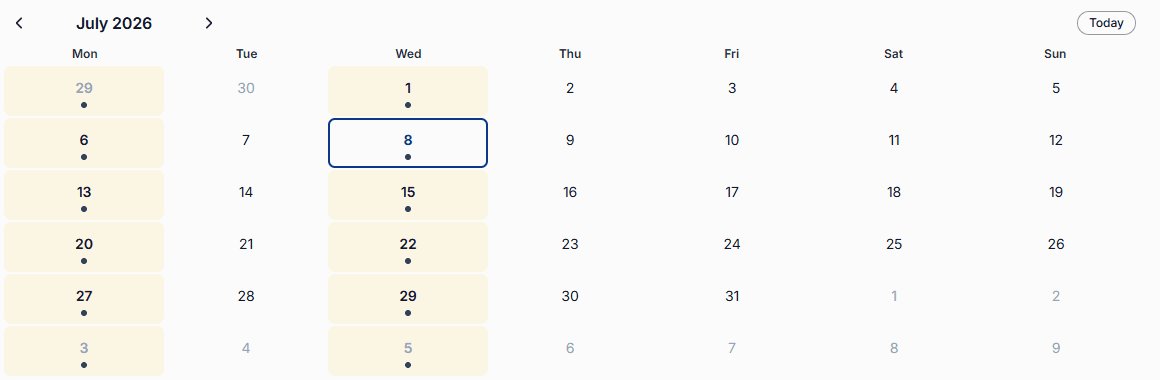
Kalendář v cori spojuje každou zkoušku, každé vystoupení i každou akci na jednom místě. Jakmile se plán zaplní, pomůže ti pár jednoduchých ovládacích prvků soustředit se přesně na ty události, které se týkají tebe. Tento návod ukazuje, jak filtruješ ve webové i v mobilní aplikaci, jak se pohybuješ mezi měsíci a jak cori zaměřuje kalendář na události, které pro tebe opravdu platí.
Na webu je kalendář měsíční mřížka: každý den ukazuje své události přímo v buňce, jako barevné pruhy s časem a názvem. Filtry sedí jako chipy vpravo v záhlaví nad mřížkou. V aplikaci pro iOS a Android je kalendář naopak posuvný seznam událostí s vlastní částí pro filtry. Filtry tedy najdeš jinde a aplikace jich zvládne víc. Obojí vysvětlíme níže.
Když je událost určená konkrétní hlasové skupině nebo skupině, zaměří cori tvůj kalendář na to, čeho se máš opravdu účastnit. Na webu se to děje automaticky; v aplikaci je to přepínač Zobrazit jen termíny relevantní pro mě, který je ve výchozím stavu zapnutý.
Na webu
Otevři v postranním panelu Kalendář. Vpravo v záhlaví nad měsíční mřížkou je řada chipů, jeden pro každý typ události.
Klikni na Zkouška, Vystoupení, Akce nebo Jiné. Chip se vyplní svou barvou a v mřížce zůstanou stát jen události daného typu.
Klikni na víc chipů, ať typy zkombinuješ, třeba zkoušky a vystoupení dohromady. Kliknutím na vyplněný chip ho zase vypneš. Když není aktivní žádný chip, zobrazují se všechny typy.
Každý chip nese přesně tu barvu, ve které se události daného typu objevují v mřížce: zkouška tyrkysová, vystoupení žluté, akce fialová, jiné šedé. Nemusíš si tedy pamatovat, která barva k čemu patří, prostě si to přečteš vpravo nahoře. Víc najdeš v článku Typy událostí.

Listování měsíci
Šipkami ‹ a › vlevo v záhlaví se posuneš o měsíc zpět nebo dopředu, i do minulosti: webový kalendář minulé události neskrývá. Tlačítko Dnes tě vrátí do aktuálního měsíce, ve kterém je dnešek označený vyplněným kolečkem.
Na co se dá v mřížce kliknout
- Barevný pruh události otevře událost se všemi detaily.
- Malé ikony ✓ a ✗ na pruhu nastaví tvoji odpověď okamžitě, bez otevírání události. Na úzkých obrazovkách jsou skryté, tam událost otevřeš.
- „+2 další“ dole v buňce dne (na úzkých obrazovkách tři tečky) znamená, že se ten den děje víc, než se do buňky vejde. Kliknutí otevře celý den v malém okně.
- Volné místo v buňce dne založí novou událost v tento den, pokud jsi vedení sboru nebo správce. Víc najdeš v článku Vytváření událostí a zkoušek.
V aplikaci
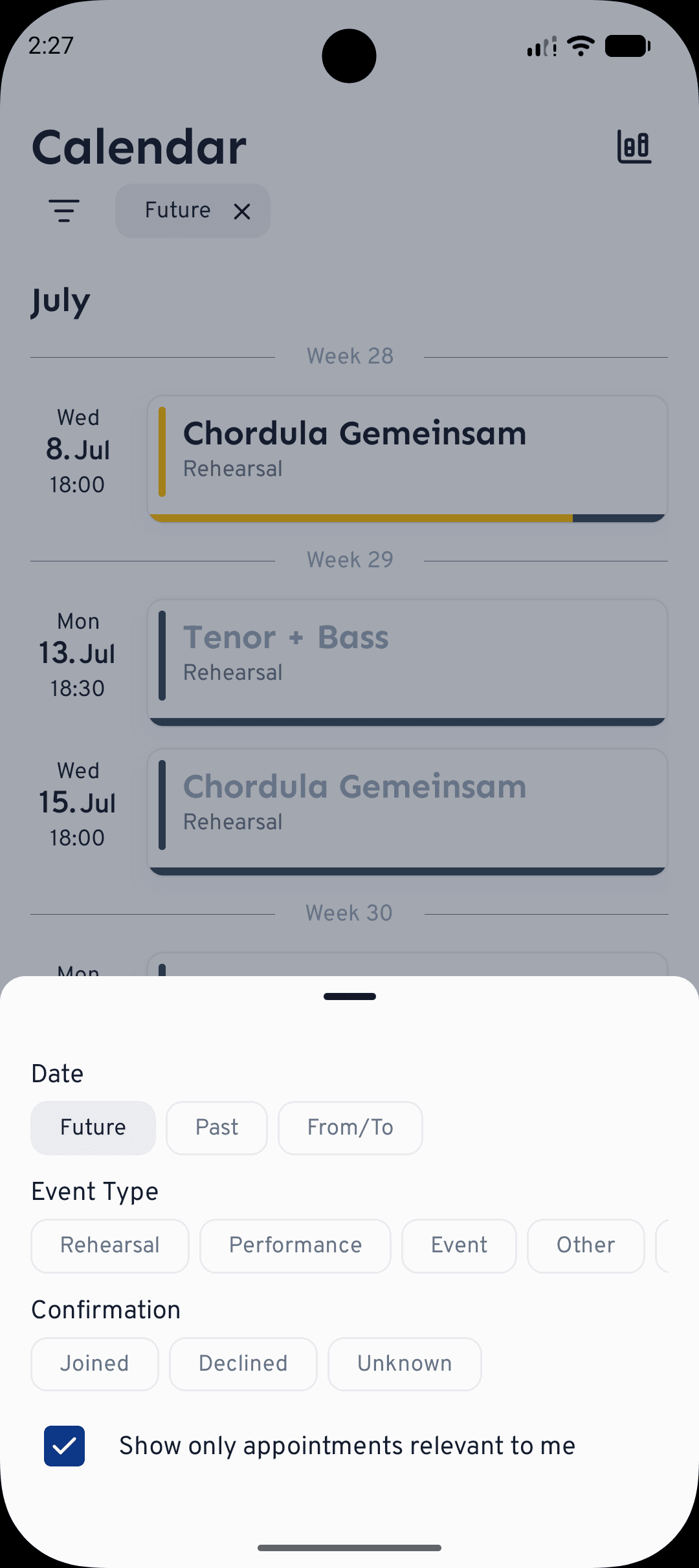
Kalendář v aplikaci je jediný seznam událostí seskupený podle měsíce a týdne, kterým se posouváš. Všechno filtrování se skrývá za ikonou filtru.
Ťukni nahoře v seznamu na . Vysune se část se všemi možnostmi a každý už nastavený filtr se objeví jako chip vedle ikony (nebo Nejsou zadány žádné filtry, když není nastavený žádný).
Pod Datum vyber možnost Budoucí, Minulé nebo Od/Do. Od/Do otevře výběr data, ve kterém nastavíš přesné datum začátku a konce, hodí se to k hledání událostí kolem koncertního víkendu.
Pod Typ události vyber zkoušku, vystoupení, akci, jiné nebo narozeniny. Pod Potvrzení vyber Zúčastní se, Nezúčastní se nebo Neznámé, podle své dosavadní odpovědi. Když zpíváš ve víc sborech, můžeš se řádkem Sbory soustředit jen na jeden z nich.
Každý aktivní filtr je chip vedle ikony filtru. Ťukni na jeho ✕ a odebereš přesně jen tenhle jeden, bez otevírání celé části.
Filtry působí okamžitě. Na webu přepnutí chipu nikdy nenačte stránku znovu a ani neskočí do jiného měsíce. V aplikaci zůstane seznam při zobrazení minulých událostí ukotvený přesně na místě, kde právě jsi, místo aby vyskočil nahoru. Nikdy tak neztratíš svou pozici, zatímco výběr zužuješ.
Jak dál?
- Zjisti, jak vytvářet a plánovat události.
- Podívej se, jak přijmout, odmítnout a sledovat docházku.
- Pochop, k čemu jsou čtyři typy událostí a co znamenají jejich barvy.
Nedaří se ti to? Zajdi na kontaktní stránku a náš tým ti rád pomůže dál.
Stále potřebuješ pomoc?
Nemůžeš najít, co hledáš? Napiš nám zprávu a náš tým se ti ozve.
Kontaktovat podporu