Správa setlistů
Sestavuj a organizuj setlisty pro zkoušky a koncerty, včetně vlastních bloků, na webu i v mobilu.
Web + app
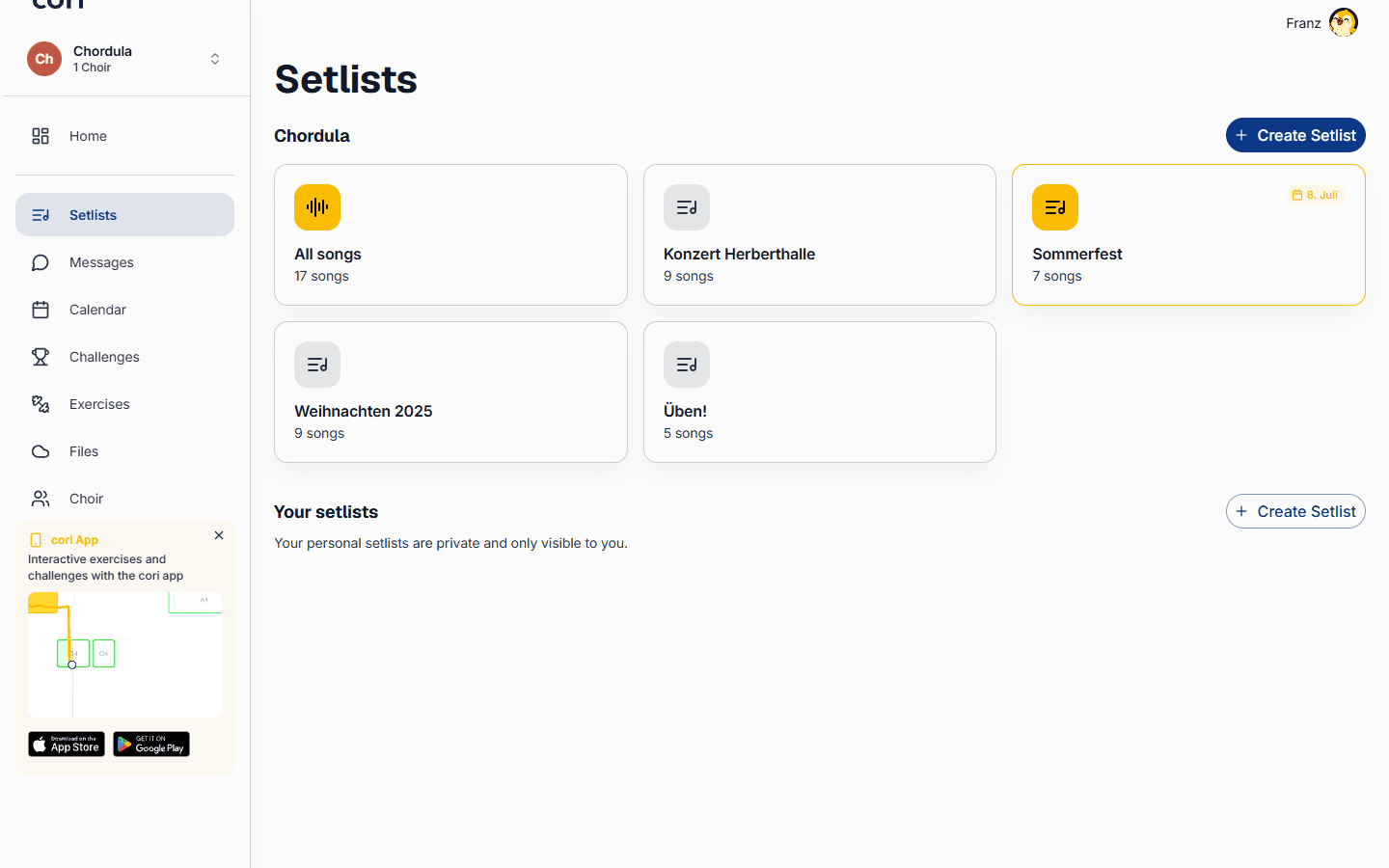
Setlist je seřazený seznam skladeb – a čehokoli dalšího, co chceš mít na programu – pro zkoušku nebo koncert. Tato příručka ti ukáže, jak setlist sestavit, přeuspořádat a udržet přehledný a jak mezi skladby vložit vlastní bloky, jako jsou pauzy nebo moderování. To vše zvládneš na webu i v mobilní aplikaci; skladby a jejich pořadí zůstávají synchronizované napříč zařízeními.
Setlisty pod názvem tvého sboru jsou sdílené se všemi a mohou je upravovat správci sboru. Setlisty pod položkou Tvoje setlisty jsou osobní – soukromé, viditelné jen na tvém vlastním účtu.
Vytvoř setlist
Na webu
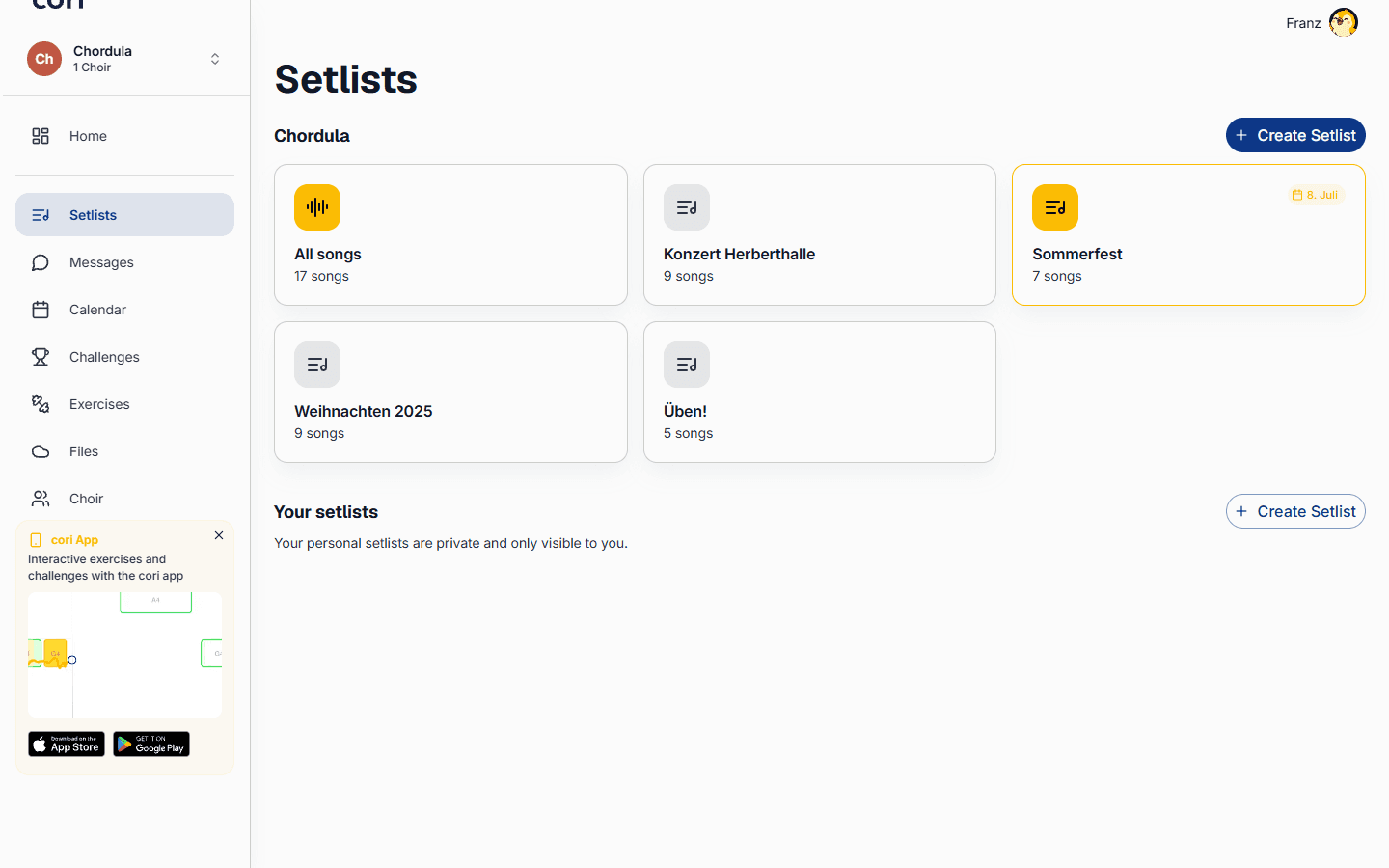
Přejdi v postranním panelu na Setlisty. Uvidíš kartu Všechny skladby, sdílené setlisty tvého sboru a pod nimi sekci Tvoje setlisty.
Zvol Vytvořit setlist – vedle názvu tvého sboru pro sdílený setlist (jen správci), nebo v sekci Tvoje setlisty pro osobní setlist. Pojmenuj ho a, pokud chceš, dej mu obálku (více k tomu níže v části „Nastavení obálky“).
V části Přidat skladby najdi skladbu a klikni na ni v seznamu pod polem. Objeví se vpravo ve sloupci Položky. Stejnou skladbu můžeš přidat i vícekrát – hodí se to, když jedno číslo koncert zahajuje i uzavírá.
Zvol Uložit. Setlist se pak objeví jako karta na stránce Setlisty.
V mobilu
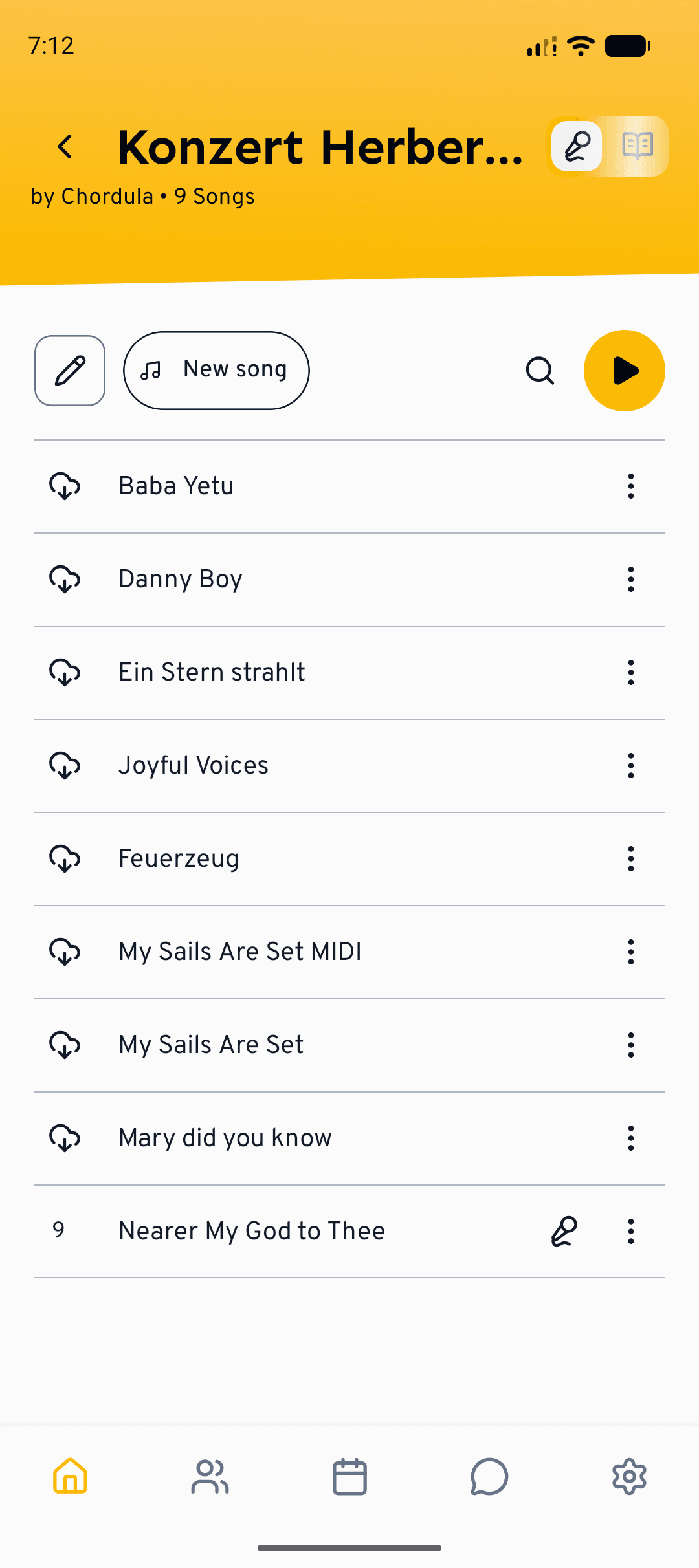
Na domovské obrazovce uvidíš Všechny skladby, sekci Tvoje setlisty a sdílené setlisty jednotlivých sborů.
Ťukni na vedle požadované sekce. Pokud tam smíš zakládat i skladby, zvolíš potom Vytvořit setlist. Otevře se samostatná obrazovka, na které setlistu dáš název a případně obálku. Osobní setlist se uloží k tvému účtu; setlist vytvořený pod sborem je sdílený (jen správci).
Pod seznamem ťukni na Skladba. Ve výběru Přidat skladby ťukni na každou skladbu, kterou chceš; druhé ťuknutí ji přidá ještě jednou, mínusem ji zase odebereš. Ťukni na Hotovo a pak na Uložit.
Přeuspořádání, úpravy a odstranění
Setlisty můžeš sestavovat a přeuspořádávat na obou platformách. Na webu otevřeš setlist a zvolíš Upravit setlist; úpravy probíhají v dialogu. V mobilu otevři setlist a ťukni pod obálkou na tužku (nebo rovnou na obálku). Setlist se pak otevře na samostatné obrazovce úprav, kde ho uložíš tlačítkem Uložit. Když ji opustíš s neuloženými změnami, aplikace se zeptá Uložit změny? a ty můžeš uložit, nebo změny zahodit.
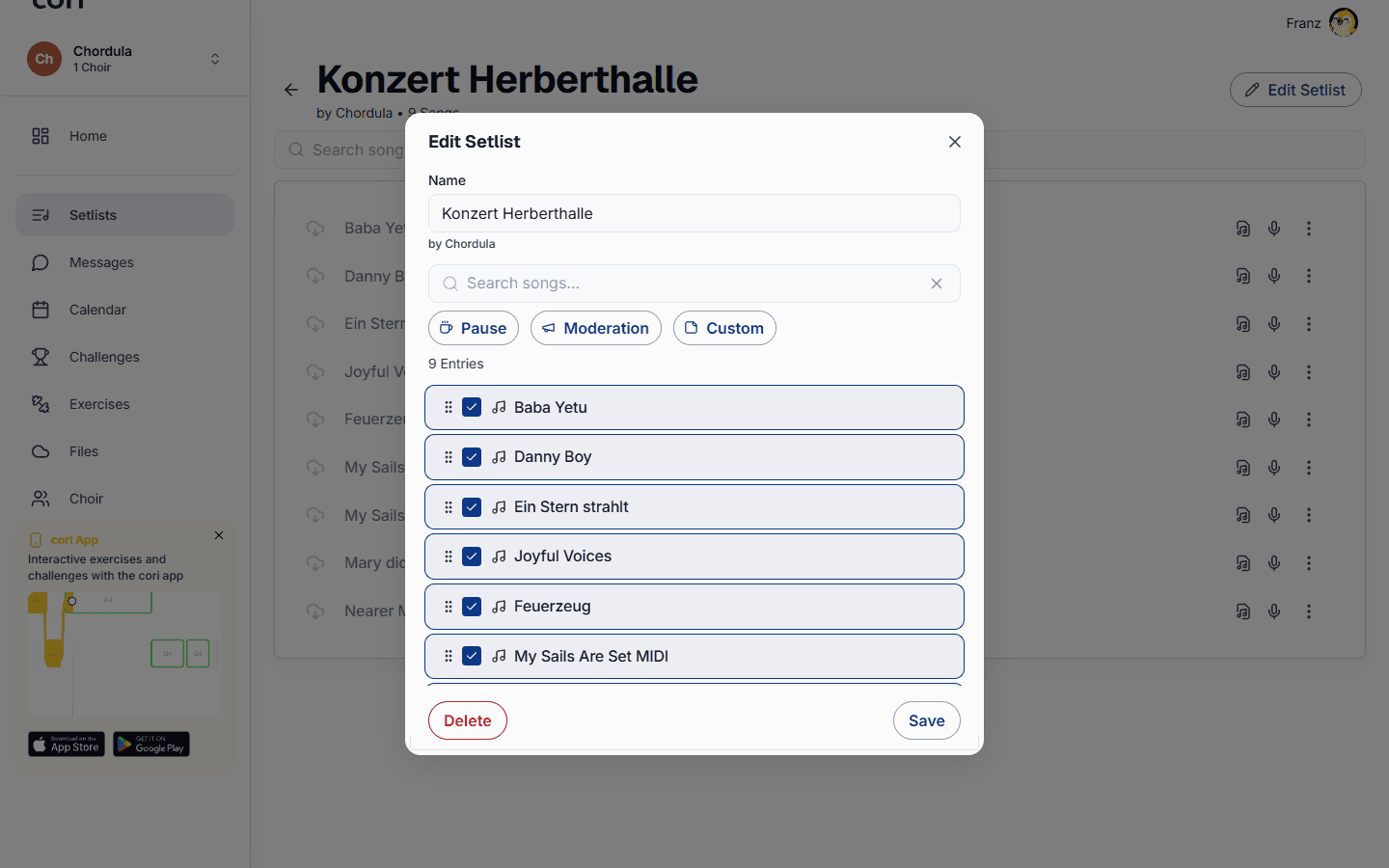
Na webu stojí každá položka ve sloupci Položky. Přetažením řádku za úchyt vlevo nastavíš pořadí, kliknutím na X u řádku ho odstraníš a volbou Uložit potvrdíš, jakmile bude vše podle tvých představ.
V mobilu podrž řádek (nebo ho přetáhni za úchyt), abys změnil pořadí, tlačítkem Skladba přidej další čísla a ťuknutím na X u řádku ho odstraň.
Přidej vlastní (neskladbové) bloky
Koncerty nejsou jen o skladbách. Během úprav – pomocí rychlých tlačítek pod vyhledávacím polem na webu, nebo lišty pod seznamem v mobilu – vlož neskladbové položky:
- Pauza – přestávka nebo interval.
- Moderování – místo pro mluvený úvod nebo oznámení.
- Vlastní – cokoli dalšího, co potřebuješ mít na programu (v mobilu se tlačítko jmenuje krátce Položka).
Otevři blok (na webu tužkou v jeho řádku, v mobilu ťuknutím) a nastav jeho Název a volitelné pole Poznámky. Poznámky podporují markdown, takže si můžeš naformátovat text moderování nebo krátkou připomínku.
V hotovém setlistu vlastní bloky člení program: skladby mezi dvěma bloky stojí pohromadě v orámovaném úseku, v jednom setu. Pauzy, moderování a vlastní položky stojí mezi nimi. Číslování počítá jen skladby a pokračuje průběžně napříč všemi sety.
Pauzy, moderování a vlastní bloky jsou značky v programu – zobrazují se v setlistu, ale přehrávač je přeskočí, protože přehrává jen skutečné skladby. V mobilním režimu zkoušky se zobrazí jako vlastní stránka not.
Přidej archivované skladby
Archivované skladby zůstávají mimo tvůj hlavní seznam, přesto je ale můžeš zařadit do setlistu. Na webu sjeď k sekci Archiv pod Dostupnými skladbami a klikni na skladbu; v mobilu výběr Přidat skladby zobrazuje archivované skladby se štítkem Archiv. V obou případech jsou označené, takže je od sebe snadno rozeznáš.
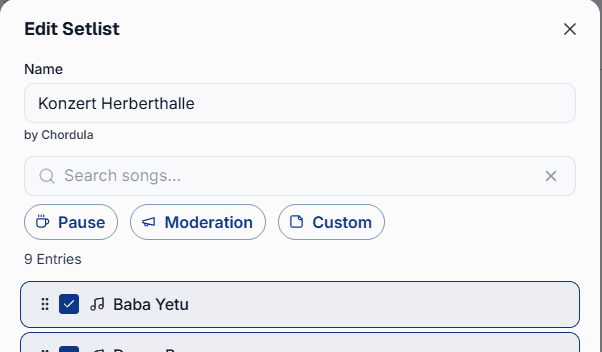
Chceš-li setlist později upravit nebo smazat, klikni na webu pravým tlačítkem na jeho kartu a zvol Upravit setlist nebo Smazat (nebo ho otevři a zvol Upravit setlist; dole v dialogu najdeš Smazat). V mobilu podrž jeho kartu, čímž se rovnou otevře obrazovka úprav. Tam ho přejmenuješ a změníš položky; ke smazání ťukni vpravo nahoře na ⋮ a pak na Smazat. Samotné skladby přitom zůstanou zachované, zmizí jen setlist s jeho pořadím a položkami.
Nastavení obálky
Každý setlist může dostat vlastní obálku, třeba plakát vašeho koncertu. Objeví se na kartě setlistu a ve velkém nahoře v samotném setlistu. Dokud žádný obrázek nevybereš, ukazuje cori výchozí grafiku s ptáky.
- Na webu klikni při vytváření nebo úpravách na pole obálky vedle názvu (Vybrat obrázek). Nebo v otevřeném setlistu najeď myší na obálku, klikni na fotoaparát a zvol Vybrat obrázek nebo Odebrat obálku.
- V mobilu ťukni na obrazovce úprav na pole Obálka a tlačítkem Vybrat obrázek vyber obrázek z galerie, přes Fotoaparát nějaký vyfoť, nebo ťukni na Odebrat obálku. Výřez obrázku nastavíš rovnou při výběru. Obálka se uloží tlačítkem Uložit.
Povolené jsou JPG, PNG a WebP do 5 MB; obálka se zobrazuje ve formátu 16:10. Obálku sdíleného setlistu mohou měnit jen správci, obálku tvých osobních setlistů jen ty.
Duplikování setlistu
Pro nový koncert nemusíš začínat od nuly: duplikuj stávající setlist a kopii si uprav. Kopie se nejdřív jmenuje „Název (kopie)“ a přebírá všechny skladby, vlastní bloky i obálku. Ze sdíleného setlistu vznikne zase sdílený (jen správci), z osobního zase osobní.
- Na webu klikni pravým tlačítkem na kartu a zvol Duplikovat, nebo setlist otevři a klikni na Duplikovat. V druhém případě tě cori rovnou přepne na kopii.
- V mobilu otevři obrazovku úprav setlistu, ťukni vpravo nahoře na ⋮ a pak na Duplikovat. Dosud neuložené změny se předtím uloží. Zůstaneš v originálu; kopii najdeš na domovské obrazovce.
Co dál?
- Nauč se přehrávat a nacvičovat skladby ve svém setlistu.
- Přiřaď setlist ke zkoušce, když v kalendáři vytváříš událost.
Stále potřebuješ pomoc?
Nemůžeš najít, co hledáš? Napiš nám zprávu a náš tým se ti ozve.
Kontaktovat podporu