Nastavení a sledování docházky
Dej svému sboru vědět, jestli přijdeš na zkoušku, a vedení uvidí, kdo dorazí.
Web + app
Každá zkouška i každé vystoupení v cori klade jednoduchou otázku: přijdeš? Dát to sboru vědět stojí jediné kliknutí a vedení díky tomu jasně vidí, s kým může počítat. Tento návod ti ukáže, jak nastavíš vlastní stav, přidáš krátkou zprávu a – pokud sbor spravuješ – jak se dostaneš k úplnému přehledu docházky.
Nejrychlejší cesta na webu: přímo v kalendáři
K odpovědi nemusíš událost vůbec otevírat. Každý barevný pruh události v měsíční mřížce nese vpravo dvě malé kulaté ikony:
- ✓ znamená „Přijdu“.
- ✗ znamená „Nemůžu“.
Jedno kliknutí okamžitě uloží tvoji odpověď a stisknutá ikona zůstane zvýrazněná. Když na stejnou ikonu klikneš znovu, vezmeš odpověď zpět a událost je zase bez odpovědi.
Stejná dvě tlačítka najdeš i na nástěnce v kartě Další událost.

Pruhy událostí v kalendáři i karta na nástěnce ukazují pod názvem tenký ukazatel průběhu. Vyplněná část je podíl pozvaných členů, kteří už účast potvrdili. Na první pohled tak vidíš, jak plná zkouška bude, a nemusíš ji ani otevírat.
Odpověď přímo u události
Někdy si chceš nejdřív prohlédnout detaily. Klikni proto v kalendáři na název události.
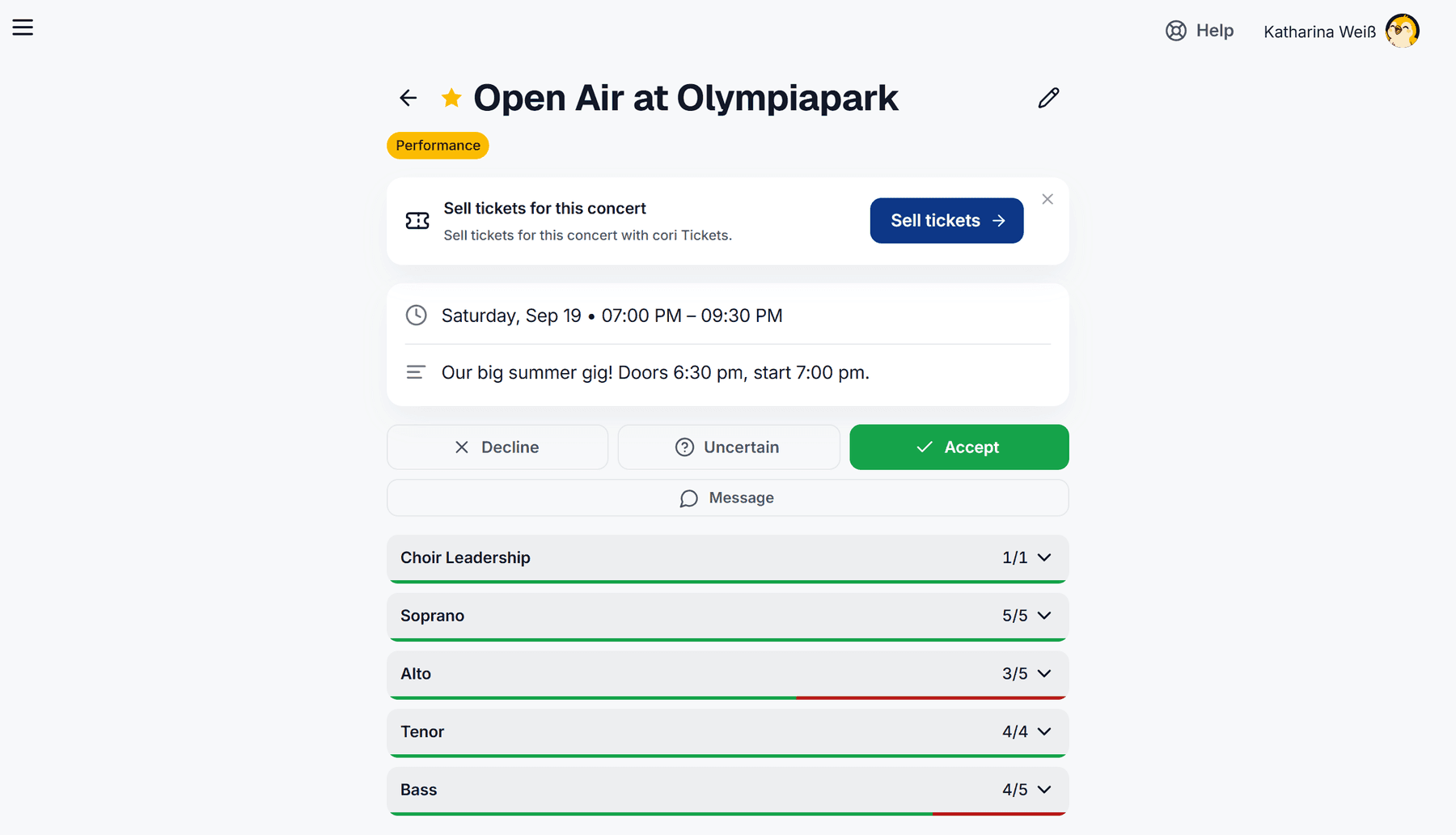
Kliknutí na pruh události v kalendáři otevře stránku s detaily. Nahoře uvidíš název a barevný typ události, pod ním datum a čas, popis, místo na mapě a případně připojenou Setlist.
Vyber jedno ze tří tlačítek: Odmítnout, Nejisté nebo Přijmout. Volba se uloží okamžitě a vyplněné tlačítko ukazuje tvůj aktuální stav.
Plány se mění, stačí kliknout na jiné tlačítko.
Dvě věci ti odpověď vezmou z rukou: jakmile vedení sboru zapíše tvoji docházku samo, nemůžeš ji už změnit. A po skončení události je docházka uzavřená. V obou případech cori pod tlačítky vysvětlí, proč jsou zašedlá, a ikony ✓/✗ v kalendáři zmizí.
Chodíš na každou zkoušku? Pak může vedení sboru nastavit Výchozí účast, takže nové události budou automaticky začínat jako přijaté (nebo odmítnuté). Reagovat pak musíš, jen když je něco jinak. Víc najdeš v článku Automatická docházka.
Přidání důvodu nebo poznámky „Přijdu později“
K odpovědi můžeš připojit krátkou zprávu, hodí se to k vysvětlení, proč nemůžeš, nebo když chceš dát všem vědět, že dorazíš o něco později. Na stránce s detaily klikni pod tlačítky docházky na Zpráva a pak vyber rychlé zpoždění (5, 10, 30 nebo 60 minut) nebo napiš vlastní poznámku. V aplikaci to funguje stejně.
Tvoje zpráva se pak objeví jako oranžové upozornění nad seznamem členů a vedle tvého jména, takže ji vedení vidí na první pohled. Křížkem ✕ v ní ji zase odstraníš.
Kdo přijde (pro ty, kdo sbor spravují)
Otevři libovolnou událost a sjeď k seznamu členů. Členové jsou seskupení podle hlasů, které má tvůj sbor nastavené v Nastavení sboru›Hlasy ve sboru, a pokud se čísla hlasů zobrazují odděleně, tak třeba podle Sopránu 1 a Sopránu 2. Každá hlasová skupina je jeden řádek s počtem potvrzených účastí (třeba 5/5) a pruhem pod ním: zeleně podíl potvrzení, červeně podíl odmítnutí. Kliknutím skupinu rozbalíš a uvidíš její členy. Každá profilová fotka nese prstenec ve stejné logice, zelený pro potvrzenou účast, červený pro odmítnutí; bez odpovědi zůstane bez prstence. Kliknutím na ikonu zprávy si přečteš poznámku člena. Když je potřeba, můžeš stav za člena nastavit i ty: otevři nabídku v jeho řádku a vyber Zúčastním se nebo Nezúčastním se.
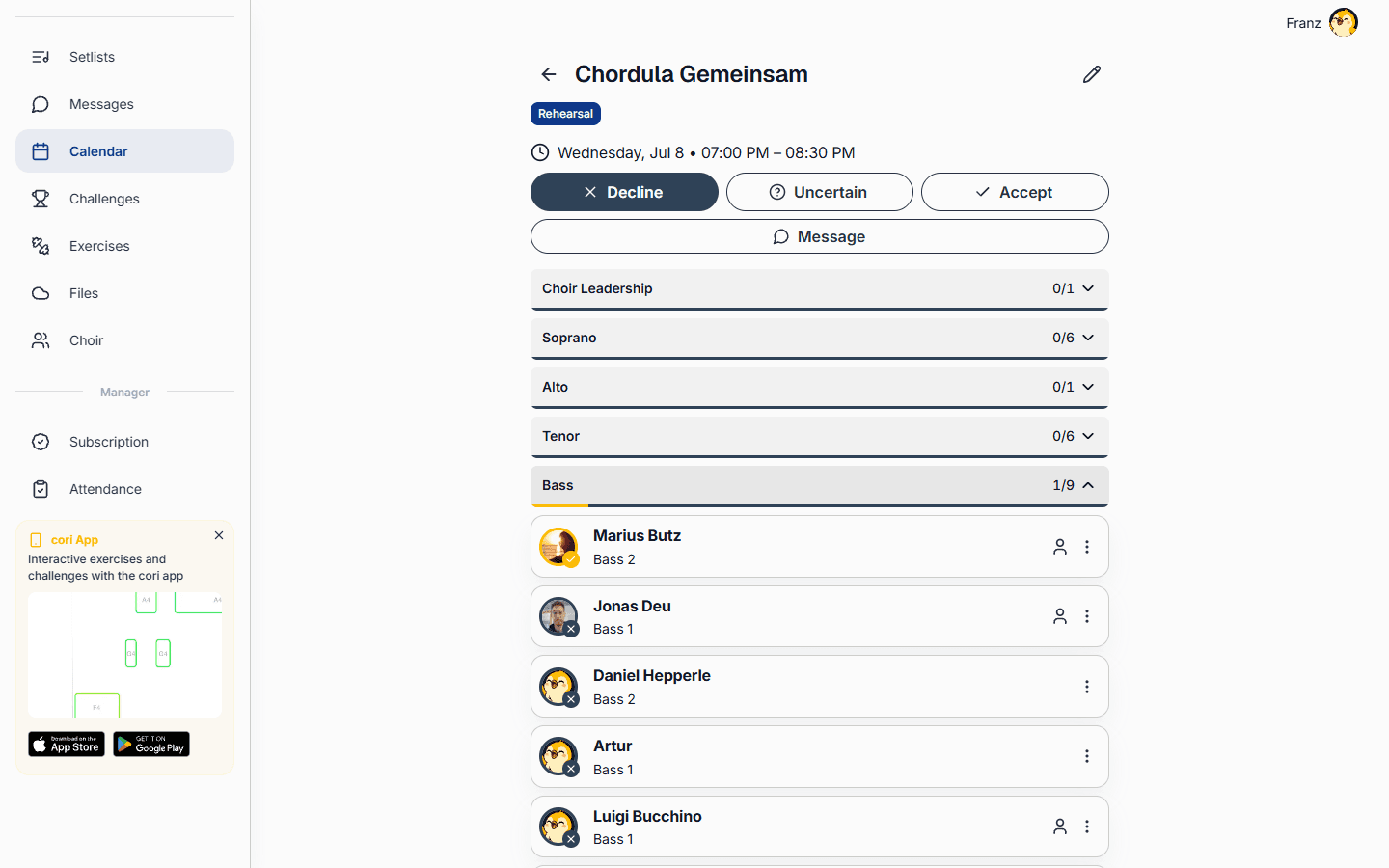
Obrazovka docházky
Pro velký přehled otevři ve webové aplikaci v postranním panelu Docházka. Svede dohromady všechny události na jedno místo:
- Přepínej mezi Nadcházející, Minulé a Vlastním obdobím a filtruj podle typu události nebo hlasu.
- Přehledové karty ukazují průměrnou docházku, míru odpovědí a součty za celý tvůj sbor.
- Matice staví každého člena proti každé události a označí každý záznam jako potvrzení, odmítnutí, bez odpovědi nebo nepozvaný.
- Tlačítkem Exportovat CSV si data stáhneš do svých podkladů.
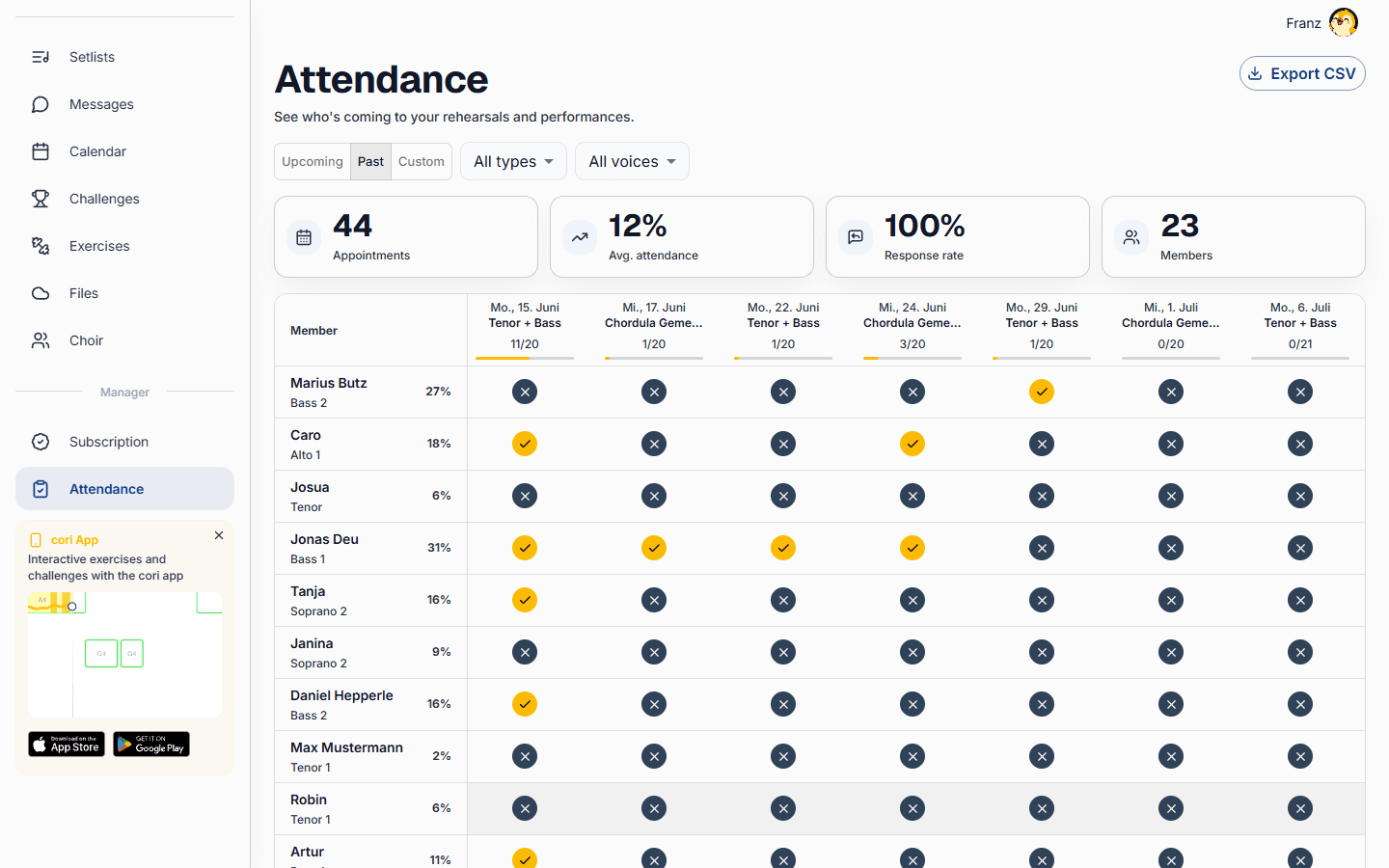
Souhrnná obrazovka docházky je jen ve webové aplikaci na cori.music a jen pro vedení sboru. V mobilní aplikaci spravuješ docházku přímo u dané události; zpěváci ostatně odpovídají u jednotlivých událostí tak jako tak.
Jak dál?
- Nauč se, jak v kalendáři vytvářet zkoušky a události.
- Udržuj kalendář přehledný pomocí filtrů událostí.
- Vyhodnocuj to napříč týdny: Přehled docházky a export.
Stále potřebuješ pomoc?
Nemůžeš najít, co hledáš? Napiš nám zprávu a náš tým se ti ozve.
Kontaktovat podporu