Filtrar compromissos
Reduza o calendário aos ensaios e compromissos que são importantes para você.
Web + app
O calendário do cori reúne cada ensaio, cada apresentação e cada evento num só lugar. Assim que a agenda enche, alguns controles simples ajudam você a se concentrar exatamente nos compromissos que dizem respeito a você. Este guia mostra como filtrar tanto no aplicativo web quanto no aplicativo mobile, como você se move pelos meses e como o cori foca o calendário nos compromissos que realmente valem para você.
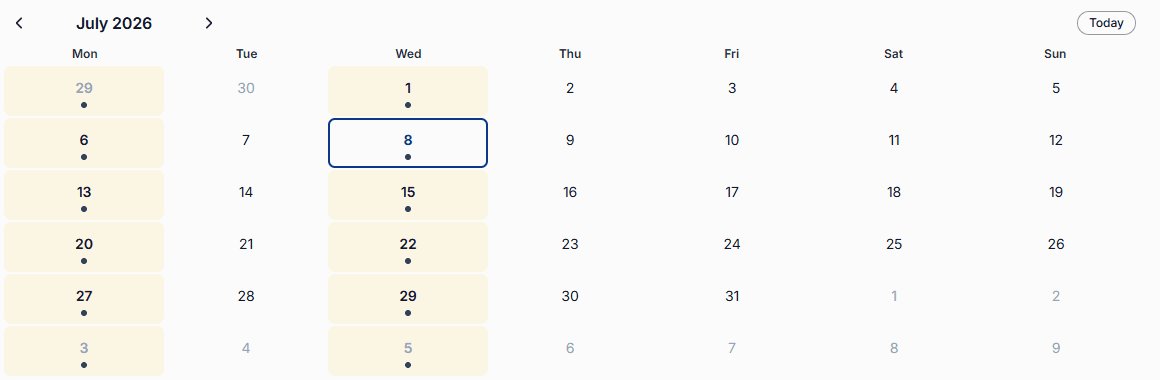
Na web o calendário é uma grade mensal: cada dia mostra os seus compromissos direto na célula, como barras coloridas com horário e nome. Os filtros ficam como chips à direita, no cabeçalho acima da grade. Já no aplicativo iOS e Android o calendário é uma lista rolável de compromissos com um painel de filtros próprio. Ou seja, os filtros estão em lugares diferentes, e o app oferece mais deles. Os dois são explicados abaixo.
Quando um compromisso é dirigido a um naipe ou a um grupo específico, o cori foca o seu calendário naquilo de que você realmente deve participar. Na web isso acontece automaticamente; no app é o botão Mostrar só os compromissos relevantes para mim, que vem ativado por padrão.
Na web
Abra Calendário na barra lateral. À direita, no cabeçalho acima da grade mensal, há uma fileira de chips, um para cada tipo de evento.
Clique em Ensaio, Apresentação, Evento ou Outro. O chip se preenche com a sua cor, e na grade ficam apenas os compromissos daquele tipo.
Clique em vários chips para combinar tipos, por exemplo ensaios e apresentações juntos. Um clique num chip preenchido o desliga de novo. Quando nenhum chip está ativo, todos os tipos são exibidos.
Cada chip tem exatamente a cor com que os compromissos daquele tipo aparecem na grade: ensaio em turquesa, apresentação em amarelo, evento em roxo, outro em cinza. Ou seja, você não precisa decorar qual cor significa o quê, é só ler no canto superior direito. Mais sobre isso em Tipos de compromisso.

Navegar pelos meses
Com as setas ‹ e › à esquerda no cabeçalho você volta ou avança um mês, inclusive para o passado: o calendário web não esconde compromissos passados. O botão Hoje leva você de volta ao mês atual, no qual o dia de hoje está marcado como um círculo preenchido.
O que dá para clicar na grade
- Uma barra colorida de compromisso abre o compromisso com todos os detalhes.
- Os pequenos símbolos ✓ e ✗ numa barra definem a sua confirmação na hora, sem abrir o compromisso. Em telas estreitas eles ficam ocultos; ali você abre o compromisso.
- “+2 mais” embaixo numa célula de dia (em telas estreitas, três pontos) significa que naquele dia acontece mais coisa do que cabe na célula. Um clique abre o dia inteiro numa janelinha.
- Um espaço livre numa célula de dia cria, para a direção do coro ou um administrador, um novo compromisso naquele dia. Mais sobre isso em Criar compromissos e ensaios.
No app
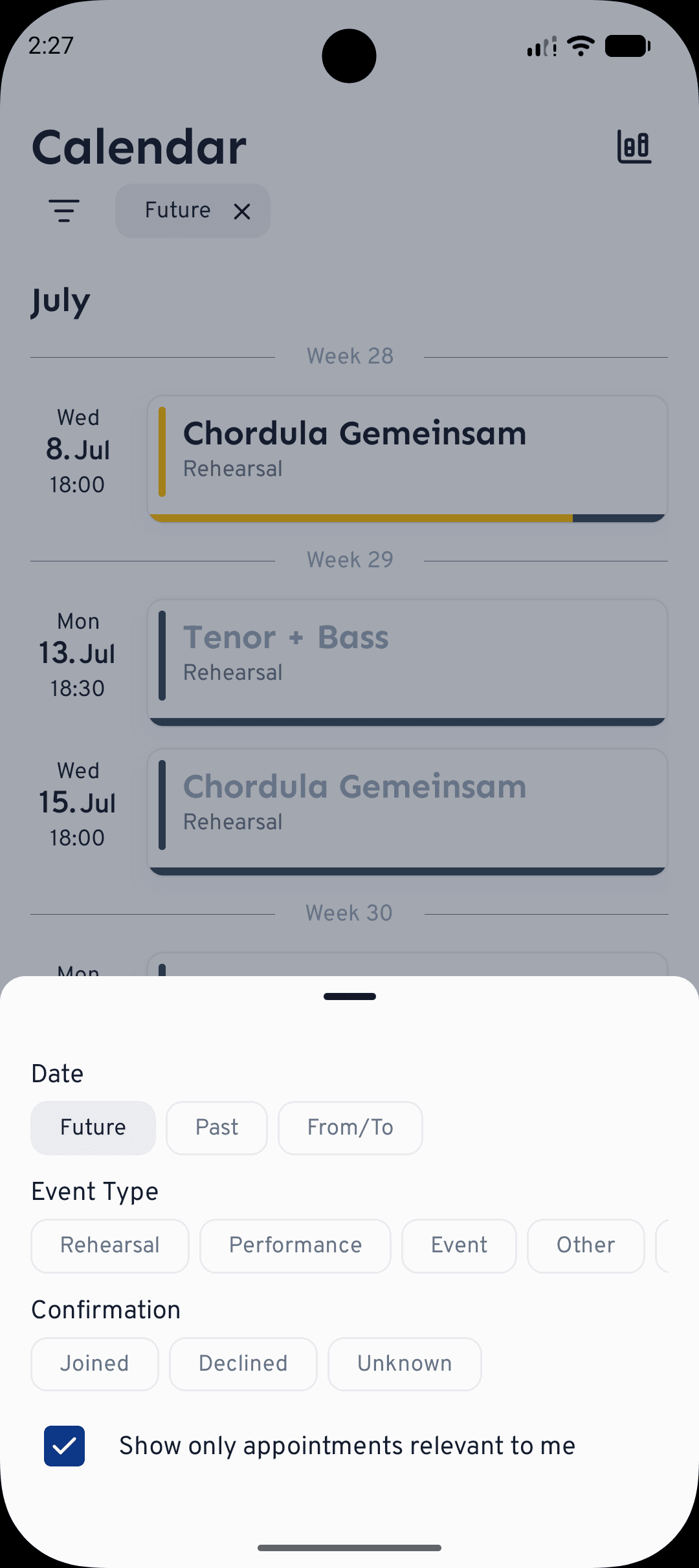
O calendário no app é uma única lista de compromissos, agrupada por mês e semana, pela qual você rola. Toda a filtragem se esconde atrás do ícone de filtro.
Toque no no topo da lista. Um painel sobe com todas as opções, e cada filtro já definido aparece como chip ao lado do ícone (ou Nenhum filtro especificado, quando nenhum está definido).
Em Data, escolha a opção Futuro, Passado ou De/Até. De/Até abre um seletor de datas com o qual você define uma data inicial e final exatas, prático para achar compromissos em volta de um fim de semana de concerto.
Em Tipo de evento, escolha Ensaio, Apresentação, Evento, Outro ou Aniversário. Em Confirmação, escolha Confirmado, Recusado ou Desconhecido, conforme o modo como você já respondeu. Se você canta em mais de um coro, com a linha Coros dá para se concentrar em apenas um deles.
Cada filtro ativo é um chip ao lado do ícone de filtro. Toque no ✕ dele para remover exatamente esse, sem abrir o painel de novo.
Os filtros valem na hora. Na web, alternar um chip nunca recarrega a página nem pula para outro mês. No app, ao exibir compromissos passados a lista permanece ancorada exatamente onde você estava, em vez de saltar para o topo. Assim você nunca perde a sua posição enquanto vai restringindo.
E agora?
- Descubra como criar e planejar compromissos.
- Veja como confirmar, recusar e acompanhar a presença.
- Entenda o que significam os quatro tipos de compromisso e as suas cores.
Não está conseguindo avançar? Vá até a página de contato e a nossa equipe ajuda você com prazer.
Ainda precisa de ajuda?
Não encontrou o que procurava? Envie uma mensagem e nossa equipe vai responder.
Falar com o suporte