Gerenciando setlists
Monte e organize setlists para ensaios e concertos, incluindo blocos personalizados, na web e no celular.
Web + app
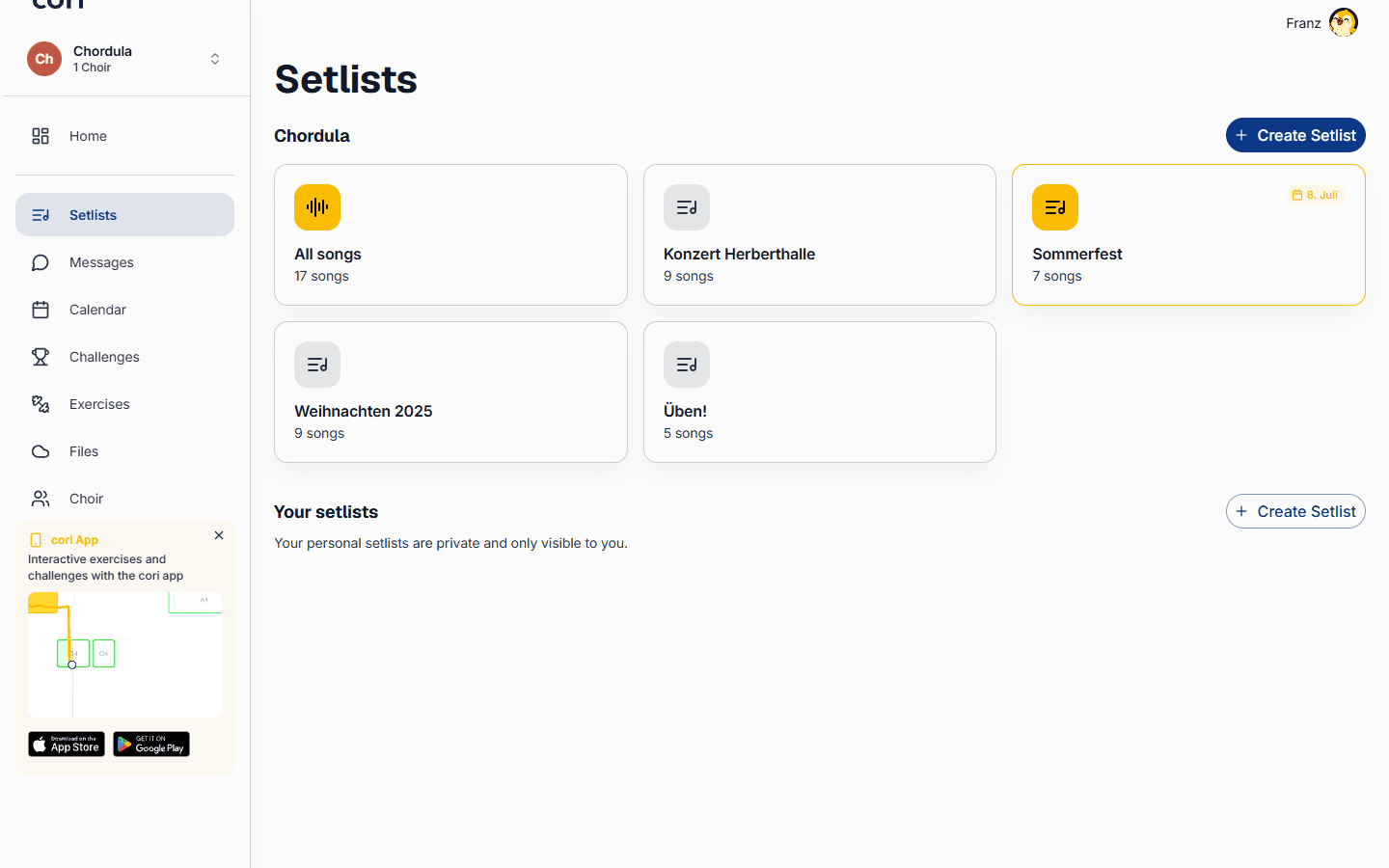
Uma setlist é uma lista ordenada de músicas — e de qualquer outra coisa que você queira no programa — para um ensaio ou um concerto. Este guia mostra como montar uma, reordenar e organizar, e adicionar blocos personalizados como pausas e moderação entre as músicas. Você pode fazer tudo isso na web e no app mobile; as músicas e a ordem permanecem sincronizadas entre os seus dispositivos.
As setlists sob o nome do seu coro são compartilhadas com todos e podem ser editadas pelos administradores do coro. As setlists sob Suas setlists são pessoais — privadas para você e visíveis somente na sua própria conta.
Criar uma setlist
Na web
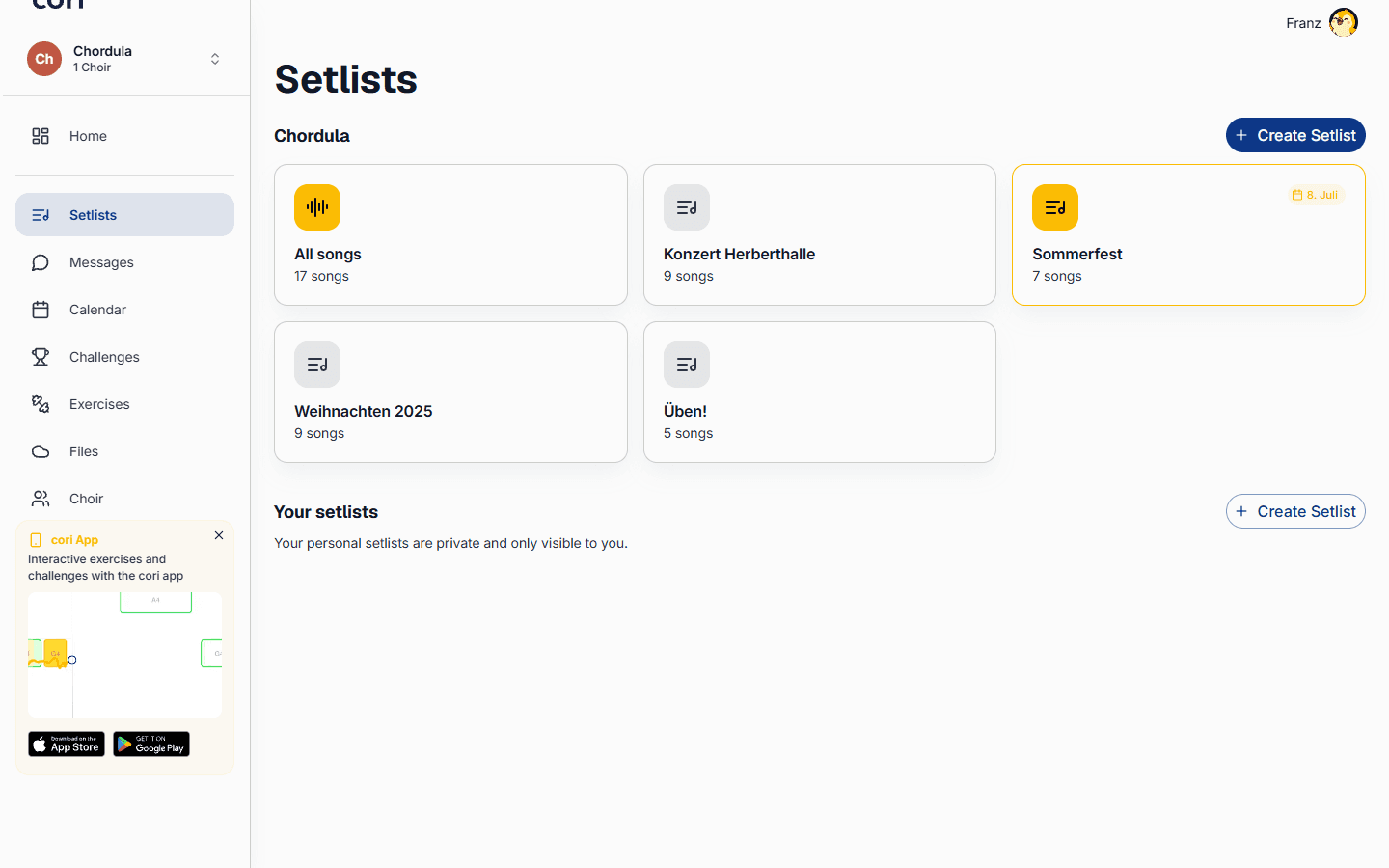
Vá em Setlists na barra lateral. Você verá o cartão Todas as músicas, as setlists compartilhadas do seu coro e uma seção Suas setlists abaixo.
Escolha Criar setlist — ao lado do nome do seu coro para uma setlist compartilhada (apenas administradores), ou na seção Suas setlists para uma pessoal. Dê um nome a ela e, se quiser, uma capa (mais sobre isso abaixo, em “Definir a capa”).
Busque uma música em Adicionar músicas e clique nela na lista logo abaixo. Ela vai parar na coluna Entradas, à direita. Você pode adicionar a mesma música mais de uma vez — útil quando um número abre e fecha um concerto.
Escolha Salvar. A setlist aparece depois como um cartão na página de Setlists.
No celular
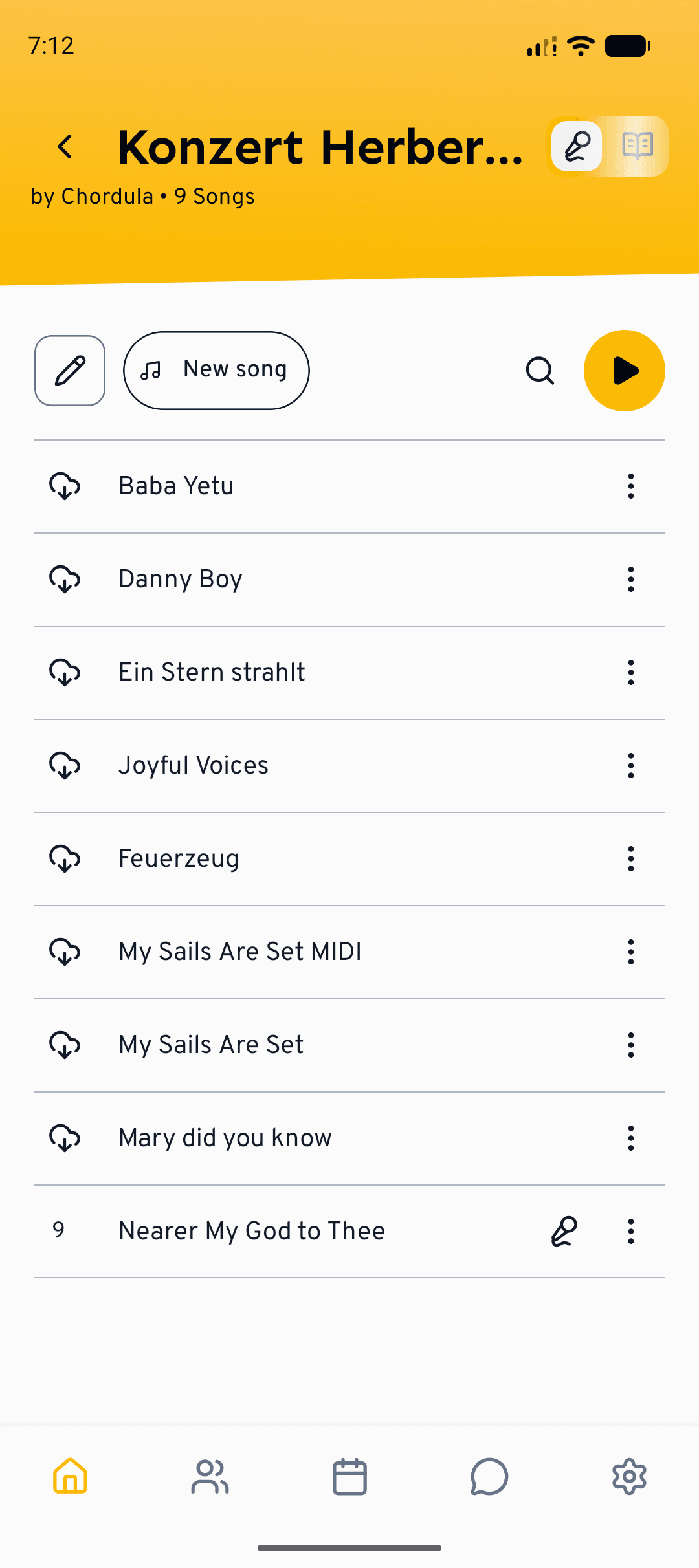
Na tela inicial você verá Todas as músicas, uma seção Suas setlists e as setlists compartilhadas de cada coro.
Toque no ao lado da seção que você quer. Se você também puder criar músicas ali, em seguida escolhe Criar setlist. Abre-se uma tela própria, onde você dá um nome à setlist e, opcionalmente, uma capa. Uma setlist pessoal é salva na sua conta; uma criada sob um coro é compartilhada (apenas administradores).
Abaixo da lista, toque em Música. Na seleção Adicionar músicas você toca em cada música que quiser; um segundo toque a adiciona mais uma vez, e com o menos você a tira de novo. Toque em Pronto e depois em Salvar.
Reordenar, editar e remover
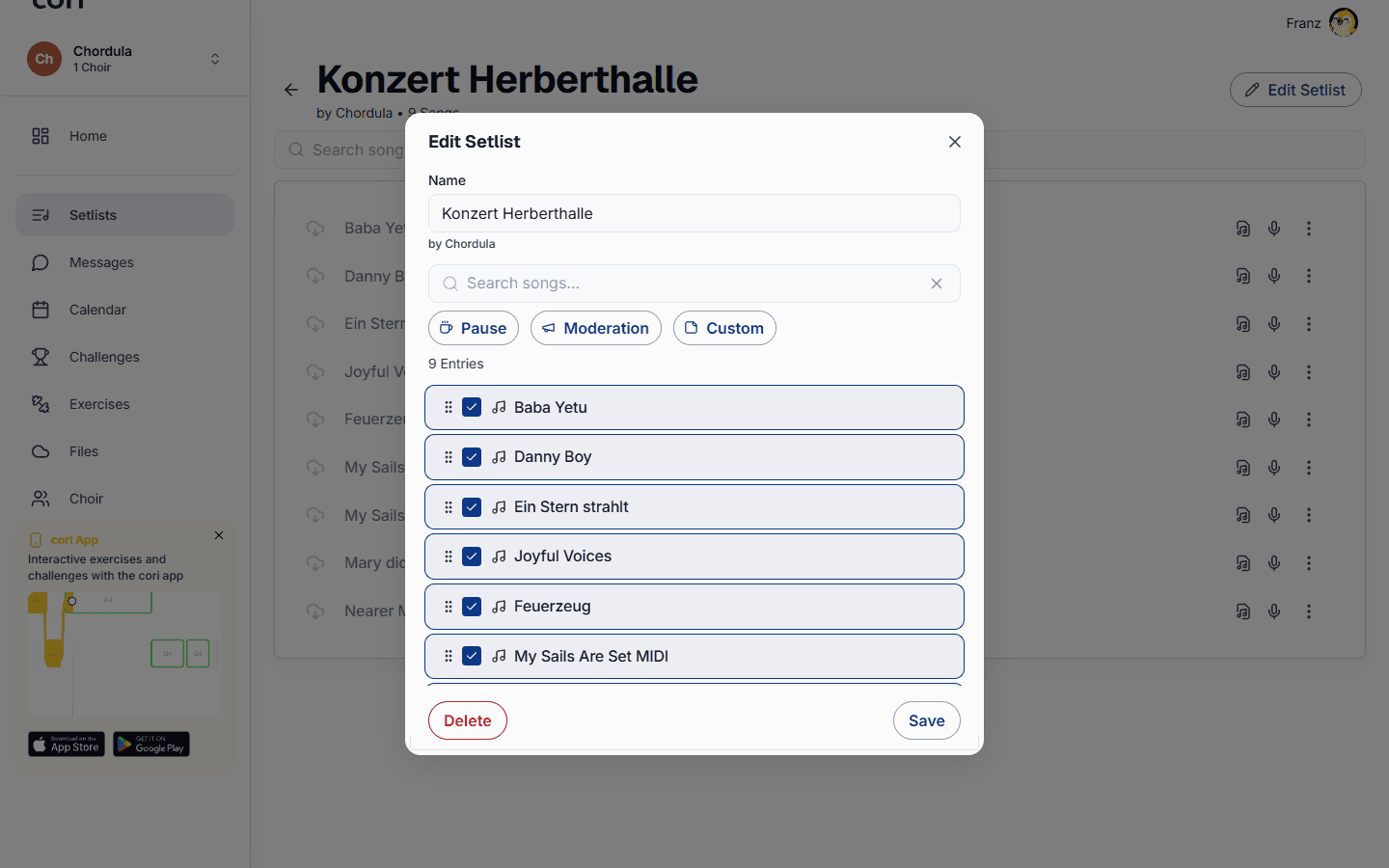
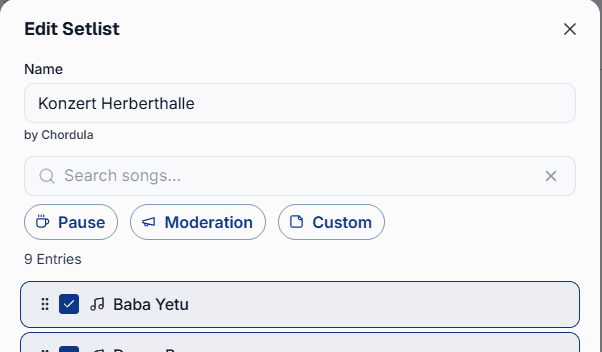
Você pode montar e reordenar setlists em qualquer plataforma. Na web, você abre uma setlist e escolhe Editar setlist; a edição acontece em uma caixa de diálogo. No celular, abra uma setlist e toque no lápis abaixo da capa (ou direto na capa). A setlist se abre então em uma tela de edição própria, onde você guarda tudo com Salvar. Se você sair dela com alterações não salvas, o app pergunta Salvar alterações?, e você pode salvar ou descartar.
Na web, cada item fica na coluna Entradas. Arraste uma linha pela alça à esquerda para definir a ordem de execução, clique no X de uma linha para removê-la e escolha Salvar quando estiver satisfeito.
No celular, pressione e segure uma linha (ou arraste-a pela alça) para reordenar, use Música para incluir mais números e toque no X de uma linha para removê-la.
Adicionar blocos personalizados (que não são músicas)
Concertos não são só músicas. Enquanto edita — com os botões rápidos abaixo da caixa de busca na web, ou a barra abaixo da lista no celular — insira entradas que não são músicas:
- Pausa — um intervalo ou pausa.
- Moderação — um espaço para introduções faladas ou anúncios.
- Personalizado — qualquer outra coisa que você precise no programa (no celular o botão se chama só Entrada).
Abra um bloco (na web pelo lápis na linha dele, no celular tocando nele) para definir o seu Título e um campo opcional de Notas. As notas suportam markdown, então você pode formatar o seu texto de moderação ou um lembrete curto.
Na setlist pronta, os blocos personalizados estruturam o programa: as músicas entre dois blocos ficam juntas em uma seção emoldurada, um set. Pausas, moderações e entradas personalizadas ficam entre elas. A numeração conta só as músicas e segue correndo por todos os sets.
Pausas, moderação e blocos personalizados são marcadores do programa — eles aparecem na setlist mas são pulados pelo player, que só toca músicas de verdade. No modo de ensaio do celular, eles aparecem como sua própria página de notas.
Adicionar músicas arquivadas
As músicas arquivadas ficam fora da sua lista principal, mas você ainda pode colocar uma em uma setlist. Na web, role até a seção Arquivo em Músicas disponíveis e clique na música; no celular, o seletor Adicionar músicas lista as músicas arquivadas com um rótulo Arquivo. De qualquer forma, elas ficam marcadas para que você possa distingui-las.
Para editar ou excluir uma setlist depois, clique com o botão direito no cartão dela na web e escolha Editar setlist ou Excluir (ou abra-a e escolha Editar setlist; embaixo, na caixa de diálogo, está Excluir). No celular, pressione e segure o cartão dela para abrir direto a tela de edição. Ali você a renomeia e muda as entradas; para excluí-la, toque em ⋮ no canto superior direito e depois em Excluir. As músicas em si continuam existindo: só desaparece a setlist, com a sua ordem e as suas entradas.
Definir a capa
Cada setlist pode ganhar uma capa própria, por exemplo o cartaz do concerto de vocês. Ela aparece no cartão da setlist e grande, no topo da própria setlist. Enquanto você não escolher uma imagem, o cori mostra uma ilustração padrão com passarinhos.
- Na web, ao criar ou editar você clica no campo de capa ao lado do nome (Escolher imagem). Como alternativa, na setlist aberta passe o mouse sobre a capa, clique na câmera e escolha Escolher imagem ou Remover capa.
- No celular, na tela de edição você toca no campo Capa e escolhe uma da sua galeria com Escolher imagem, tira uma com a Câmera ou toca em Remover capa. O recorte da imagem você define já na hora de escolher. A capa é aplicada com Salvar.
São aceitos JPG, PNG e WebP de até 5 MB; a capa é exibida no formato 16:10. A capa de uma setlist compartilhada só pode ser alterada pelos administradores, e a das suas setlists pessoais só por você.
Duplicar uma setlist
Para um concerto novo você não precisa começar do zero: duplique uma setlist existente e adapte a cópia. A cópia se chama no começo “Nome (cópia)” e assume todas as músicas, os blocos personalizados e a capa. De uma setlist compartilhada sai outra compartilhada (apenas administradores), e de uma pessoal, outra pessoal.
- Na web, clique com o botão direito no cartão e escolha Duplicar, ou abra a setlist e clique em Duplicar. No segundo caso, o cori pula direto para a cópia.
- No celular, abra a tela de edição da setlist, toque em ⋮ no canto superior direito e depois em Duplicar. Alterações ainda não salvas são salvas antes. Você continua no original; a cópia você encontra na tela inicial.
O que vem a seguir?
- Aprenda como tocar e praticar as músicas na sua setlist.
- Anexe uma setlist a um ensaio quando você criar um evento no calendário.
Ainda precisa de ajuda?
Não encontrou o que procurava? Envie uma mensagem e nossa equipe vai responder.
Falar com o suporte