Definir e acompanhar a presença
Avise o seu coro se você vai a um ensaio e deixe a direção do coro ver quem está dentro.
Web + app
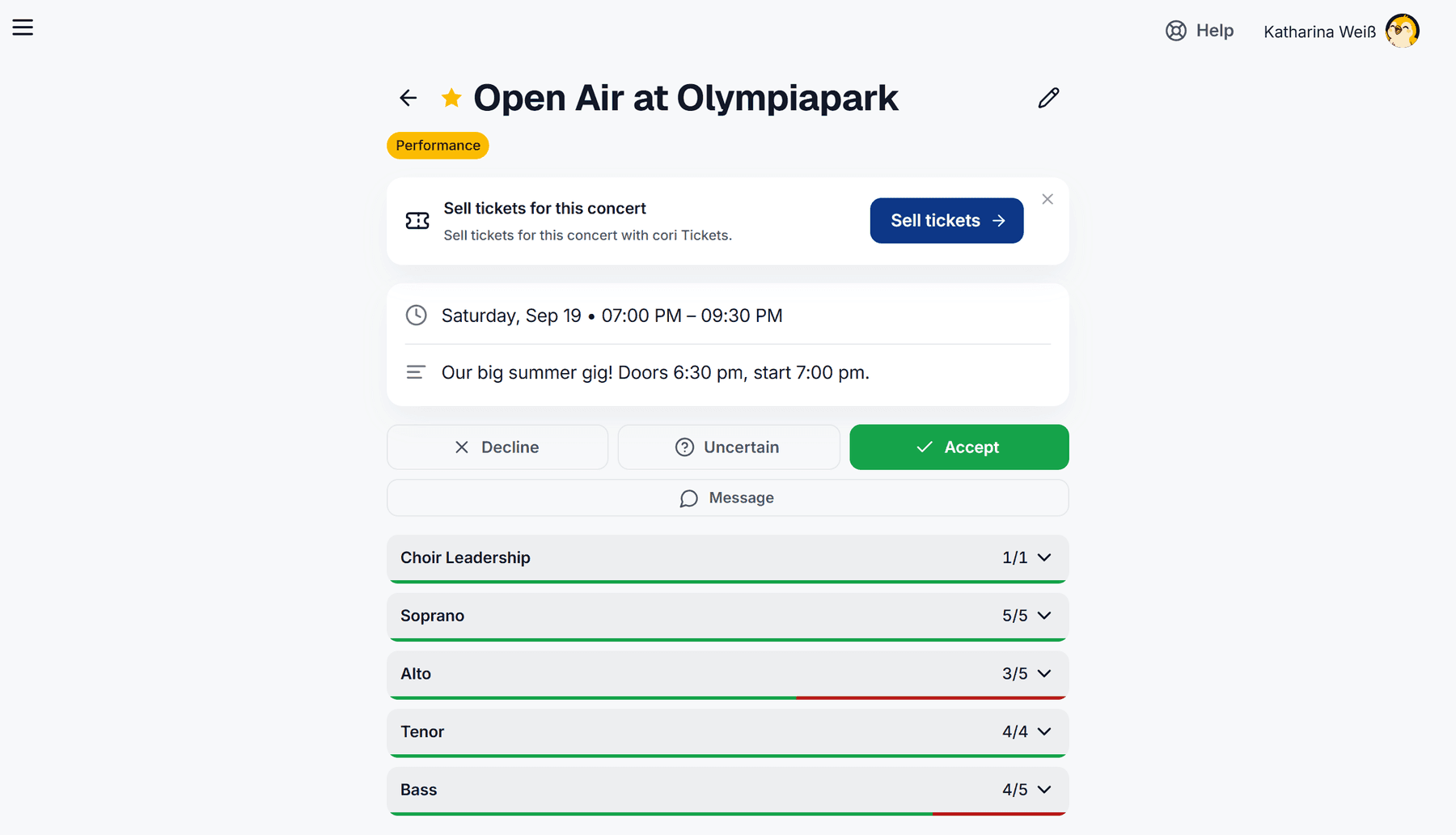
Todo ensaio e toda apresentação no cori fazem uma pergunta simples: você vem? Avisar o seu coro custa só um clique e dá à direção do coro uma imagem clara de com quem ela pode contar. Este guia mostra como você define o seu próprio status, adiciona um recado curto e, se você gerencia o coro, vê a visão geral completa da presença.
O caminho mais rápido na web: direto no calendário
Você nem precisa abrir um compromisso para responder. Cada barra colorida de compromisso na grade do mês tem dois pequenos símbolos redondos à direita:
- ✓ significa “Confirmar”.
- ✗ significa “Recusar”.
Um clique define a sua resposta na hora, e o símbolo pressionado continua destacado. Se você clicar no mesmo símbolo de novo, retira a sua resposta e o compromisso volta a ficar indefinido.
Os mesmos dois botões existem no painel, no cartão Próximo compromisso.

Tanto as barras de compromisso no calendário quanto o cartão do painel mostram uma barra de progresso fina embaixo do nome. A parte preenchida é a proporção dos membros convidados que já confirmaram. Assim você vê de relance como um ensaio vai ficar cheio, sem precisar abri-lo.
Responder no próprio compromisso
Às vezes você quer ver os detalhes primeiro. Para isso, clique no nome do compromisso no calendário.
Um clique numa barra de compromisso no calendário abre a página de detalhes. Em cima você vê o nome e o tipo de evento colorido, abaixo a data e o horário, a descrição, o local no mapa e uma eventual setlist anexada.
Escolha um dos três botões: Recusar, Incerto ou Confirmar. A sua escolha é salva na hora, e o botão preenchido mostra a sua situação atual.
Os planos mudam; é só clicar em outro botão.
Duas coisas tiram a resposta das suas mãos: assim que a direção do coro registra a sua presença, você não pode mais alterá-la. E, depois do fim de um compromisso, a presença é encerrada. Nos dois casos o cori explica embaixo dos botões por que eles estão esmaecidos, e os símbolos ✓/✗ somem do calendário.
Está sempre em todos os ensaios? Então a direção do coro pode definir uma Presença padrão, para que novos compromissos já comecem como confirmados (ou recusados). Aí você só precisa reagir quando alguma vez for diferente. Mais sobre isso em Presença automática.
Adicionar um motivo ou um recado de “chego mais tarde”
Você pode anexar um recado curto à sua resposta, prático para explicar por que não pode ir ou para avisar todo mundo que você chega um pouco mais tarde. Na página de detalhes, clique em Mensagem embaixo dos botões de presença e escolha então um atraso rápido (5, 10, 30 ou 60 minutos) ou escreva o seu próprio recado. No aplicativo funciona igual.
Depois disso a sua mensagem aparece como um aviso laranja acima da lista de membros e ao lado do seu nome, para que a direção do coro a veja de relance. Com o ✕ dentro dela você a remove de novo.
Ver quem vem (para quem gerencia)
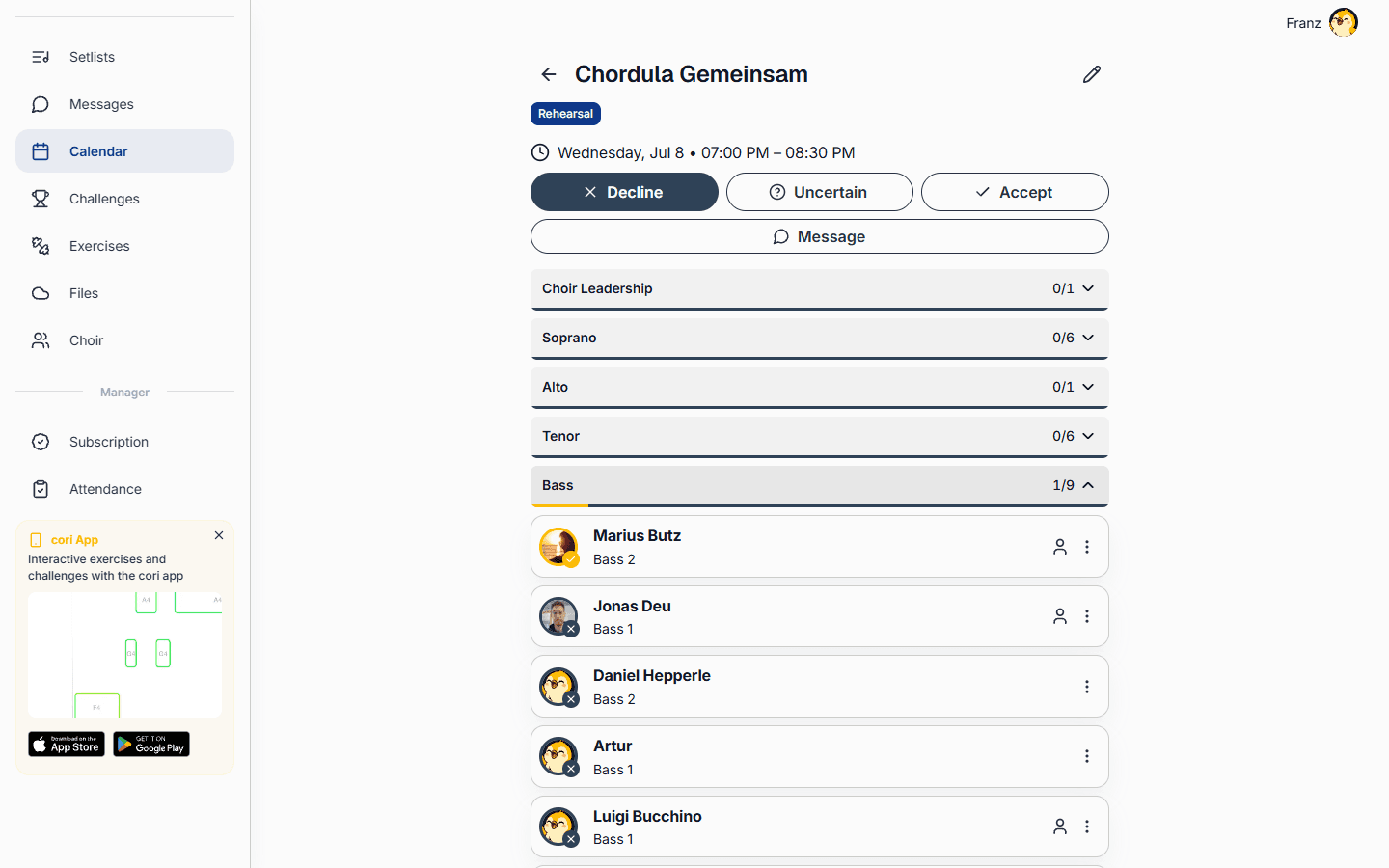
Abra qualquer compromisso e role até a lista de membros. Os membros estão agrupados pelas vozes que o seu coro definiu em Configurações do coro›Vozes do coro, ou seja, por Soprano 1 e Soprano 2 quando as subvozes são exibidas separadamente. Cada naipe é uma linha com o seu número de confirmações (por exemplo 5/5) e uma barra embaixo: em verde a proporção de confirmações, em vermelho a proporção de recusas. Um clique abre o grupo e mostra os seus membros. Cada foto de perfil tem um anel com a mesma lógica: verde para confirmado, vermelho para recusado; sem resposta, ela fica sem anel. Clique num símbolo de mensagem para ler o recado de um membro. Se precisar, você mesmo pode definir o status de um membro: abra o menu na linha dele e escolha Vou ou Não vou.
A tela de presença
Para a visão geral grande, abra Presença na barra lateral do aplicativo web. Ela reúne todos os compromissos num só lugar:
- Alterne entre Próximos, Passados e um período personalizado e filtre por tipo de evento ou por voz.
- Os cartões de visão geral mostram a presença média, a taxa de resposta e os totais do seu coro.
- Uma matriz cruza cada membro com cada compromisso e marca cada entrada como confirmação, recusa, sem resposta ou não convidado.
- Com Exportar CSV você baixa os dados para os seus registros.
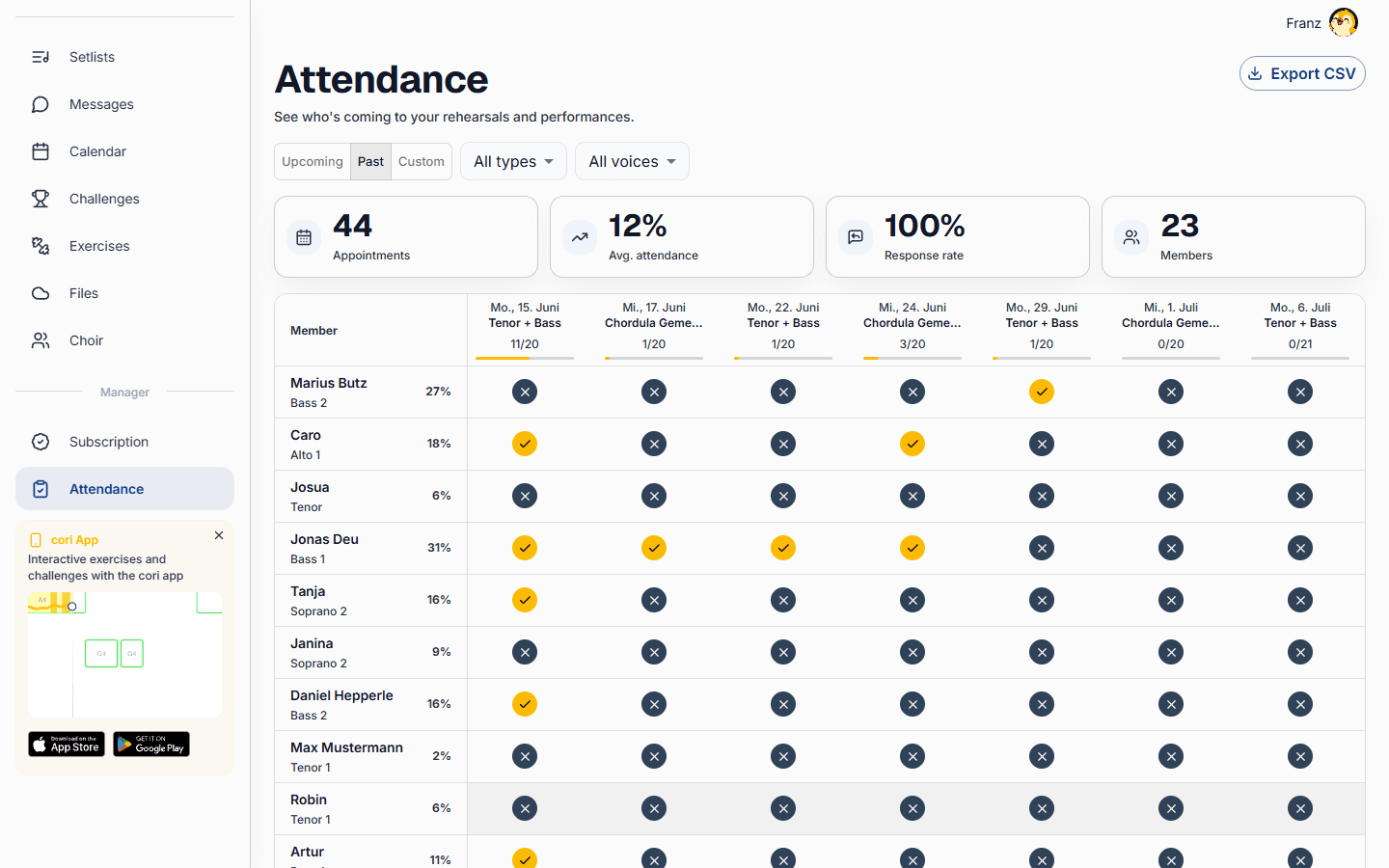
A tela de presença consolidada existe apenas no aplicativo web em cori.music e apenas para a direção do coro. No aplicativo de celular você gerencia a presença direto em cada compromisso; os cantores respondem por compromisso de qualquer jeito.
E agora?
- Aprenda como criar ensaios e compromissos no calendário.
- Mantenha o seu calendário organizado com filtros de compromissos.
- Analise ao longo das semanas: Visão geral da presença e exportação.
Ainda precisa de ajuda?
Não encontrou o que procurava? Envie uma mensagem e nossa equipe vai responder.
Falar com o suporte