Tapaamisten suodattaminen
Rajaa kalenteri niihin harjoituksiin ja tapaamisiin, jotka ovat sinulle tärkeitä.
Web + app
corin kalenteri tuo jokaisen harjoituksen, jokaisen esiintymisen ja jokaisen tapahtuman yhteen paikkaan. Heti kun kalenteri täyttyy, muutama yksinkertainen säädin auttaa sinua keskittymään juuri niihin tapaamisiin, jotka koskevat sinua. Tämä ohje näyttää, miten suodatat sekä verkkosovelluksessa että mobiilisovelluksessa, miten liikut kuukausien välillä ja miten cori kohdistaa kalenterin niihin tapaamisiin, jotka todella koskevat sinua.
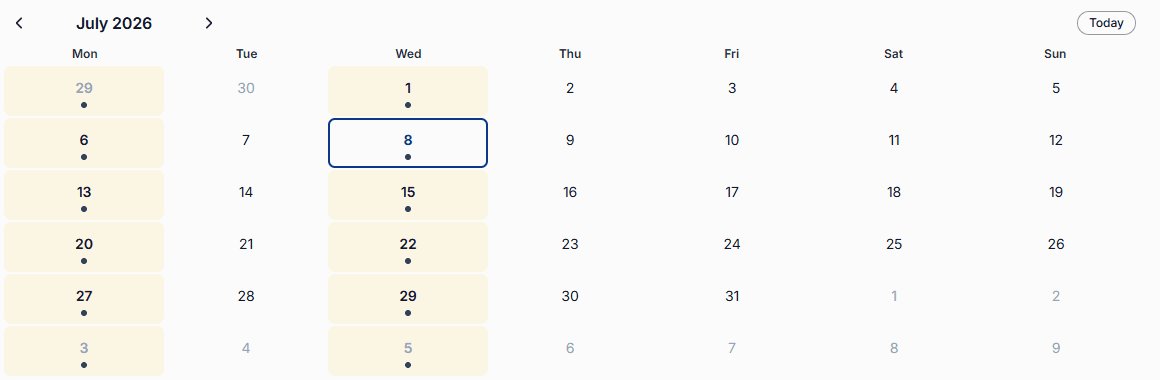
Verkossa kalenteri on kuukausiruudukko: jokainen päivä näyttää tapaamisensa suoraan solussa värillisinä palkkeina, joissa on kellonaika ja nimi. Suodattimet ovat chipeinä ruudukon yläpuolisen otsikkorivin oikeassa laidassa. iOS- ja Android-sovelluksessa kalenteri on sen sijaan vieritettävä tapaamislista, jolla on oma suodatinalueensa. Suodattimet löytyvät siis eri paikoista, ja sovellus osaa niitä enemmän. Molemmat selitetään alla.
Jos tapaaminen on suunnattu tietylle stemmalle tai ryhmälle, cori kohdistaa kalenterisi siihen, mihin sinun on tarkoitus todella osallistua. Verkossa se tapahtuu automaattisesti; sovelluksessa siitä vastaa kytkin Näytä vain minulle olennaiset tapaamiset, joka on oletuksena käytössä.
Verkossa
Avaa sivupalkista Kalenteri. Kuukausiruudukon yläpuolisen otsikkorivin oikeassa laidassa on rivi chipejä, yksi kutakin tapaamistyyppiä kohti.
Napsauta Harjoitus, Esiintyminen, Tapahtuma tai Muu. Chip täyttyy omalla värillään, ja ruudukkoon jäävät vain tämän tyypin tapaamiset.
Napsauta useampaa chipiä yhdistelläksesi tyyppejä, esimerkiksi harjoitukset ja esiintymiset yhdessä. Napsautus täytettyyn chipiin kytkee sen taas pois. Kun yksikään chip ei ole aktiivinen, kaikki tyypit näytetään.
Jokainen chip kantaa täsmälleen sitä väriä, jolla tämän tyypin tapaamiset näkyvät ruudukossa: harjoitus turkoosi, esiintyminen keltainen, tapahtuma violetti, muu harmaa. Sinun ei siis tarvitse muistaa, mikä väri tarkoittaa mitäkin, vaan luet sen oikeasta yläkulmasta. Lisää aiheesta kohdassa Tapaamistyypit.

Kuukausien selaaminen
Nuolilla ‹ ja › otsikkorivin vasemmassa laidassa siirryt kuukauden taakse tai eteen, myös menneisyyteen: verkkokalenteri ei piilota menneitä tapaamisia. Painike Tänään tuo sinut takaisin nykyiseen kuukauteen, jossa tämä päivä on merkitty täytetyllä ympyrällä.
Mitä ruudukossa voi napsauttaa
- Värillinen tapaamispalkki avaa tapaamisen kaikkine tietoineen.
- Pienet kuvakkeet ✓ ja ✗ palkissa asettavat vastauksesi heti, ilman että avaat tapaamista. Kapeilla näytöillä ne on piilotettu, siellä avaat tapaamisen.
- ”+2 lisää” päiväsolun alalaidassa (kapeilla näytöillä kolme pistettä) tarkoittaa, että sinä päivänä tapahtuu enemmän kuin soluun mahtuu. Napsautus avaa koko päivän pienessä ikkunassa.
- Vapaa kohta päiväsolussa luo kuoronjohtajana tai ylläpitäjänä uuden tapaamisen kyseiselle päivälle. Lisää aiheesta kohdassa Tapaamisten ja harjoitusten luominen.
Sovelluksessa
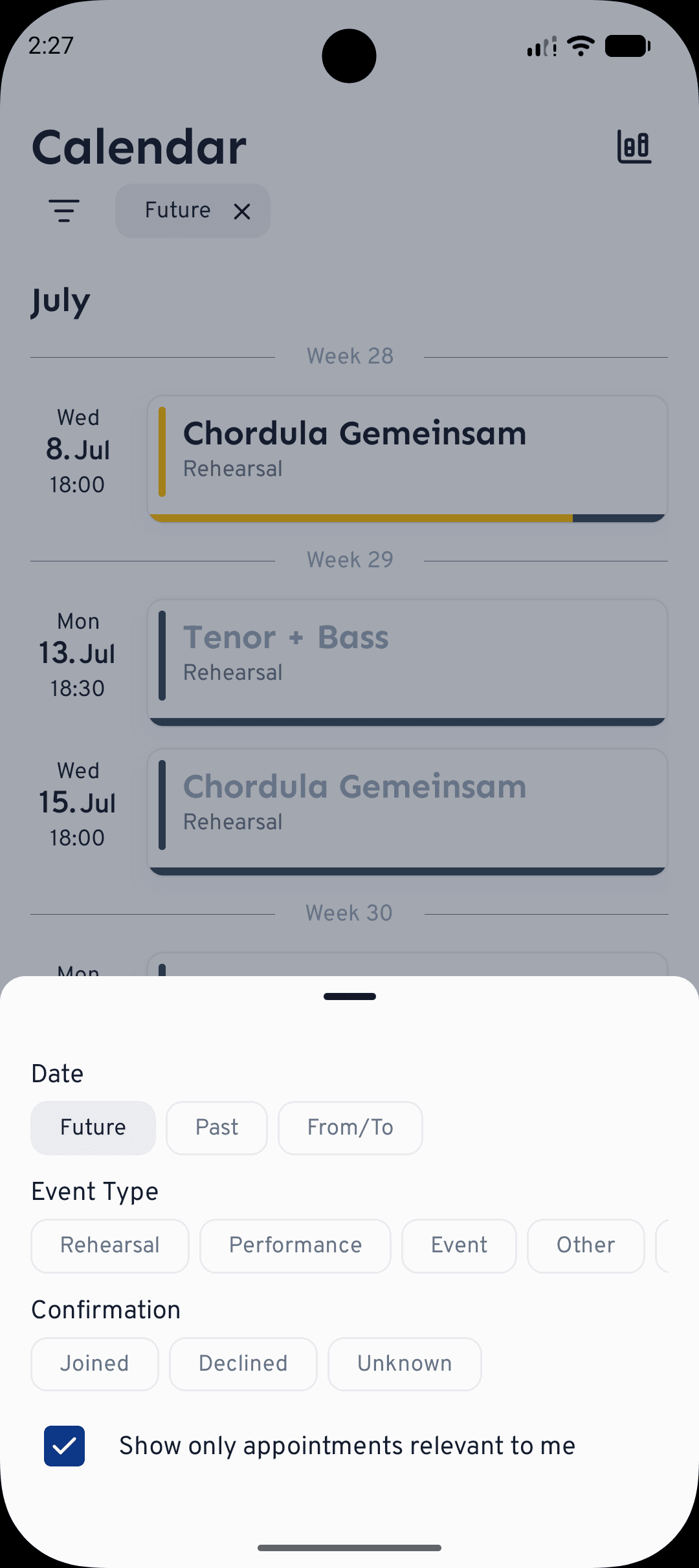
Kalenteri sovelluksessa on yksi ainoa tapaamislista, joka on ryhmitelty kuukauden ja viikon mukaan ja jota vierität. Koko suodattaminen piiloutuu suodatinkuvakkeen taakse.
Napauta listan yläreunassa kuvaketta . Alue työntyy esiin kaikkine vaihtoehtoineen, ja jokainen jo asetettu suodatin näkyy chipinä kuvakkeen vieressä (tai Suodattimia ei ole määritetty, jos yhtäkään ei ole asetettu).
Valitse kohdassa Päivämäärä vaihtoehto Tulevat, Menneet tai Alkaen/Asti. Alkaen/Asti avaa päivämäärävalitsimen, jolla määrität tarkan alkamis- ja päättymispäivän, mikä on kätevää, kun etsit konserttiviikonlopun ympärillä olevia tapaamisia.
Valitse kohdassa Tapahtumatyyppi harjoitus, esiintyminen, tapahtuma, muu tai syntymäpäivä. Valitse kohdassa Vahvistus Osallistun, En osallistu tai Tuntematon sen mukaan, miten olet jo vastannut. Jos laulat useammassa kuin yhdessä kuorossa, voit rivillä Kuorot keskittyä vain yhteen niistä.
Jokainen aktiivinen suodatin on chip suodatinkuvakkeen vieressä. Napauta sen ✕-merkkiä poistaaksesi juuri sen ilman että avaat aluetta uudelleen.
Suodattimet vaikuttavat heti. Verkossa chipin kytkeminen ei koskaan lataa sivua uudelleen eikä hyppää toiseen kuukauteen. Sovelluksessa lista pysyy menneitä tapaamisia näytettäessä täsmälleen siinä kohdassa, jossa olit, sen sijaan että se hyppäisi ylös. Näin et koskaan menetä sijaintiasi, kun rajaat.
Miten tästä eteenpäin?
- Lue, miten luot ja suunnittelet tapaamisia.
- Katso, miten vahvistat, peruutat ja seuraat läsnäoloa.
- Ymmärrä, mitä neljä tapaamistyyppiä ja niiden värit tarkoittavat.
Etkö pääse eteenpäin? Mene yhteydenottosivulle, niin tiimimme auttaa sinua mielellään.
Tarvitsetko vielä apua?
Etkö löytänyt etsimääsi? Lähetä meille viesti, niin tiimimme on sinuun yhteydessä.
Ota yhteyttä tukeen