Setlistien hallinta
Rakenna ja järjestele setlistejä harjoituksia ja konsertteja varten, mukaan lukien omat lohkot, verkossa ja mobiilissa.
Web + app
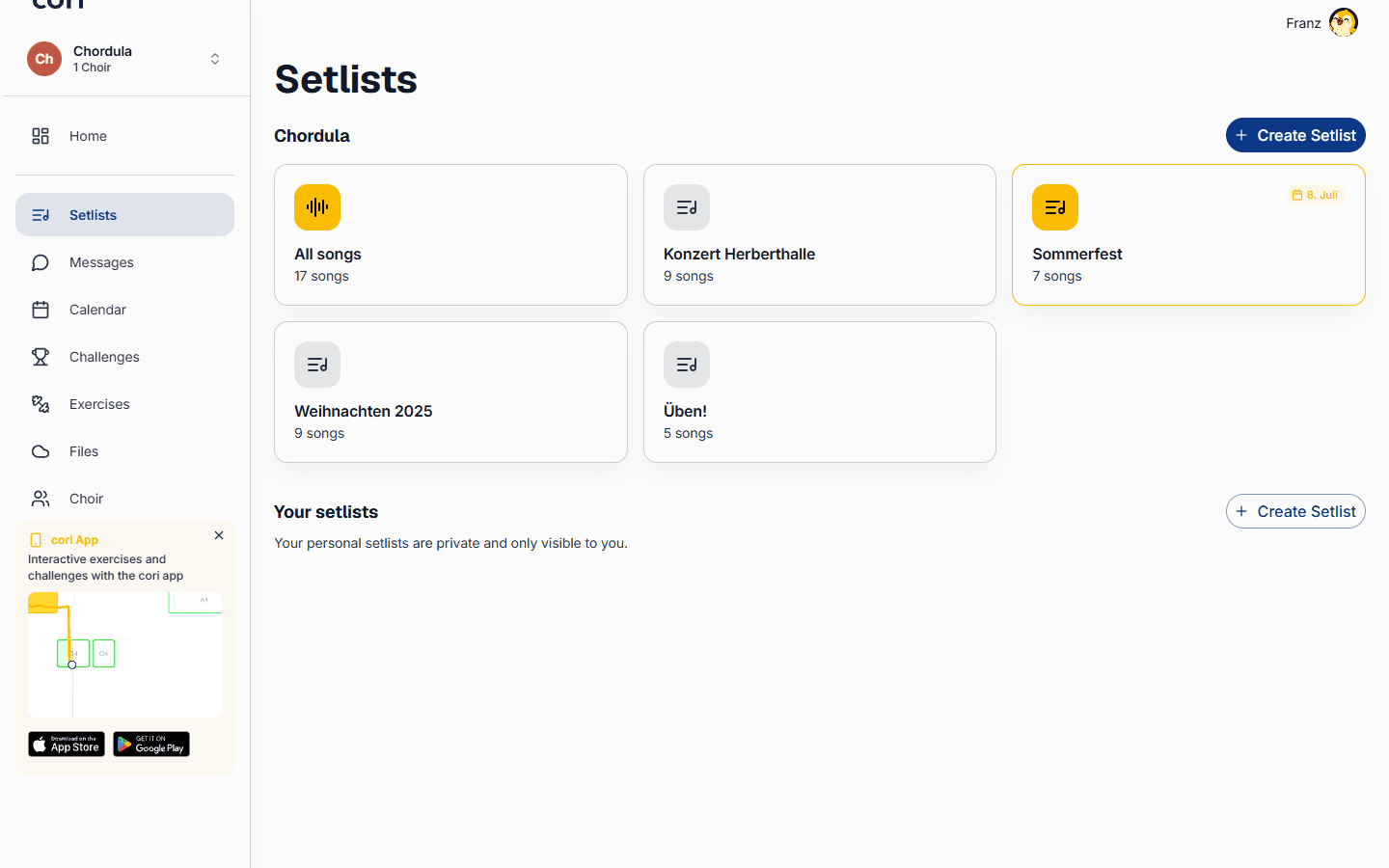
Setlist on järjestetty luettelo kappaleista — ja kaikesta muusta, mitä haluat ohjelmaan — harjoitusta tai konserttia varten. Tämä opas näyttää, miten rakennat setlistin, järjestät sitä uudelleen ja siistit sitä, sekä lisäät kappaleiden väliin omia lohkoja, kuten taukoja ja juontoa. Voit tehdä kaiken tämän sekä verkossa että mobiilisovelluksessa; kappaleet ja niiden järjestys pysyvät synkronoituina laitteidesi välillä.
Kuorosi nimen alla olevat setlistit ovat jaettuja kaikkien kanssa, ja kuoron ylläpitäjät voivat muokata niitä. Kohdan Omat setlistit alla olevat setlistit ovat henkilökohtaisia — yksityisiä ja näkyvissä vain omalla tililläsi.
Luo setlist
Verkossa
Siirry sivupalkissa kohtaan Setlistit. Näet kortin Kaikki kappaleet, kuorosi jaetut setlistit ja alempana osion Omat setlistit.
Valitse Luo setlist — kuorosi nimen vierestä jaettua setlistiä varten (vain ylläpitäjät) tai osiosta Omat setlistit henkilökohtaista varten. Anna sille nimi ja halutessasi kansikuva (lisää siitä alempana kohdassa ”Kansikuvan asettaminen”).
Etsi kappale kohdasta Lisää kappaleita ja napsauta sitä alla olevasta listasta. Se ilmestyy oikealle sarakkeeseen Merkinnät. Voit lisätä saman kappaleen useamman kerran — kätevää, kun sama numero avaa ja päättää konsertin.
Valitse Tallenna. Setlist ilmestyy sen jälkeen korttina Setlistit-sivulle.
Mobiilissa
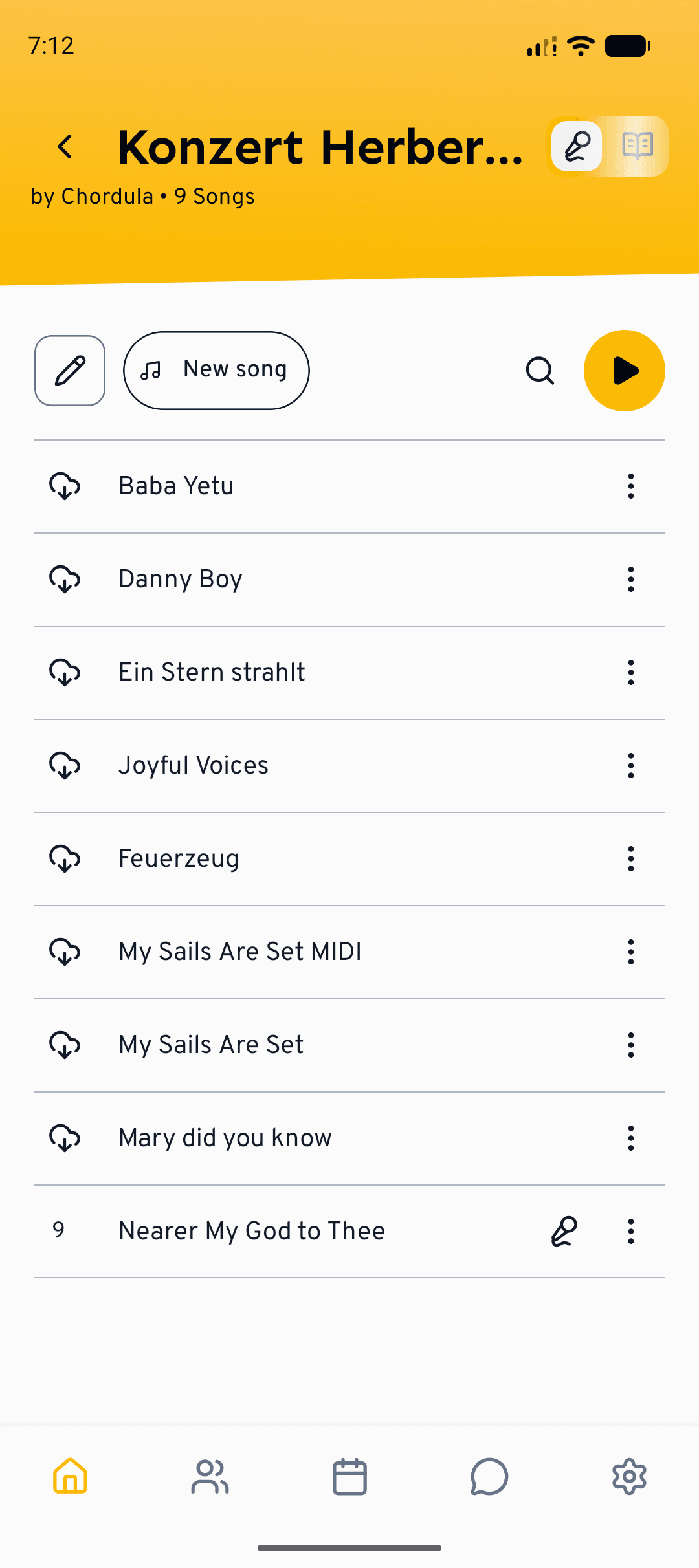
Etusivulla näet kohdan Kaikki kappaleet, osion Omat setlistit sekä kunkin kuoron jaetut setlistit.
Napauta haluamasi osion vieressä olevaa kuvaketta . Jos saat siellä luoda myös kappaleita, valitse sen jälkeen Luo setlist. Avautuu oma näkymä, jossa annat setlistille nimen ja halutessasi kansikuvan. Henkilökohtainen setlist tallentuu tilillesi; kuoron alle luotu setlist on jaettu (vain ylläpitäjät).
Napauta listan alta Kappale. Valitsimessa Lisää kappaleita napautat jokaista haluamaasi kappaletta; toinen napautus lisää sen vielä kerran, miinuksella otat sen taas pois. Napauta Valmis ja sitten Tallenna.
Järjestä uudelleen, muokkaa ja poista
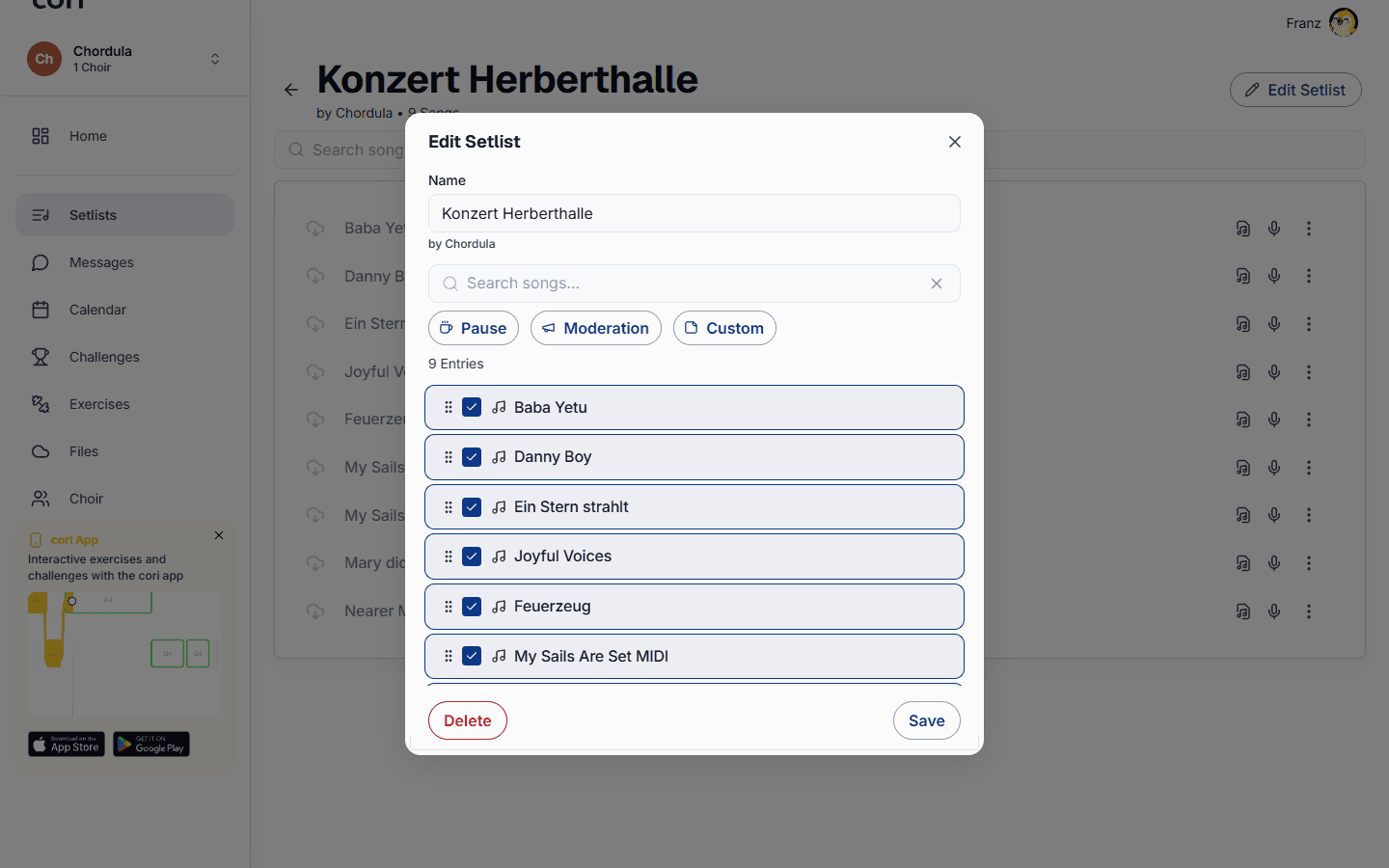
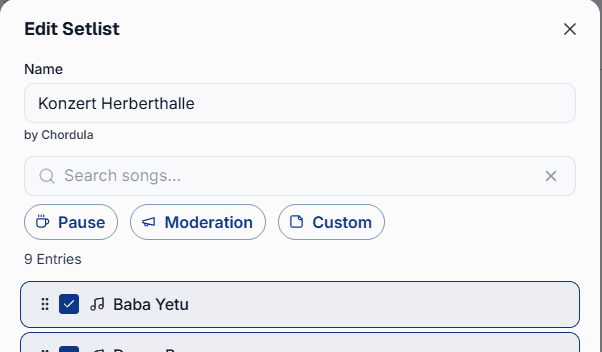
Voit rakentaa ja järjestää setlistejä uudelleen kummallakin alustalla. Verkossa avaat setlistin ja valitset Muokkaa setlistiä; muokkaus tapahtuu valintaikkunassa. Mobiilissa avaat setlistin ja napautat kansikuvan alla olevaa kynää (tai suoraan kansikuvaa). Setlist avautuu silloin omaan muokkausnäkymäänsä, jossa tallennat painikkeella Tallenna. Jos poistut siitä tallentamattomien muutosten kanssa, sovellus kysyy Tallennetaanko muutokset?, ja voit tallentaa tai hylätä ne.
Verkossa jokainen kohde on sarakkeessa Merkinnät. Vedä riviä vasemmalla olevasta kahvasta asettaaksesi soittojärjestyksen, poista rivi napsauttamalla sen X-merkkiä ja valitse Tallenna, kun olet tyytyväinen.
Mobiilissa paina riviä pitkään (tai vedä sitä kahvasta) järjestääksesi sen uudelleen, tuo lisää numeroita painikkeella Kappale ja poista rivi napauttamalla sen X-merkkiä.
Lisää omia (ei-kappale) lohkoja
Konsertit eivät koostu pelkistä kappaleista. Muokatessasi — verkossa hakukentän alla olevilla pikapainikkeilla tai mobiilissa listan alapuolella olevalla palkilla — voit lisätä muita kuin kappalemerkintöjä:
- Tauko — tauko tai väliaika.
- Juonto — paikka puhutuille esittelyille tai ilmoituksille.
- Oma merkintä — mitä tahansa muuta, mitä tarvitset ohjelmaan (mobiilissa painikkeen nimi on lyhyesti Merkintä).
Avaa lohko (verkossa sen rivillä olevasta kynästä, mobiilissa napauttamalla) asettaaksesi sen Otsikko- ja valinnaisen Muistiinpanot-kentän. Muistiinpanot tukevat markdown-muotoilua, joten voit muotoilla juontotekstisi tai lyhyen muistutuksen.
Valmiissa setlistissä omat lohkot jäsentävät ohjelman: kahden lohkon väliin jäävät kappaleet ovat yhdessä kehystetyssä osiossa eli setissä. Tauot, juonnot ja omat merkinnät ovat niiden välissä. Numerointi laskee vain kappaleet ja jatkuu setistä toiseen.
Tauot, juonnot ja omat lohkot ovat ohjelmamerkintöjä — ne näkyvät setlistissä, mutta soitin ohittaa ne, sillä se toistaa vain varsinaisia kappaleita. Mobiilin prooviharjoitustilassa ne näkyvät omana nuottisivunaan.
Lisää arkistoituja kappaleita
Arkistoidut kappaleet pysyvät poissa pääluettelostasi, mutta voit silti lisätä yhden setlistiin. Verkossa vieritä Arkisto-osioon Saatavilla olevat kappaleet -kohdan alla ja napsauta kappaletta; mobiilissa valitsin Lisää kappaleita listaa arkistoidut kappaleet Arkisto-merkinnällä. Kummassakin tapauksessa ne on merkitty, jotta voit erottaa ne toisistaan.
Kun haluat myöhemmin muokata tai poistaa setlistin, napsauta verkossa sen korttia hiiren oikealla painikkeella ja valitse Muokkaa setlistiä tai Poista (tai avaa se ja valitse Muokkaa setlistiä; valintaikkunan alalaidasta löydät kohdan Poista). Mobiilissa paina sen korttia pitkään, niin muokkausnäkymä avautuu suoraan. Siellä nimeät setlistin uudelleen ja muutat sen kohtia; poistaaksesi sen napauta oikeasta yläkulmasta ⋮ ja sitten Poista. Kappaleet itse säilyvät, vain setlist järjestyksineen ja kohtineen katoaa.
Kansikuvan asettaminen
Jokaiselle setlistille voi antaa oman kansikuvan, esimerkiksi konserttinne julisteen. Se näkyy setlistin kortissa ja suurena setlistin yläreunassa. Niin kauan kuin et valitse kuvaa, cori näyttää lintuaiheisen oletuskuvan.
- Verkossa napsautat luodessasi tai muokatessasi nimen vieressä olevaa kansikuvakenttää (Valitse kuva). Vaihtoehtoisesti vie avatussa setlistissä hiiri kansikuvan päälle, napsauta kameraa ja valitse Valitse kuva tai Poista kansikuva.
- Mobiilissa napautat muokkausnäkymässä kenttää Kansikuva ja valitset kuvan galleriastasi painikkeella Valitse kuva, otat uuden painikkeella Kamera tai napautat Poista kansikuva. Rajauksen määrität suoraan valinnan yhteydessä. Kansikuva otetaan käyttöön painikkeella Tallenna.
Sallittuja ovat JPG, PNG ja WebP enintään 5 Mt:n kokoisina; kansikuva näytetään suhteessa 16:10. Jaetun setlistin kansikuvaa voivat vaihtaa vain ylläpitäjät, henkilökohtaisten setlistiesi kansikuvaa vain sinä.
Setlistin monistaminen
Uutta konserttia varten ei tarvitse aloittaa tyhjästä: monista olemassa oleva setlist ja muokkaa kopiota. Kopio saa aluksi nimen ”Nimi (kopio)” ja perii kaikki kappaleet, omat lohkot ja kansikuvan. Jaetusta setlististä tulee taas jaettu (vain ylläpitäjät), henkilökohtaisesta taas henkilökohtainen.
- Verkossa napsautat korttia hiiren oikealla painikkeella ja valitset Monista, tai avaat setlistin ja napsautat Monista. Jälkimmäisessä tapauksessa cori hyppää heti kopioon.
- Mobiilissa avaat setlistin muokkausnäkymän, napautat oikeasta yläkulmasta ⋮ ja sitten Monista. Vielä tallentamattomat muutokset tallennetaan ensin. Jäät alkuperäiseen; kopion löydät etusivulta.
Mitä seuraavaksi?
- Opi, miten soitat ja harjoittelet kappaleita setlistissäsi.
- Liitä setlist harjoitukseen, kun luot tapahtuman kalenteriin.
Tarvitsetko vielä apua?
Etkö löytänyt etsimääsi? Lähetä meille viesti, niin tiimimme on sinuun yhteydessä.
Ota yhteyttä tukeen