Merkitse ja seuraa läsnäoloa
Kerro kuorollesi, tuletko harjoituksiin, ja anna johdon nähdä, ketkä ovat mukana.
Web + app
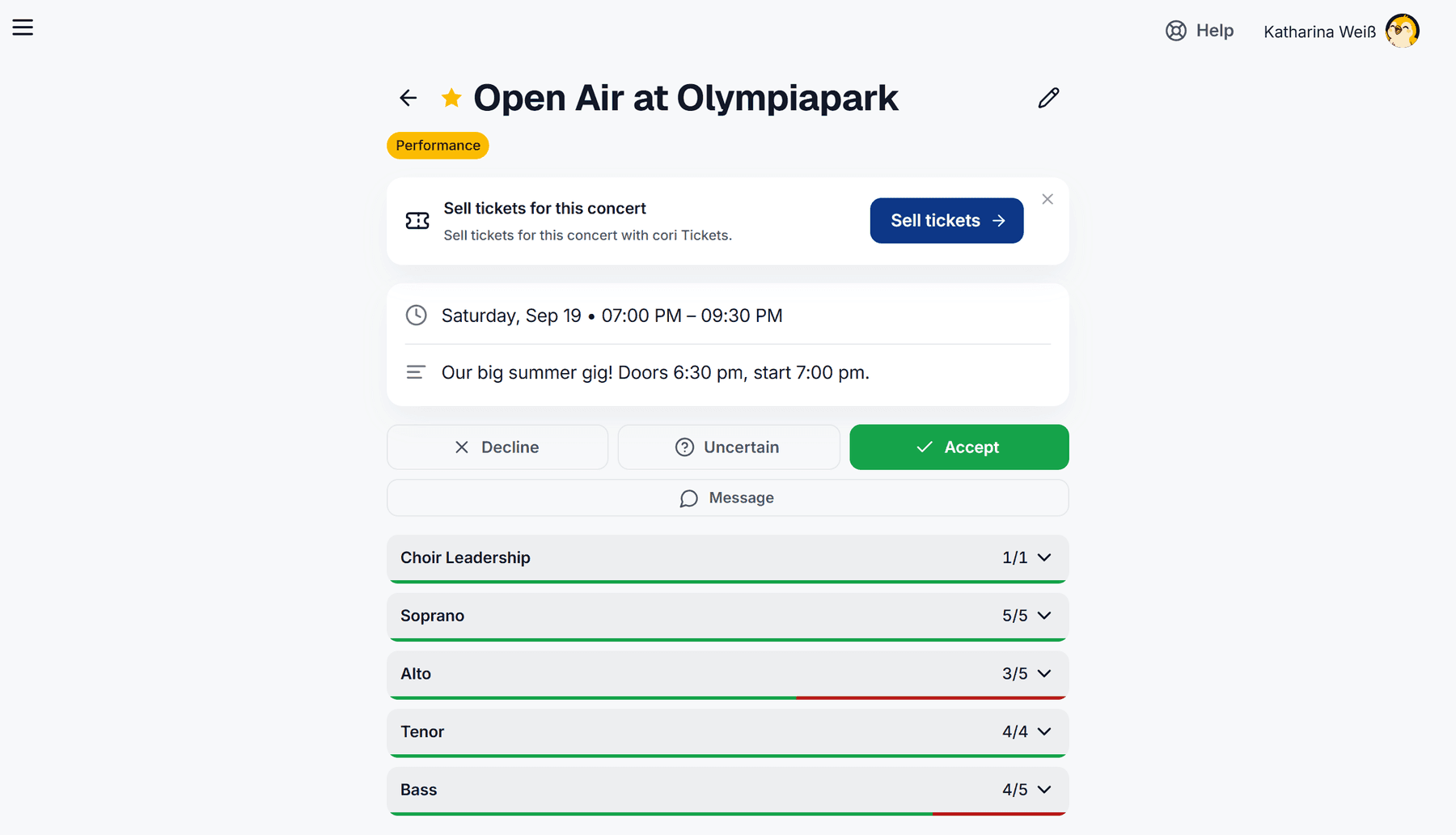
Jokainen harjoitus ja jokainen esiintyminen corissa esittää yhden yksinkertaisen kysymyksen: tuletko? Sen kertominen kuorollesi vie vain yhden napsautuksen, ja johto saa selkeän kuvan siitä, keihin se voi luottaa. Tämä ohje näyttää, miten asetat oman tilasi, lisäät lyhyen viestin ja – jos hallinnoit kuoroa – näet koko läsnäolokatsauksen.
Nopein tapa verkossa: suoraan kalenterissa
Sinun ei tarvitse avata tapaamista lainkaan vastataksesi. Jokaisessa kuukausiruudukon värillisessä tapaamispalkissa on oikealla kaksi pientä pyöreää kuvaketta:
- ✓ tarkoittaa ”Vahvista”.
- ✗ tarkoittaa ”Kieltäydy”.
Yksi napsautus asettaa vastauksesi heti, ja painettu kuvake jää korostetuksi. Kun napsautat samaa kuvaketta uudelleen, peruutat vastauksesi ja tapaaminen palaa tilaan epävarma.
Samat kaksi painiketta löytyvät koontinäytön kortista Seuraava tapaaminen.

Sekä kalenterin tapaamispalkit että koontinäytön kortti näyttävät nimen alla ohuen edistymispalkin. Täyttynyt osuus kertoo, kuinka suuri osa kutsutuista jäsenistä on jo vahvistanut osallistumisensa. Näet siis yhdellä silmäyksellä, kuinka täydeksi harjoitus tulee, ilman että avaat sitä.
Vastaaminen tapaamisessa itsessään
Joskus haluat nähdä ensin yksityiskohdat. Napsauta silloin tapaamisen nimeä kalenterissa.
Napsautus kalenterin tapaamispalkkiin avaa tietosivun. Ylhäällä näet nimen ja värillisen tapaamistyypin, sen alla päivämäärän ja kellonajan, kuvauksen, sijainnin kartalla ja mahdollisesti liitetyn setlistin.
Valitse yksi kolmesta painikkeesta: Kieltäydy, Epävarma tai Hyväksy. Valintasi tallentuu heti, ja täytetty painike näyttää nykyisen tilanteesi.
Suunnitelmat muuttuvat, napsauta silloin vain toista painiketta.
Kaksi asiaa ottaa vastauksen pois käsistäsi: heti kun kuoron johto on itse merkinnyt läsnäolosi, et voi enää muuttaa sitä. Ja tapaamisen päätyttyä läsnäolo on suljettu. Molemmissa tapauksissa cori kertoo painikkeiden alla, miksi ne ovat harmaina, ja ✓/✗-kuvakkeet katoavat kalenterista.
Oletko aina mukana jokaisessa harjoituksessa? Silloin kuoron johto voi asettaa Oletusläsnäolo-asetuksen, jolloin uudet tapaamiset alkavat automaattisesti vahvistettuina (tai peruttuina). Sitten sinun tarvitsee reagoida vain, kun jokin on kerran toisin. Lisää aiheesta kohdassa Automaattinen läsnäolo.
Lisää syy tai ”tulen myöhemmin” -merkintä
Voit liittää vastaukseesi lyhyen viestin, mikä on kätevää, kun haluat selittää, miksi et pääse, tai kertoa kaikille tulevasi hieman myöhemmin. Napsauta tietosivulla läsnäolopainikkeiden alla kohtaa Viesti ja valitse sitten nopea myöhästyminen (5, 10, 30 tai 60 minuuttia) tai kirjoita oma merkintäsi. Sovelluksessa tämä toimii täsmälleen samalla tavalla.
Viestisi näkyy sen jälkeen oranssina huomautuksena jäsenlistan yläpuolella ja nimesi vieressä, joten johto näkee sen yhdellä silmäyksellä. Sen sisällä olevalla ✕-merkillä poistat sen taas.
Näe, kuka tulee (hallinnoijille)
Avaa mikä tahansa tapaaminen ja vieritä jäsenlistaan. Jäsenet on ryhmitelty niiden stemmojen mukaan, jotka kuorollesi on määritetty kohdassa Kuoron asetukset›Kuoron stemmat, eli jos alastemmat näytetään erikseen, esimerkiksi sopraano 1:n ja sopraano 2:n mukaan. Jokainen stemma on rivi, jossa on sen vahvistusluku (esimerkiksi 5/5) ja sen alla palkki: vihreänä vahvistusten osuus, punaisena peruutusten osuus. Napsautus avaa ryhmän ja näyttää sen jäsenet. Jokaisessa profiilikuvassa on rengas samalla logiikalla: vihreä osallistuville, punainen peruuttaneille; ilman vastausta rengasta ei ole. Napsauta viestikuvaketta lukeaksesi jäsenen merkinnän. Tarvittaessa voit asettaa tilan jäsenen puolesta: avaa valikko hänen riviltään ja valitse Osallistuu tai Ei osallistu.
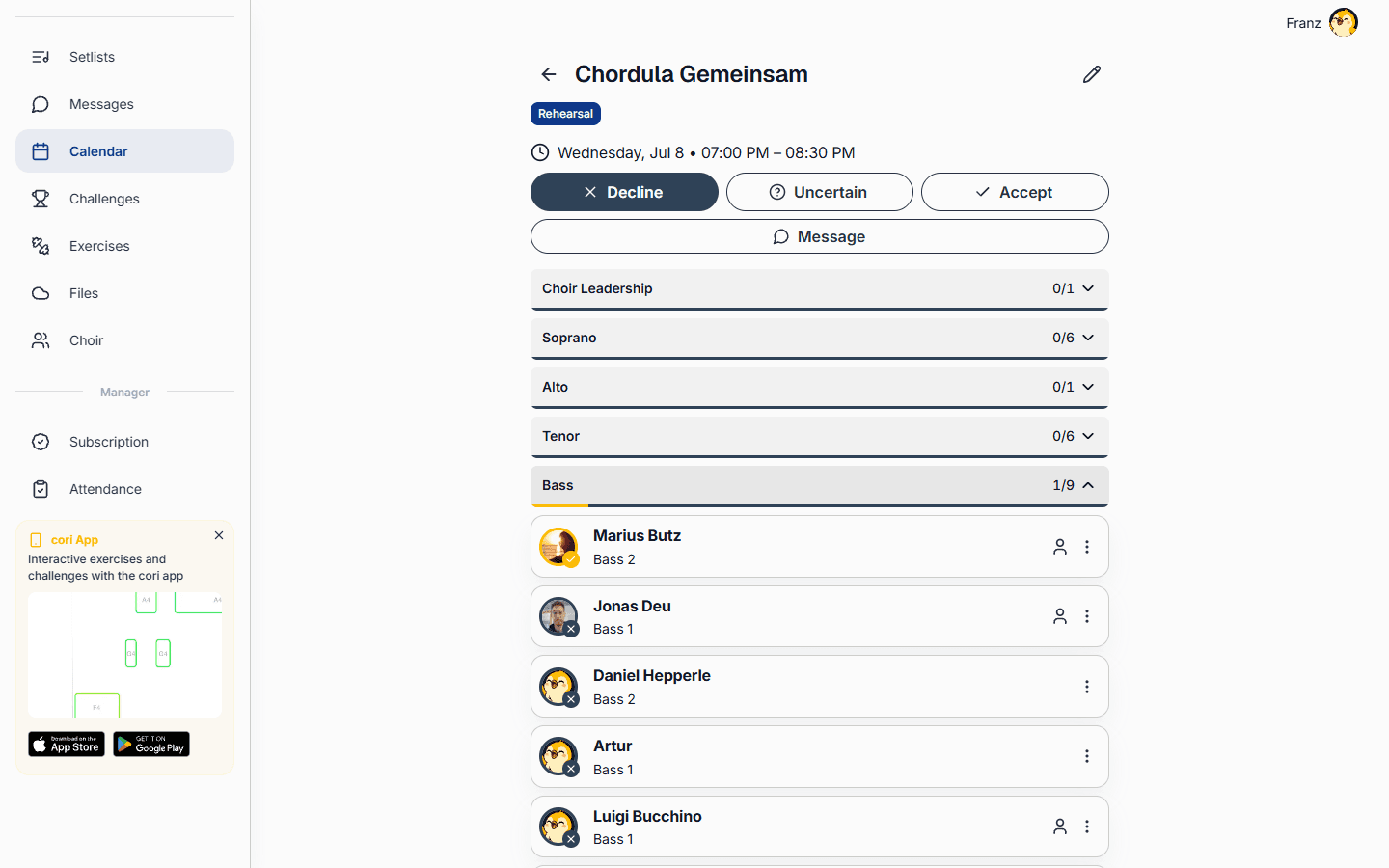
Läsnäolonäkymä
Suurta kokonaiskuvaa varten avaat verkkosovelluksessa sivupalkista Läsnäolo. Se tuo kaikki tapaamiset yhteen paikkaan:
- Vaihda vaihtoehtojen Tulevat ja Menneet välillä tai valitse mukautettu aikaväli, ja suodata tapaamistyypin tai äänen mukaan.
- Yhteenvetokortit näyttävät keskimääräisen läsnäolon, vastausprosentin ja kuorosi kokonaisluvut.
- Matriisi asettaa jokaisen jäsenen jokaista tapaamista vasten ja merkitsee jokaisen kohdan osallistumiseksi, peruutukseksi, vastaamattomaksi tai kutsumattomaksi.
- Toiminnolla Vie CSV lataat tiedot omiin tarpeisiisi.
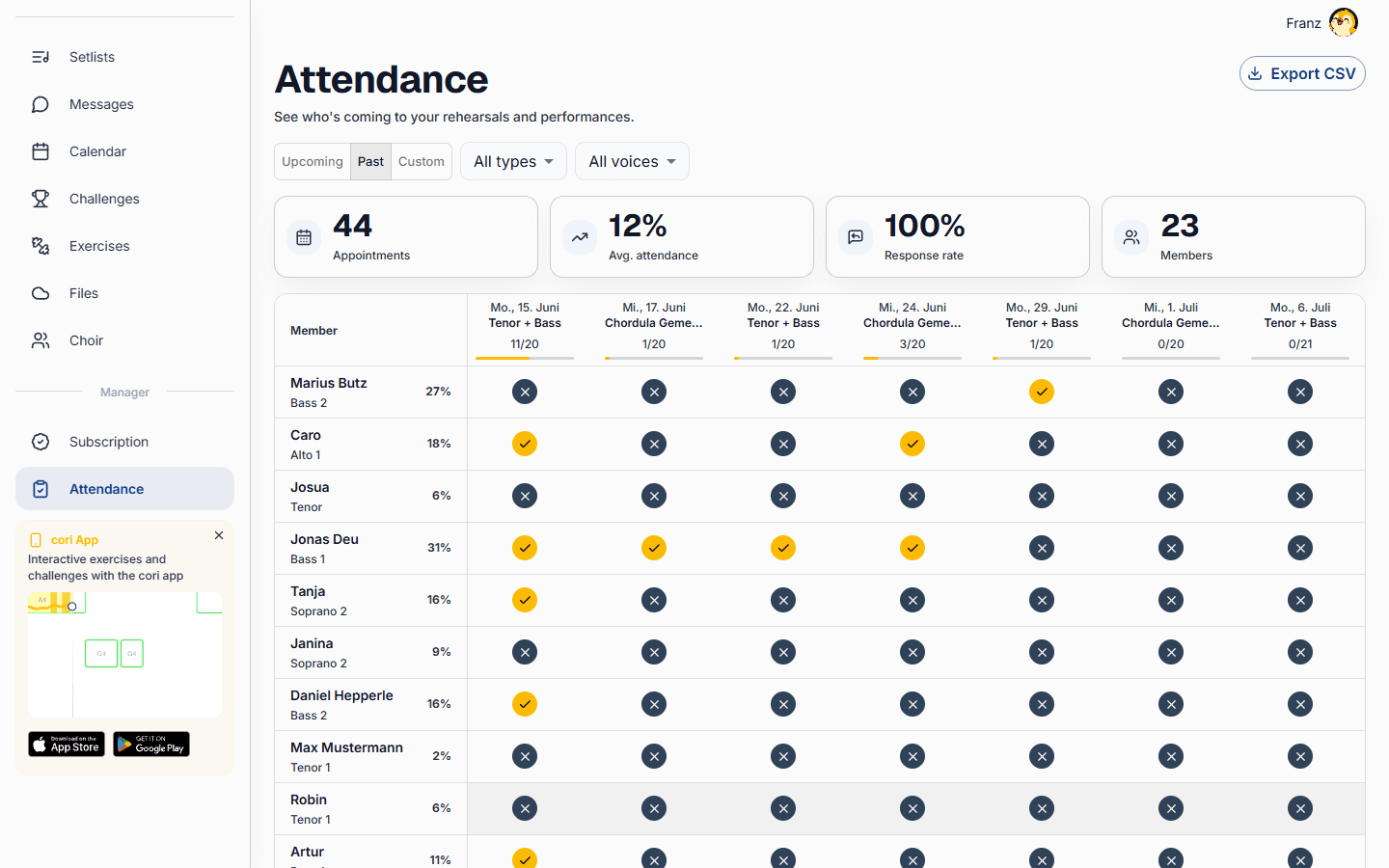
Koottu läsnäolonäkymä on olemassa vain verkkosovelluksessa osoitteessa cori.music ja vain kuoron johdolle. Puhelinsovelluksessa hallinnoit läsnäoloa suoraan kussakin tapaamisessa; laulajat vastaavat muutenkin tapaamiskohtaisesti.
Miten tästä eteenpäin?
- Opettele, miten luot harjoituksia ja tapaamisia kalenterissa.
- Pidä kalenterisi selkeänä tapaamissuodattimilla.
- Analysoi viikkojen ajalta: Läsnäolokatsaus ja vienti.
Tarvitsetko vielä apua?
Etkö löytänyt etsimääsi? Lähetä meille viesti, niin tiimimme on sinuun yhteydessä.
Ota yhteyttä tukeen