Mengelola setlist
Susun dan atur setlist untuk latihan dan konser, termasuk blok kustom, di web dan mobile.
Web + app
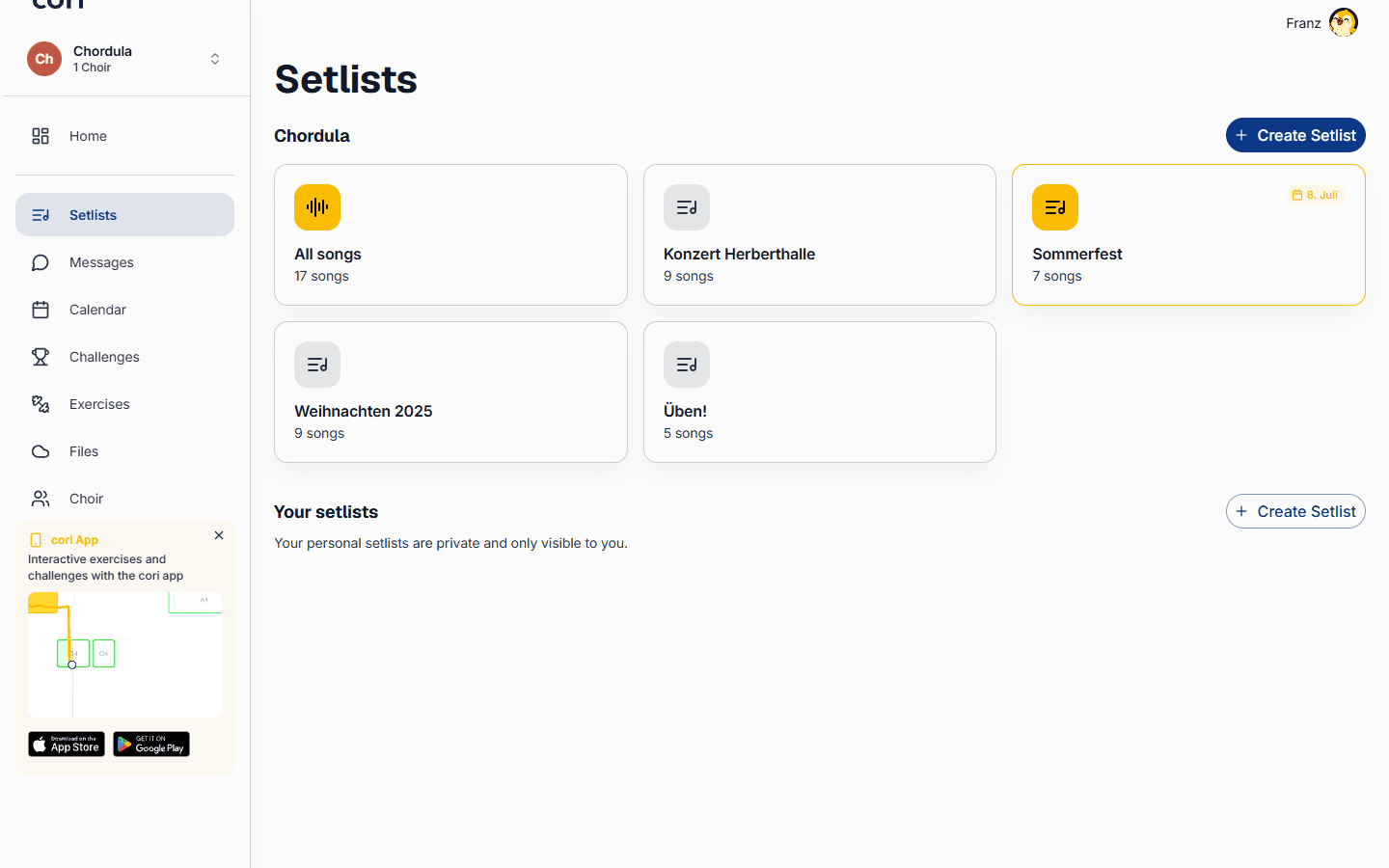
Setlist adalah daftar lagu yang berurutan — dan apa pun lain yang ingin kamu masukkan ke dalam program — untuk latihan atau konser. Panduan ini menunjukkan cara menyusun sebuah setlist, mengurutkan ulang dan merapikannya, serta menambahkan blok kustom seperti jeda dan moderasi di antara lagu-lagu. Kamu bisa melakukan semua ini di web maupun aplikasi mobile; lagu dan urutannya tetap sinkron di semua perangkatmu.
Setlist di bawah nama paduan suaramu bersifat bersama dengan semua orang dan bisa diedit oleh admin paduan suara. Setlist di bawah Setlist Kamu bersifat pribadi — hanya untukmu dan hanya terlihat di akunmu sendiri.
Membuat setlist
Di web
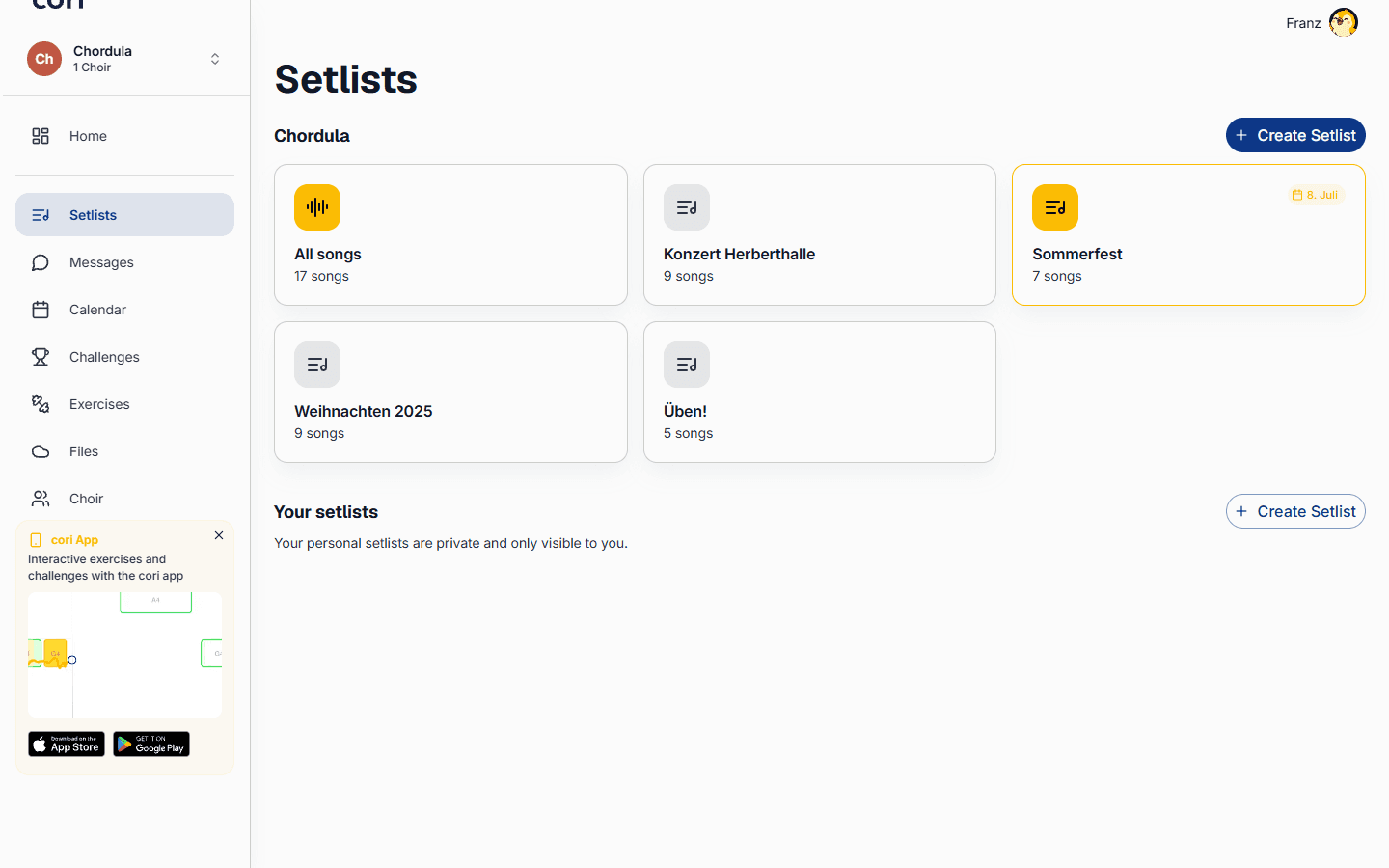
Buka Setlist di sidebar. Kamu akan melihat kartu Semua Lagu, setlist bersama paduan suaramu, dan bagian Setlist Kamu di bawahnya.
Pilih Buat Setlist — di sebelah nama paduan suaramu untuk setlist bersama (khusus admin), atau di bagian Setlist Kamu untuk setlist pribadi. Beri nama dan, kalau mau, sebuah sampul (selengkapnya di bawah pada “Menentukan sampul”).
Cari lagu di bawah Tambah lagu lalu klik lagunya di daftar di bawahnya. Lagu itu masuk ke kolom Entri di sebelah kanan. Kamu bisa menambahkan lagu yang sama lebih dari sekali — berguna kalau sebuah nomor membuka dan menutup konser.
Pilih Simpan. Setelah itu setlist-mu muncul sebagai kartu di halaman Setlist.
Di mobile
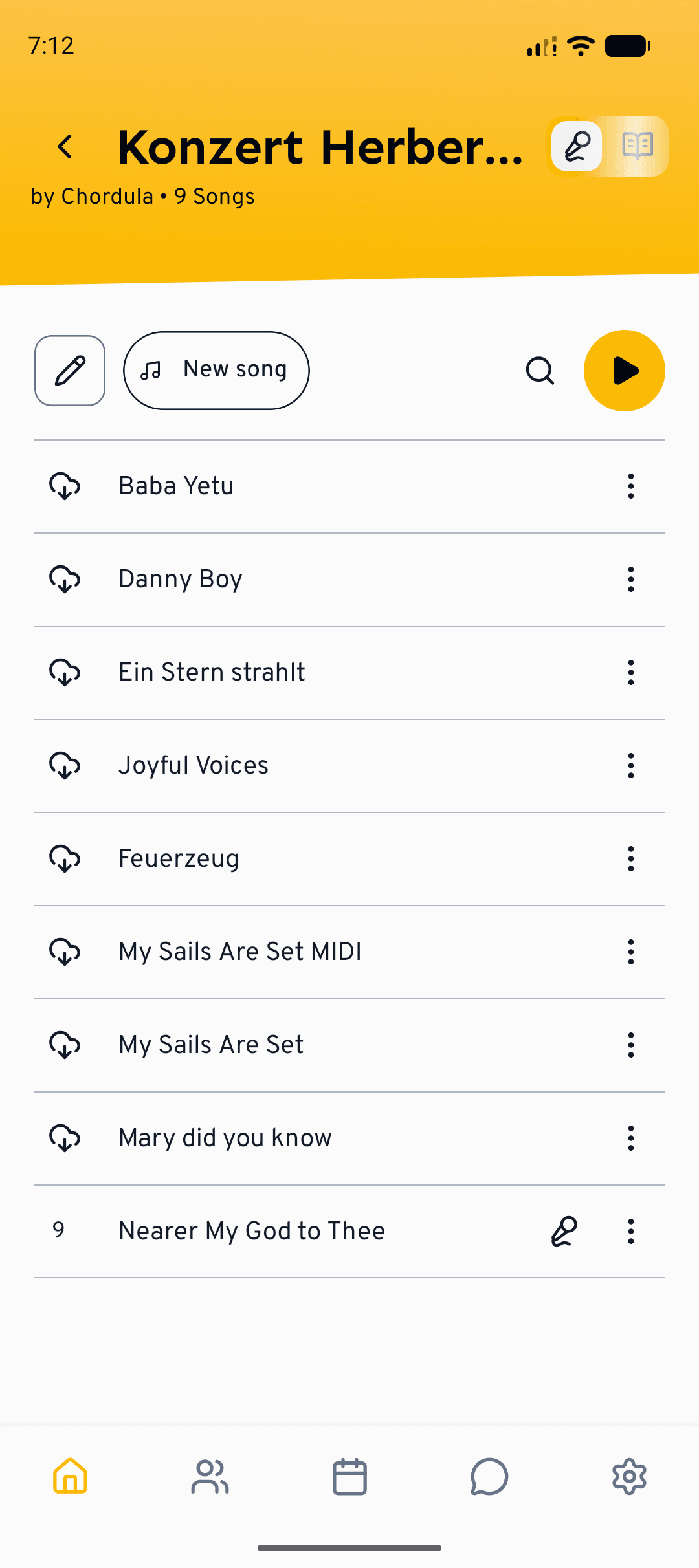
Di layar utama kamu akan melihat Semua Lagu, bagian Setlist Kamu, dan setlist bersama setiap paduan suara.
Ketuk di sebelah bagian yang kamu inginkan. Kalau di sana kamu juga boleh membuat lagu, setelah itu kamu pilih Buat Setlist. Terbuka layar tersendiri, tempat kamu memberi setlist itu nama dan, kalau mau, sebuah sampul. Setlist pribadi disimpan ke akunmu; yang dibuat di bawah paduan suara bersifat bersama (khusus admin).
Ketuk Lagu di bawah daftar. Di pemilihan Tambah lagu, ketuk setiap lagu yang kamu inginkan; ketukan kedua menambahkannya sekali lagi, dan dengan tanda minus kamu mengeluarkannya kembali. Ketuk Selesai lalu Simpan.
Mengurutkan ulang, mengedit, dan menghapus
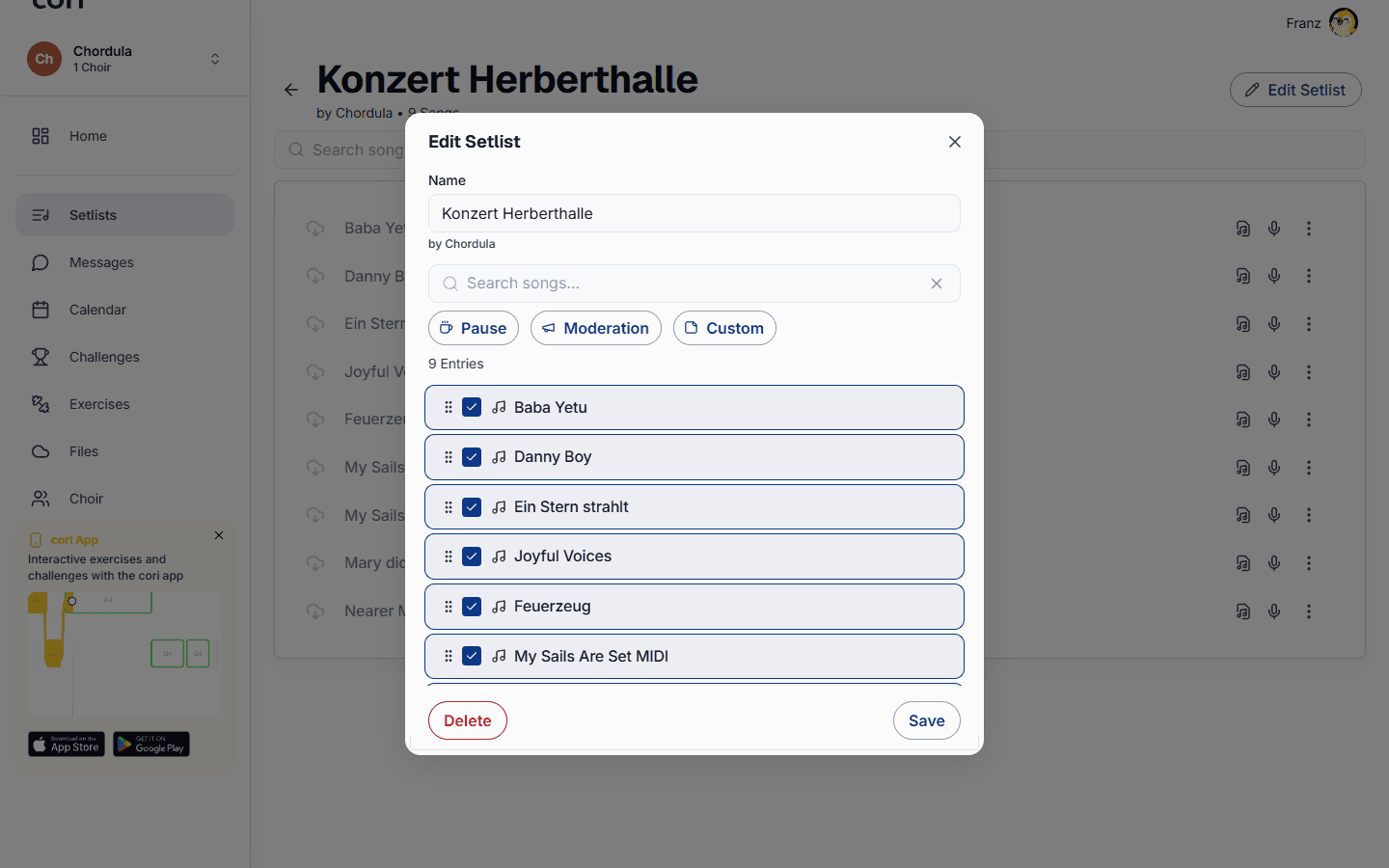
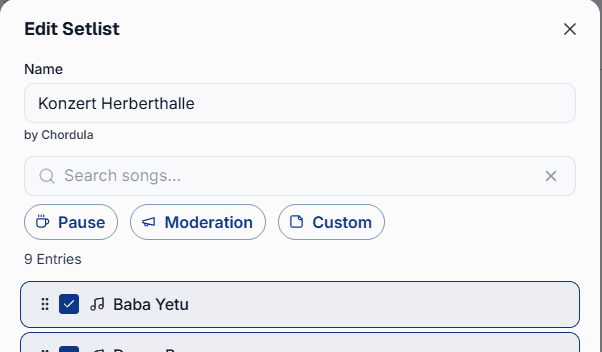
Kamu bisa menyusun dan mengurutkan ulang setlist di kedua platform. Di web, buka sebuah setlist dan pilih Edit Setlist; pengeditannya berlangsung dalam sebuah dialog. Di mobile, buka sebuah setlist dan ketuk pensil di bawah sampulnya (atau langsung ketuk sampulnya). Setlist itu lalu terbuka di layar pengeditan tersendiri, tempat kamu mengamankannya dengan Simpan. Kalau kamu keluar dari layar itu dengan perubahan yang belum tersimpan, aplikasi bertanya Simpan perubahan?, dan kamu bisa menyimpan atau membuangnya.
Di web, setiap item berada di kolom Entri. Seret sebuah baris pada gagang genggam di sebelah kiri untuk mengatur urutan, klik X pada sebuah baris untuk menghapusnya, dan pilih Simpan saat sudah sesuai.
Di mobile, tekan lama sebuah baris (atau seret pada gagang genggamnya) untuk mengurutkan ulang, gunakan Lagu untuk memasukkan lagu lain, dan ketuk X pada sebuah baris untuk menghapusnya.
Menambahkan blok kustom (bukan lagu)
Konser tidak hanya berisi lagu. Saat mengedit — dengan tombol cepat di bawah kotak pencarian di web, atau bilah di bawah daftar di mobile — kamu bisa menambahkan entri bukan lagu:
- Jeda — sebuah istirahat atau selingan.
- Moderasi — tempat untuk pengantar lisan atau pengumuman.
- Kustom — apa pun lain yang kamu butuhkan dalam program (di mobile tombolnya singkat saja, Entri).
Buka sebuah blok (di web lewat pensil di barisnya, di mobile dengan mengetuknya) untuk mengatur Judul-nya dan kolom Catatan opsional. Catatan mendukung markdown, jadi kamu bisa memformat teks moderasimu atau pengingat singkat.
Di setlist yang sudah jadi, blok kustom membagi programmu: lagu-lagu di antara dua blok berdiri bersama dalam satu bagian berbingkai, satu set. Jeda, moderasi, dan entri kustom berada di antaranya. Penomorannya hanya menghitung lagu dan terus berlanjut melintasi semua set.
Jeda, moderasi, dan blok kustom adalah penanda program — mereka muncul di setlist tapi dilewati oleh player, yang hanya memutar lagu sungguhan. Dalam mode latihan di mobile, mereka muncul sebagai halaman not tersendiri.
Menambahkan lagu yang diarsipkan
Lagu yang diarsipkan tetap berada di luar daftar utamamu, tapi kamu masih bisa memasukkannya ke sebuah setlist. Di web, gulir ke bagian Arsip di bawah Lagu Tersedia dan klik lagunya; di mobile, pemilih Tambah lagu menampilkan lagu yang diarsipkan dengan label Arsip. Cara mana pun, keduanya ditandai supaya kamu bisa membedakannya.
Untuk mengedit atau menghapus setlist di kemudian hari, klik kanan kartunya di web lalu pilih Edit Setlist atau Hapus (atau buka setlist-nya dan pilih Edit Setlist; di bagian bawah dialognya ada Hapus). Di mobile, tekan lama kartunya untuk langsung membuka layar pengeditan. Di sana kamu mengganti namanya dan mengubah entri-entrinya; untuk menghapus, ketuk ⋮ di kanan atas lalu Hapus. Lagu-lagunya sendiri tetap ada, yang hilang hanya setlist beserta urutan dan entri-entrinya.
Menentukan sampul
Setiap setlist bisa mendapat sampulnya sendiri, misalnya poster konser kalian. Sampul itu muncul di kartu setlist dan dalam ukuran besar di bagian atas setlist-nya sendiri. Selama kamu belum memilih gambar, cori menampilkan grafik standar bergambar burung.
- Di web, saat membuat atau mengedit, klik bidang sampul di sebelah namanya (Pilih gambar). Alternatifnya, pada setlist yang terbuka arahkan tetikus ke sampulnya, klik ikon kamera, lalu pilih Pilih gambar atau Hapus sampul.
- Di mobile, pada layar pengeditan ketuk bidang Sampul lalu pilih satu gambar dari galerimu dengan Pilih gambar, ambil satu dengan Kamera, atau ketuk Hapus sampul. Bagian gambar yang dipakai kamu tentukan langsung saat memilih. Sampulnya diterapkan dengan Simpan.
Yang diizinkan adalah JPG, PNG, dan WebP sampai 5 MB; sampulnya ditampilkan dalam format 16:10. Sampul setlist bersama hanya bisa diubah oleh admin, sampul setlist pribadimu hanya olehmu.
Menduplikasi setlist
Untuk konser baru kamu tidak perlu mulai dari nol: duplikasikan setlist yang sudah ada lalu sesuaikan salinannya. Salinan itu mula-mula bernama “Nama (Salinan)” dan mengambil alih semua lagu, blok kustom, dan sampulnya. Dari setlist bersama jadinya setlist bersama lagi (khusus admin), dari setlist pribadi jadinya setlist pribadi lagi.
- Di web, klik kanan kartunya lalu pilih Duplikasi, atau buka setlist-nya dan klik Duplikasi. Pada cara kedua, cori langsung melompat ke salinannya.
- Di mobile, buka layar pengeditan setlist itu, ketuk ⋮ di kanan atas lalu Duplikasi. Perubahan yang belum tersimpan akan disimpan lebih dulu. Kamu tetap berada di setlist aslinya; salinannya kamu temukan di layar utama.
Selanjutnya apa?
- Pelajari cara memutar dan melatih lagu dalam setlist-mu.
- Lampirkan setlist ke sebuah latihan saat kamu membuat acara di kalender.
Masih butuh bantuan?
Tidak menemukan yang kamu cari? Kirim pesan kepada kami dan tim kami akan segera menghubungimu kembali.
Hubungi dukungan