Di setiap janji temu yang mencatat kehadiran, kamu menyatakan hadir, tidak hadir, atau membiarkannya terbuka dengan satu klik. Jawabanmu langsung muncul di daftar peserta janji temu itu, diurutkan menurut bagian suara, sehingga kepemimpinan paduan suara bisa melihat siapa saja yang bisa diandalkan. Kamu juga bisa menulis catatan singkat, misalnya bahwa kamu datang sepuluh menit terlambat.
Menyatakan hadir atau tidak hadir
- Buka janji temu
Buka janji temu di kalender. Di bawah waktu, lokasi, dan musik ada kartu Jawabanmu.
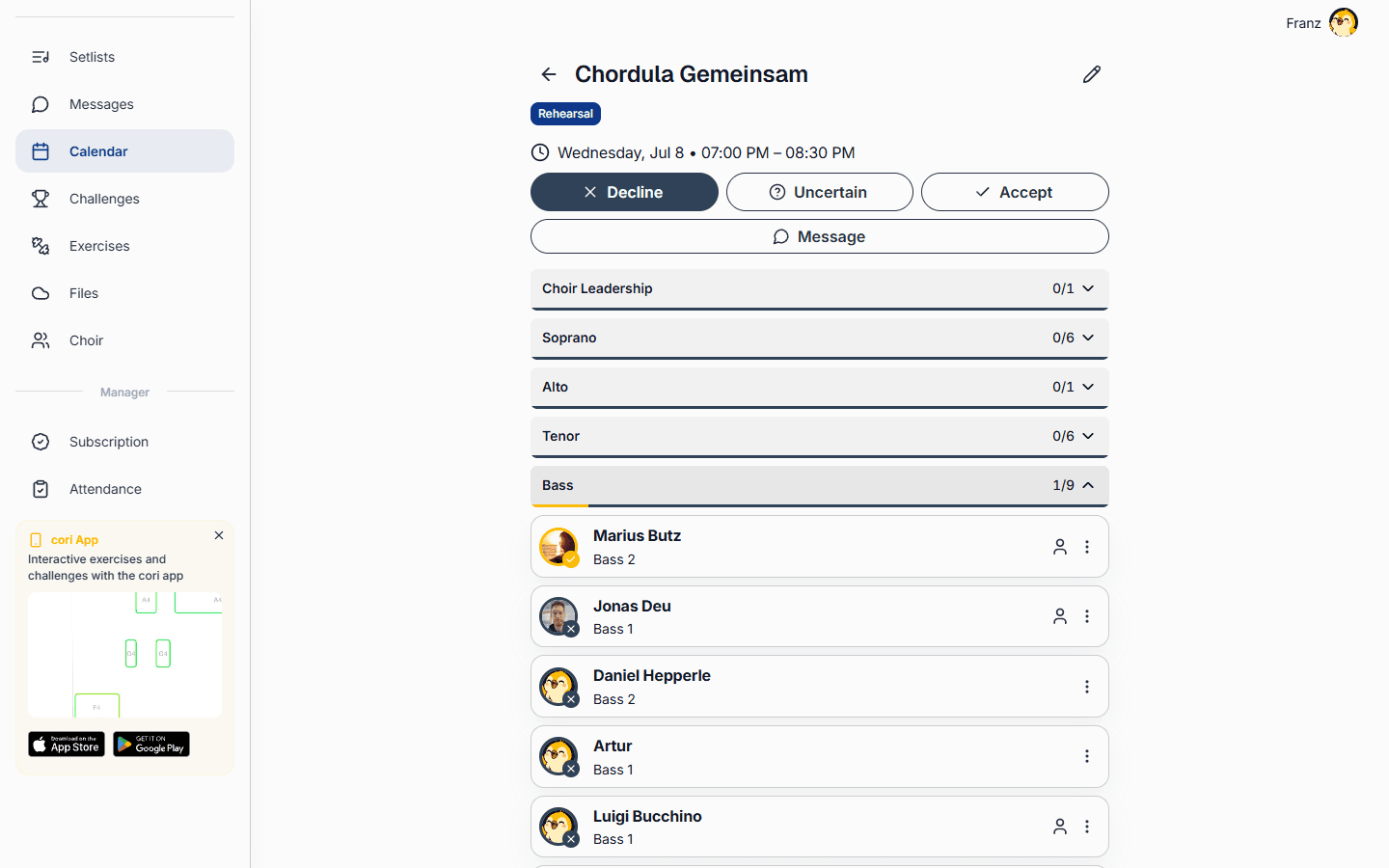
- Pilih jawabanAplikasi webKlik Tolak, Belum pasti, atau Terima. Tombol yang dipilih terisi warna: hijau untuk hadir, merah untuk tidak hadir.Aplikasi mobileKetuk ✗ (Tolak), ? (Belum tahu), atau ✓ (Konfirmasi). Tombol yang dipilih terisi warna: hijau untuk hadir, merah untuk tidak hadir.
- Ubah bila perlu
Jawabanmu langsung tersimpan. Kalau rencanamu berubah, cukup pilih tombol lain, selama jawabannya masih terbuka (lihat di bawah).
Tanpa membuka janji temu

Batang tipis di bawah nama janji temu di web menunjukkan berapa bagian dari yang diundang sudah menyatakan hadir. Dengan begitu kamu langsung melihat seberapa penuh sebuah latihan nantinya.
Menulis catatan untuk jawabanmu
Catatan ini melengkapi jawabanmu, misalnya “Harus pulang lebih awal”, “Sedang liburan”, atau “Aku terlambat 10 menit”.
- Buka catatan
Di kartu Jawabanmu, pilih Tambah catatan di kanan atas. Kalau kamu menyatakan tidak hadir, tombolnya bernama Sebutkan alasannya.
- Pilih teks atau keterlambatan
Tulis beberapa kata atau pilih 5, 10, 30, atau 60 menit di bawah Datang terlambat?. Selalu hanya salah satu yang berlaku: kalau kamu mengetik teks, keterlambatan yang dipilih hilang, dan sebaliknya. Setelah menyatakan tidak hadir, pilihan keterlambatan tidak tersedia.
- Simpan
Dengan Simpan, catatan muncul di bawah tombol jawabanmu. Untuk mengubahnya, di web klik ikon pensil di sebelahnya, di aplikasi ketuk catatannya. Dengan ✕ kamu menghapusnya.
Catatan ini terlihat oleh semua orang di paduan suara di samping namamu pada daftar peserta. Catatan tidak mengubah jawabanmu: kalau kamu menulisnya sebelum menjawab, yang berlaku tetap kehadiran default janji temu itu.
Kapan kamu tidak bisa lagi mengubah jawabanmu
Kalau tombolnya berwarna abu-abu, alasannya tertera di bawahnya:
- “Kehadiranmu telah diatur oleh pengurus paduan suara dan tidak dapat diubah lagi.” Kepemimpinan paduan suara atau seorang admin sudah mengisi jawabanmu sendiri. Setelah itu hanya kepemimpinan yang bisa mengubahnya, sampai jawabanmu dibuka kembali. Setelah itu kamu bisa memilih sendiri lagi.
- “Batas waktu jawaban sudah lewat. Jika ada perubahan, hubungi pengurus paduan suara.” Janji temu ini punya batas waktu, dan batas waktunya sudah lewat. Selama masih berjalan, di sana tertera “Jawab paling lambat …” beserta tanggal dan jamnya. Selengkapnya di Menetapkan batas waktu jawaban.
- “Kehadiran tidak dapat diubah lagi setelah janji temu berakhir.” Dua jam setelah janji temu berakhir (tanpa waktu selesai: dua jam setelah mulai), kehadiran untuk anggota ditutup, supaya statistiknya tidak bergeser belakangan.
Dalam ketiga kasus itu, tombol cepat ✓/✗ di kalender web dan di beranda juga hilang; di aplikasi, kartu janji temu lalu hanya menampilkan jawabanmu. Catatanmu tetap bisa kamu tulis dan ubah meskipun ada batas waktu atau jawabanmu sudah diisi, sampai janji temu ditutup.
Kepemimpinan paduan suara dan admin tidak terkena kunci-kunci ini: mereka bisa mengubah jawaban sendiri dan jawaban orang lain kapan saja, juga setelah janji temu.
Melihat siapa yang datang
Di bawah jawaban, setiap janji temu mencantumkan semua yang diundang: di atas kepemimpinan paduan suara, di bawahnya bagian-bagian suara paduan suaramu, sesuai yang diatur di Pengaturan paduan suaraSuara di paduan suara. Kalau paduan suaramu menampilkan sub-suara secara terpisah, misalnya Sopran 1 dan Sopran 2.
- Setiap grup menampilkan berapa yang sudah menyatakan hadir (misalnya 5/5) dan sebuah batang: hijau untuk yang hadir, merah untuk yang tidak hadir.
- Satu klik membuka sebuah grup. Kamu bisa membuka beberapa grup sekaligus.
- Di foto profil, tanda centang hijau menandai hadir dan tanda silang merah menandai tidak hadir. Kalau tidak berwarna, orang itu belum menjawab.
- Catatan tertera langsung di bawah nama, keterlambatan dengan ikon jam (misalnya “Terlambat 10 menit”).
Untuk kepemimpinan paduan suara dan admin
- Mencatat jawaban untuk seseorang: Buka menu di baris orang tersebut (, di web juga lewat klik kanan, di aplikasi juga dengan menekan lama) lalu pilih Hadir atau Tidak hadir. Ini bisa dilakukan kapan saja, juga setelah batas waktu jawaban dan setelah janji temu. Orang itu setelahnya tidak bisa lagi mengubah jawabannya sendiri.
- Buka kunci jawaban: Kalau orang itu harus bisa menjawab sendiri lagi, pilih Buka kunci jawaban di menu yang sama. Jawabannya tetap seperti semula, hanya kuncinya yang dilepas. Setelah itu ia (untuk anak tanpa ponsel, orang tuanya) bisa mengubah jawabannya sendiri lagi, selama batas waktu dan janji temunya masih memungkinkan. Dalam seri janji temu, ini hanya berlaku untuk janji temu yang satu itu. Pilihan ini hanya ada untuk jawaban yang diisi oleh kepemimpinan. Tidak ada yang menerima notifikasi.
- Orang tanpa aplikasi: Siapa yang kamu masukkan dengan nama tercantum di bagian suaranya, dengan ikon amplop di fotonya dan di bawahnya “Hadir”, “Tidak hadir”, atau “Belum ada jawaban”. Dengan ✓ dan ✗ di sebelahnya kamu mencatat jawabannya; klik kedua pada tombol yang aktif membatalkannya. Orang-orang ini hanya muncul di janji temu untuk seluruh paduan suara, dan baru di janji temu sejak kamu memasukkan mereka. Lihat Memasukkan anggota tanpa aplikasi.
- Jawaban dari orang tua: Kalau orang tua menjawab untuk anaknya, di bawah nama tertera “Dijawab oleh …”. Lihat Penyanyi muda di bawah 16 tahun.
- Semua catatan sekaligus: Di aplikasi, Catatan (…) di atas daftar merangkum semua catatan. Di web catatan tertera di bawah nama.
- Menindaklanjuti: Di atas daftar ada Ingatkan beserta jumlah jawaban yang belum masuk. Cara kerjanya ada di Mengingatkan jawaban yang belum masuk.
Kehadiran di banyak janji temu
Siapa yang hadir berapa kali ditampilkan statistik kehadiran: di web lewat Kehadiran di bilah samping (untuk kepemimpinan paduan suara dan admin), di aplikasi lewat KalenderStatistik. Semua tentang itu ada di Ringkasan kehadiran dan ekspor.
Kalau tidak berhasil
- Tidak ada tombol jawaban sama sekali: Janji temu ini tidak mencatat kehadiran (di aplikasi lalu tertera “Janji temu ini tidak memerlukan pencatatan kehadiran”), atau janji temu itu dibatalkan.
- Tombol berwarna abu-abu: Kalimat di bawahnya menyebutkan alasannya, lihat di atas.
- Tidak ada ✓/✗ di kalender web: Di layar sempit, tampilan bulanan menyembunyikannya. Buka janji temunya dan jawab di sana.
- “Ada yang tidak beres.” (web) atau “Gagal Menyimpan!” (aplikasi): Jawabannya tidak tersimpan. Periksa koneksi lalu coba lagi.
Selanjutnya apa?
- Membuat janji temu: Membuat janji temu dan latihan
- Mengumpulkan jawaban sampai waktu tertentu: Menetapkan batas waktu jawaban
- Menindaklanjuti: Mengingatkan jawaban yang belum masuk
- Apa yang berlaku tanpa jawaban sendiri: Kehadiran otomatis