Filtrowanie wydarzeń
Ogranicz kalendarz do prób i wydarzeń, które są dla Ciebie ważne.
Web + app
Kalendarz cori zbiera każdą próbę, każdy występ i każde wydarzenie w jednym miejscu. Gdy tylko plan zacznie się zapełniać, kilka prostych elementów sterujących pomoże Ci skupić się dokładnie na tych wydarzeniach, które Cię dotyczą. Ten poradnik pokazuje, jak filtrować zarówno w aplikacji internetowej, jak i w aplikacji mobilnej, jak przemieszczać się między miesiącami i jak cori skupia kalendarz na wydarzeniach, które naprawdę Ciebie dotyczą.
W wersji webowej kalendarz to siatka miesiąca: każdy dzień pokazuje swoje wydarzenia bezpośrednio w komórce, jako kolorowe paski z godziną i nazwą. Filtry siedzą jako chipy po prawej stronie nagłówka nad siatką. W aplikacji na iOS i Androida kalendarz jest za to przewijaną listą wydarzeń z własnym panelem filtrów. Filtry znajdziesz więc w innych miejscach, a aplikacja potrafi ich więcej. Oba warianty opisujemy poniżej.
Jeśli wydarzenie jest skierowane do konkretnej grupy głosowej albo grupy, cori skupia Twój kalendarz na tym, w czym faktycznie masz brać udział. W wersji webowej dzieje się to automatycznie; w aplikacji odpowiada za to przełącznik Pokaż tylko wydarzenia istotne dla mnie, który jest domyślnie włączony.
W wersji webowej
Otwórz Kalendarz na pasku bocznym. Po prawej stronie nagłówka nad siatką miesiąca stoi rząd chipów, po jednym dla każdego typu wydarzenia.
Kliknij Próba, Występ, Wydarzenie albo Inne. Chip wypełnia się swoim kolorem, a w siatce zostają tylko wydarzenia tego typu.
Kliknij kilka chipów, żeby połączyć typy, na przykład próby i występy razem. Kliknięcie wypełnionego chipa wyłącza go z powrotem. Gdy żaden chip nie jest aktywny, pokazywane są wszystkie typy.
Każdy chip ma dokładnie ten kolor, w którym wydarzenia tego typu pojawiają się w siatce: próba turkusowa, występ żółty, wydarzenie fioletowe, inne szare. Nie musisz więc pamiętać, który kolor co oznacza, tylko odczytujesz to w prawym górnym rogu. Więcej w artykule Typy wydarzeń.

Przechodzenie między miesiącami
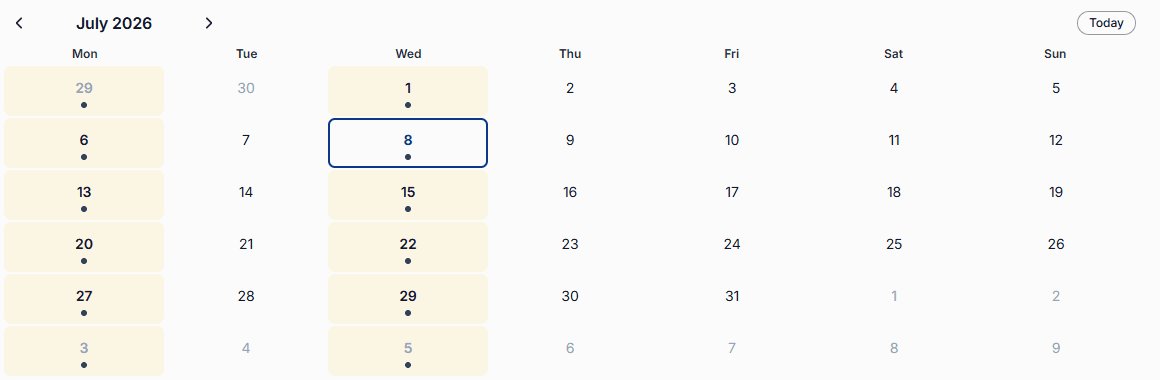
Strzałkami ‹ i › po lewej stronie nagłówka cofasz się o miesiąc albo idziesz do przodu, także w przeszłość: kalendarz webowy nie ukrywa minionych wydarzeń. Przycisk Dzisiaj przenosi Cię z powrotem do bieżącego miesiąca, w którym dzisiejszy dzień jest oznaczony wypełnionym kółkiem.
Co możesz kliknąć w siatce
- Kolorowy pasek wydarzenia otwiera wydarzenie ze wszystkimi szczegółami.
- Małe symbole ✓ i ✗ na pasku od razu ustawiają Twoją odpowiedź, bez otwierania wydarzenia. Na wąskich ekranach są ukryte, tam otwierasz wydarzenie.
- „+2 więcej” na dole komórki dnia (na wąskich ekranach trzy kropki) oznacza, że tego dnia dzieje się więcej, niż mieści się w komórce. Kliknięcie otwiera cały dzień w małym oknie.
- Wolne miejsce w komórce dnia zakłada, jako kierownictwo chóru albo administrator, nowe wydarzenie w tym dniu. Więcej w artykule Tworzenie wydarzeń i prób.
W aplikacji
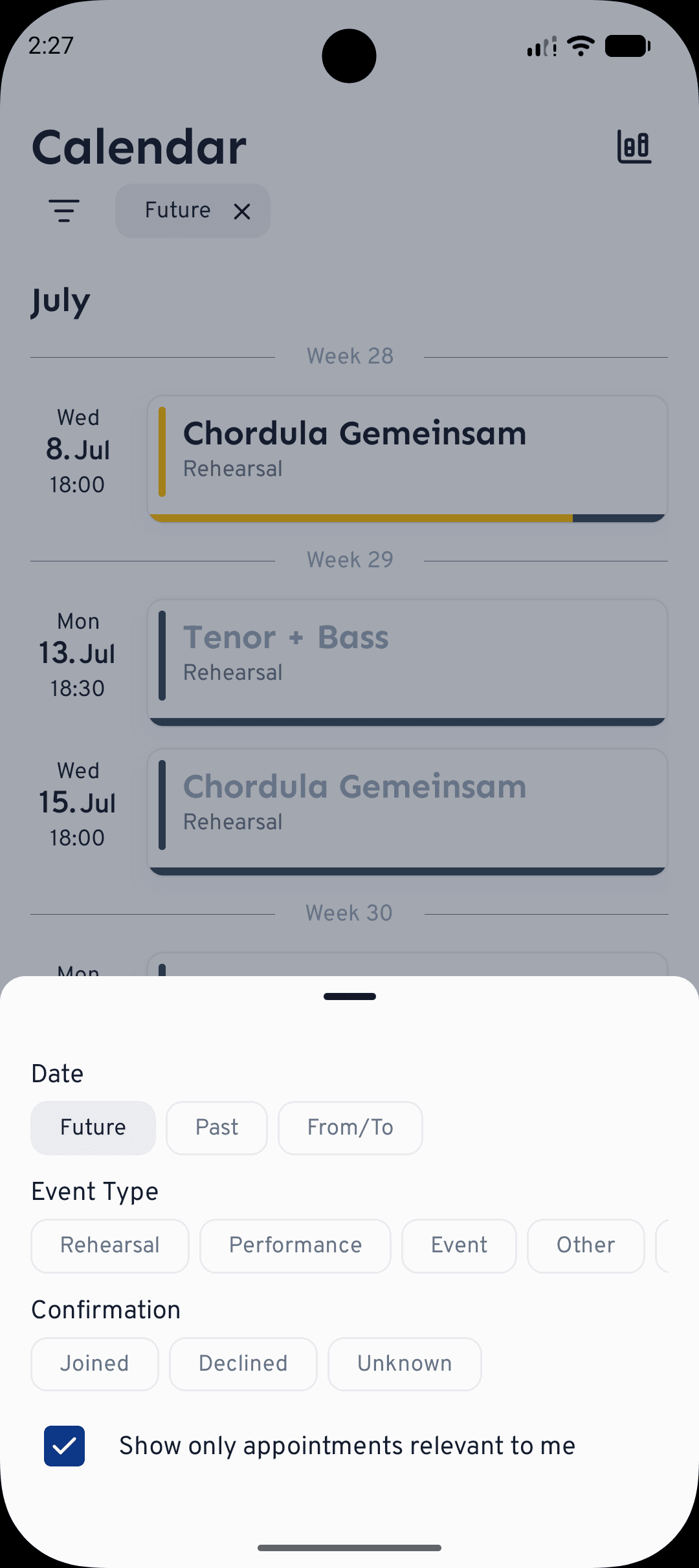
Kalendarz w aplikacji to jedna lista wydarzeń, pogrupowana według miesięcy i tygodni, przez którą przewijasz. Całe filtrowanie kryje się za ikoną filtra.
Dotknij u góry listy . Panel wysuwa się ze wszystkimi opcjami, a każdy ustawiony już filtr pojawia się jako chip obok ikony (albo Nie określono filtrów, jeśli żaden nie jest ustawiony).
W sekcji Data wybierz opcję Przyszłe, Minione albo Od/Do. Od/Do otwiera wybór dat, którym ustalasz dokładną datę początku i końca – przydaje się, żeby znaleźć wydarzenia wokół koncertowego weekendu.
W sekcji Typ wydarzenia wybierz próbę, występ, wydarzenie, inne albo urodziny. W sekcji Potwierdzenie wybierz Dołączono, Odmówiono albo Nieznane, zależnie od tego, jak już odpowiedziałeś. Jeśli śpiewasz w więcej niż jednym chórze, wierszem Chóry możesz skupić się tylko na jednym z nich.
Każdy aktywny filtr to chip obok ikony filtra. Dotknij jego ✕, żeby usunąć dokładnie ten jeden, bez ponownego otwierania panelu.
Filtry działają natychmiast. W wersji webowej przełączenie chipa nigdy nie przeładowuje strony ani nie przeskakuje do innego miesiąca. W aplikacji lista przy pokazywaniu minionych wydarzeń zostaje zakotwiczona dokładnie tam, gdzie byłeś, zamiast skakać na górę. Dzięki temu nigdy nie tracisz swojej pozycji podczas zawężania.
Co dalej?
- Dowiedz się, jak tworzyć i planować wydarzenia.
- Zobacz, jak potwierdzasz, odmawiasz i śledzisz obecność.
- Zrozum, co oznaczają cztery typy wydarzeń i ich kolory.
Nie idzie dalej? Wejdź na stronę kontaktu, a nasz zespół chętnie Ci pomoże.
Wciąż potrzebujesz pomocy?
Nie możesz znaleźć tego, czego szukasz? Napisz do nas, a nasz zespół szybko się z tobą skontaktuje.
Skontaktuj się z pomocą