Ustawianie i śledzenie obecności
Daj chórowi znać, czy przyjdziesz na próbę, i pozwól kierownictwu zobaczyć, kto będzie.
Web + app
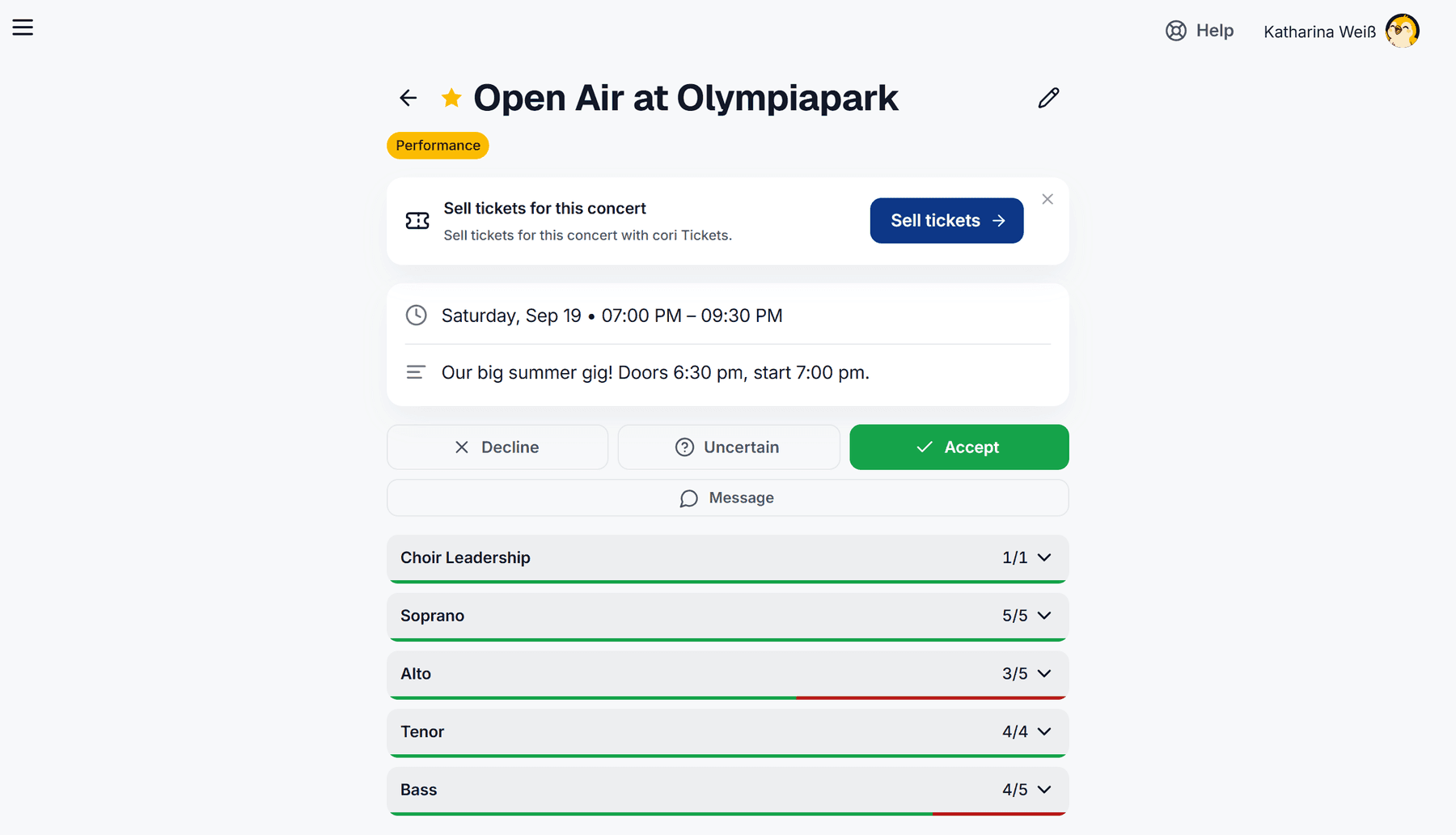
Każda próba i każdy występ w cori zadaje jedno proste pytanie: przyjdziesz? Przekazanie tego chórowi kosztuje jedno kliknięcie, a kierownictwu daje jasny obraz tego, na kogo może liczyć. Ten poradnik pokazuje, jak ustawić własny status, dodać krótką wiadomość, a jeśli zarządzasz chórem, jak zobaczyć pełne zestawienie obecności.
Najszybsza droga w wersji webowej: prosto w kalendarzu
Nie musisz nawet otwierać wydarzenia, żeby odpowiedzieć. Każdy kolorowy pasek wydarzenia w siatce miesiąca ma po prawej stronie dwa małe okrągłe symbole:
- ✓ to „Potwierdź” – będziesz.
- ✗ to „Odmów” – nie dasz rady.
Jedno kliknięcie od razu zapisuje Twoją odpowiedź, a wciśnięty symbol zostaje podświetlony. Gdy klikniesz ten sam symbol jeszcze raz, cofasz odpowiedź i wydarzenie znów jest nierozstrzygnięte.
Te same dwa przyciski znajdziesz na pulpicie w karcie Następne wydarzenie.

Zarówno paski wydarzeń w kalendarzu, jak i karta na pulpicie pokazują pod nazwą cienki pasek postępu. Wypełniona część to odsetek zaproszonych członków, którzy już potwierdzili. Dzięki temu jednym rzutem oka widzisz, jak zapełnia się próba, bez otwierania jej.
Odpowiadanie przy samym wydarzeniu
Czasem chcesz najpierw zobaczyć szczegóły. Kliknij wtedy nazwę wydarzenia w kalendarzu.
Kliknięcie paska wydarzenia w kalendarzu otwiera stronę szczegółów. U góry widzisz nazwę i kolorowy typ wydarzenia, poniżej datę i godzinę, opis, miejsce na mapie oraz ewentualnie dołączoną setlistę.
Wybierz jeden z trzech przycisków: Odmów, Niepewne lub Akceptuj. Twój wybór zapisuje się od razu, a wypełniony przycisk pokazuje Twój aktualny stan.
Plany się zmieniają – po prostu kliknij inny przycisk.
Dwie rzeczy odbierają Ci możliwość odpowiedzi: gdy kierownictwo chóru samo wpisze Twoją obecność, nie możesz jej już zmienić. A po zakończeniu wydarzenia obecność jest zamknięta. W obu przypadkach cori wyjaśnia pod przyciskami, dlaczego są wyszarzone, a symbole ✓/✗ znikają z kalendarza.
Jesteś na każdej próbie? Wtedy kierownictwo chóru może ustawić Domyślna obecność, tak aby nowe wydarzenia startowały automatycznie jako potwierdzone (albo odrzucone). Wtedy musisz zareagować tylko wtedy, gdy raz coś wypadnie inaczej. Więcej w artykule Automatyczna obecność.
Dodawanie powodu albo notatki „przyjdę później”
Do swojej odpowiedzi możesz dołączyć krótką wiadomość – przydaje się, żeby wyjaśnić, dlaczego nie dasz rady, albo dać wszystkim znać, że dotrzesz trochę później. Na stronie szczegółów kliknij pod przyciskami obecności Wiadomość, a potem wybierz gotowe spóźnienie (5, 10, 30 albo 60 minut) lub napisz własną notatkę. W aplikacji działa to tak samo.
Twoja wiadomość pojawia się potem jako pomarańczowa informacja nad listą członków i obok Twojego nazwiska, więc kierownictwo widzi ją od razu. Znakiem ✕ w środku usuwasz ją z powrotem.
Podgląd, kto przyjdzie (dla zarządzających)
Otwórz dowolne wydarzenie i przewiń do listy członków. Członkowie są pogrupowani według głosów, które twój chór ustalił w Ustawienia chóru›Głosy w chórze, a przy osobno wyświetlanych podgłosach – na przykład według sopranu 1 i sopranu 2. Każda grupa głosowa to wiersz z liczbą potwierdzeń (na przykład 5/5) i paskiem pod spodem: na zielono udział potwierdzeń, na czerwono udział odmów. Kliknięcie rozwija grupę i pokazuje jej członków. Każde zdjęcie profilowe ma obwódkę w tej samej logice: zieloną przy potwierdzeniu, czerwoną przy odmowie; przy braku odpowiedzi zostaje bez obwódki. Kliknij ikonę wiadomości, żeby przeczytać notatkę członka. W razie potrzeby możesz sam ustawić status za kogoś: otwórz menu w jego wierszu i wybierz Będę obecny albo Nie będę obecny.
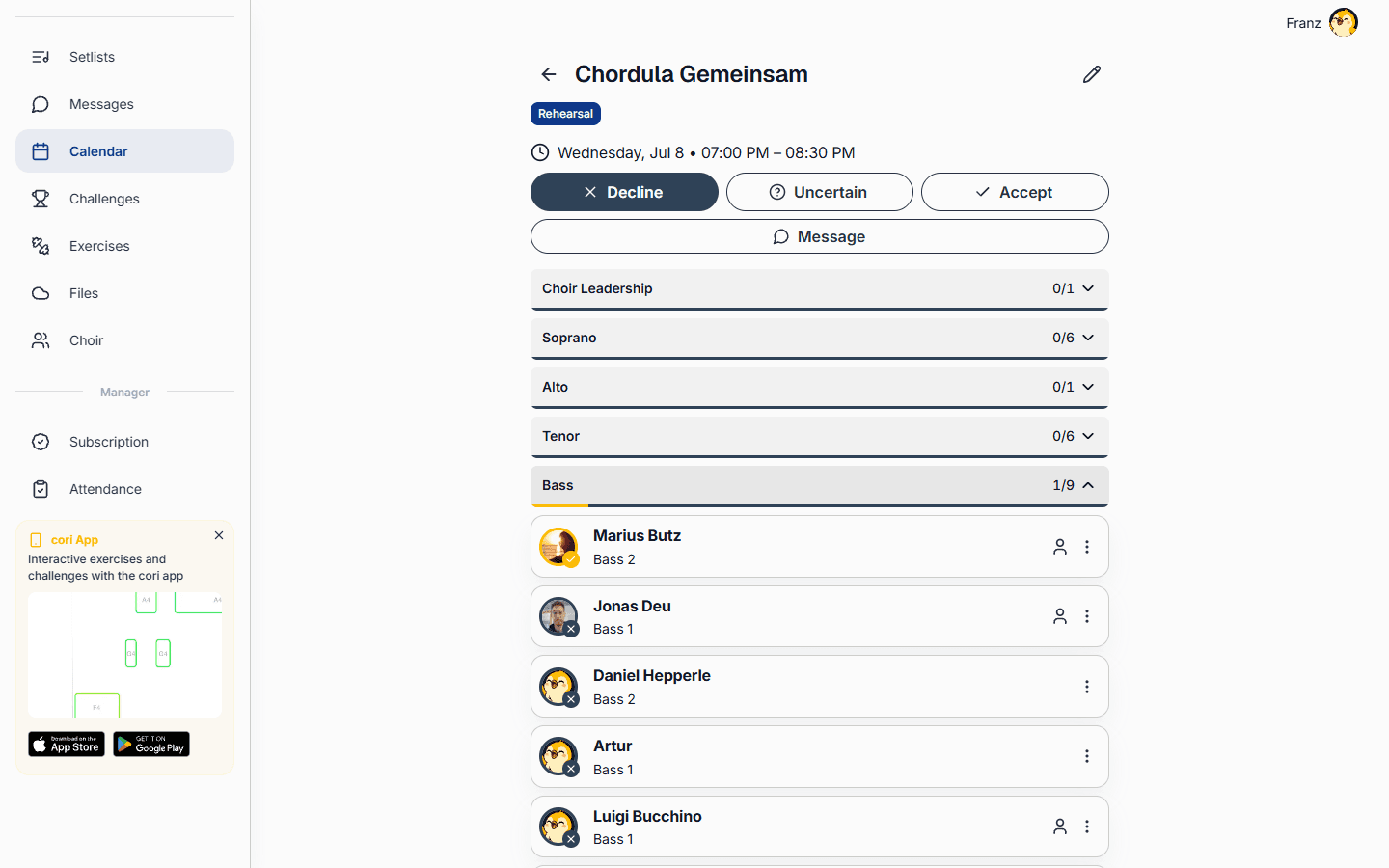
Ekran obecności
Żeby zobaczyć wszystko naraz, otwórz w aplikacji internetowej Obecność na pasku bocznym. Zbiera on wszystkie wydarzenia w jednym miejscu:
- Przełączaj się między Nadchodzące, Minione i własnym okresem oraz filtruj według typu wydarzenia lub głosu.
- Karty przeglądowe pokazują średnią obecność, odsetek odpowiedzi i sumy Twojego chóru.
- Macierz zestawia każdego członka z każdym wydarzeniem i oznacza każdy wpis jako potwierdzenie, odmowę, brak odpowiedzi lub brak zaproszenia.
- Przyciskiem Eksportuj CSV pobierasz dane do swojej dokumentacji.
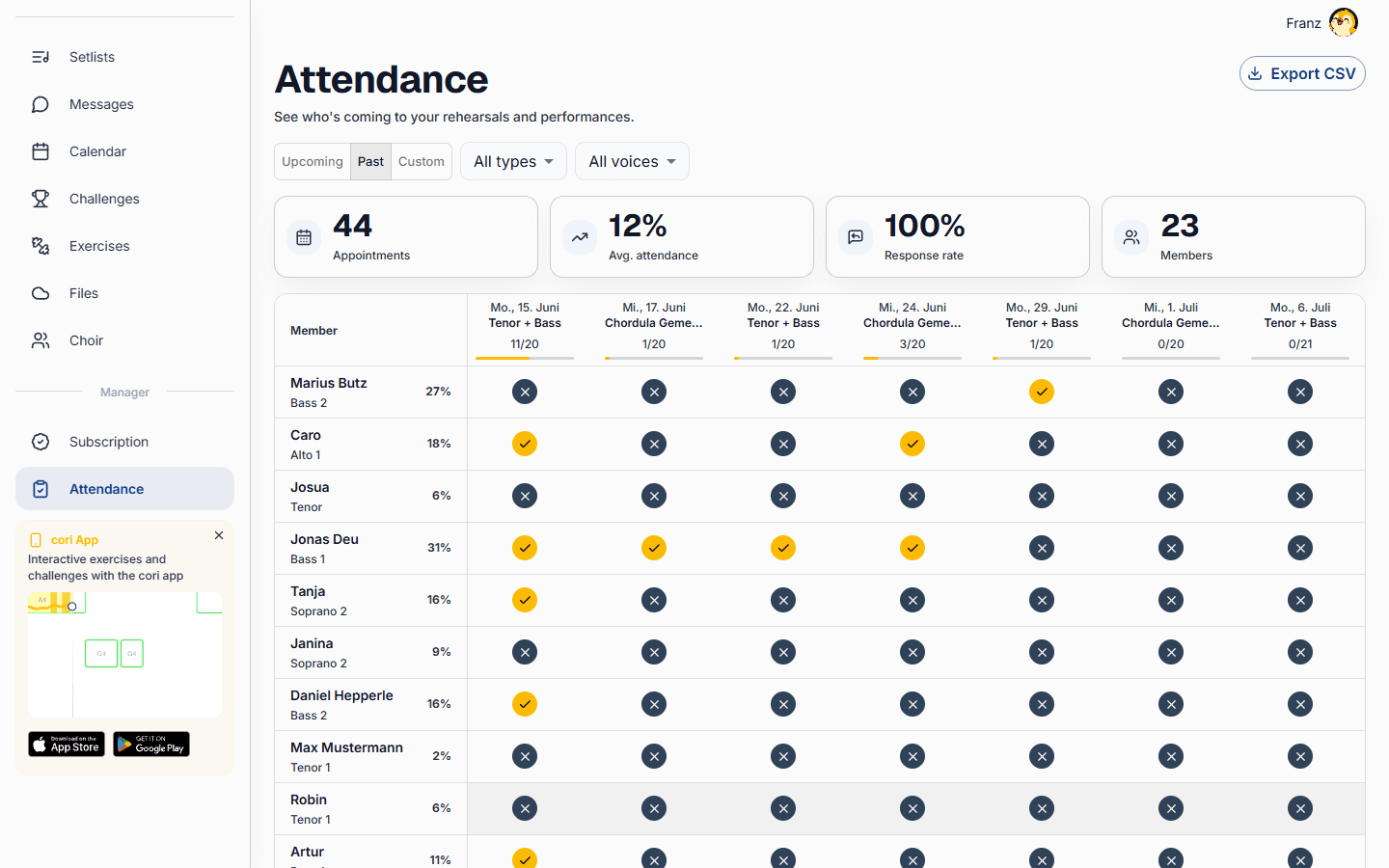
Zbiorczy ekran obecności istnieje wyłącznie w aplikacji internetowej pod adresem cori.music i tylko dla kierownictwa chóru. W aplikacji na telefonie obecnością zarządzasz bezpośrednio przy danym wydarzeniu; chórzyści i tak odpowiadają osobno przy każdym wydarzeniu.
Co dalej?
- Dowiedz się, jak tworzyć próby i wydarzenia w kalendarzu.
- Utrzymaj porządek w kalendarzu dzięki filtrom wydarzeń.
- Analizuj dane z wielu tygodni: Zestawienie obecności i eksport.
Wciąż potrzebujesz pomocy?
Nie możesz znaleźć tego, czego szukasz? Napisz do nas, a nasz zespół szybko się z tobą skontaktuje.
Skontaktuj się z pomocą