Zarządzanie setlistami
Twórz i organizuj setlisty na próby i koncerty, w tym niestandardowe bloki, w wersji webowej i mobilnej.
Web + app
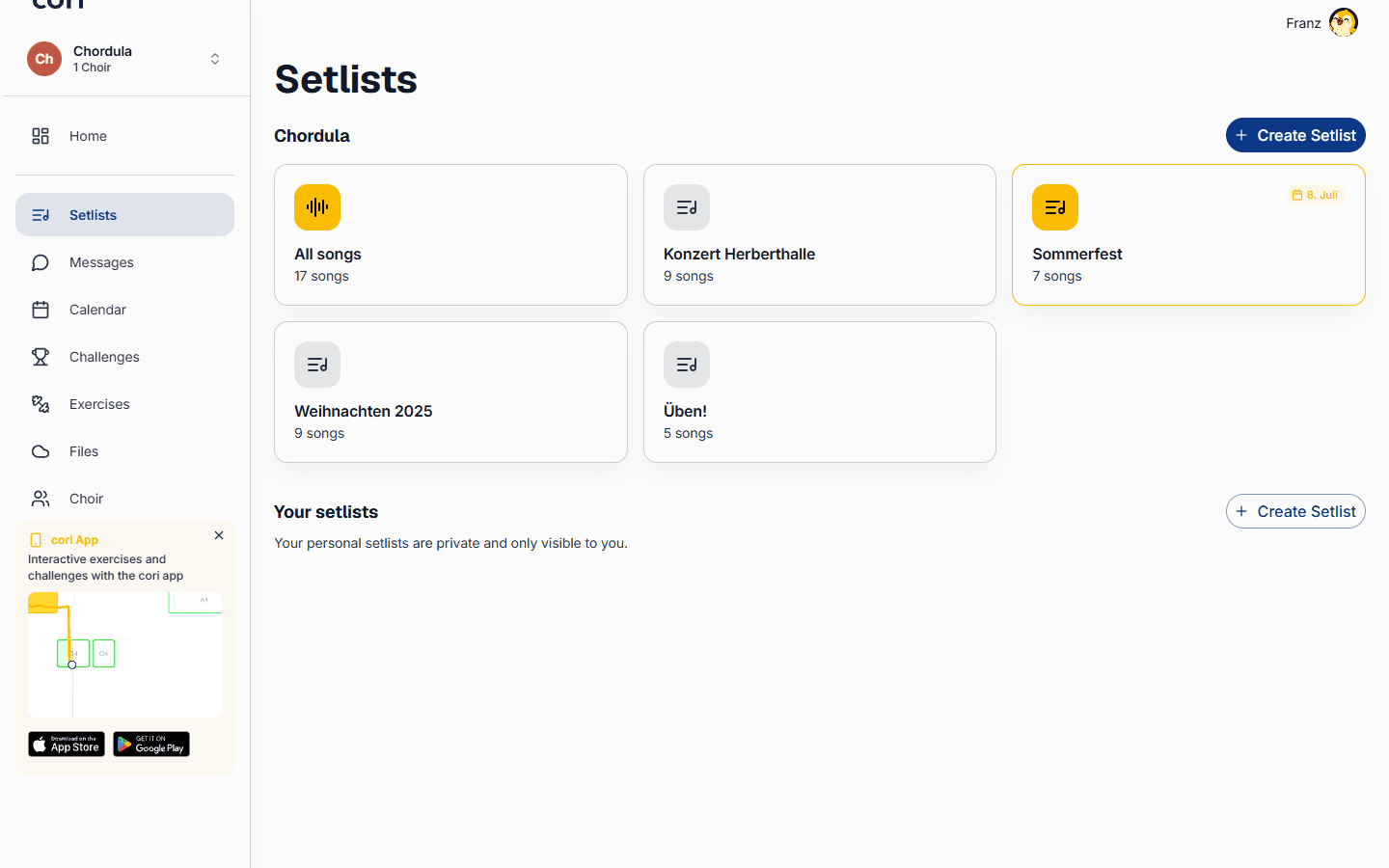
Setlist to uporządkowana lista utworów — i wszystkiego innego, co chcesz umieścić w programie — na próbę lub koncert. Ten przewodnik pokazuje, jak ją zbudować, zmienić kolejność i uporządkować oraz dodać niestandardowe bloki, takie jak przerwy i konferansjerka, pomiędzy utworami. Możesz to wszystko robić w wersji webowej i w aplikacji mobilnej; utwory i kolejność pozostają zsynchronizowane między twoimi urządzeniami.
Setlisty pod nazwą twojego chóru są współdzielone ze wszystkimi i mogą być edytowane przez administratorów chóru. Setlisty w sekcji Twoje setlisty są osobiste — prywatne dla ciebie i widoczne tylko na twoim koncie.
Utwórz setlistę
W wersji webowej
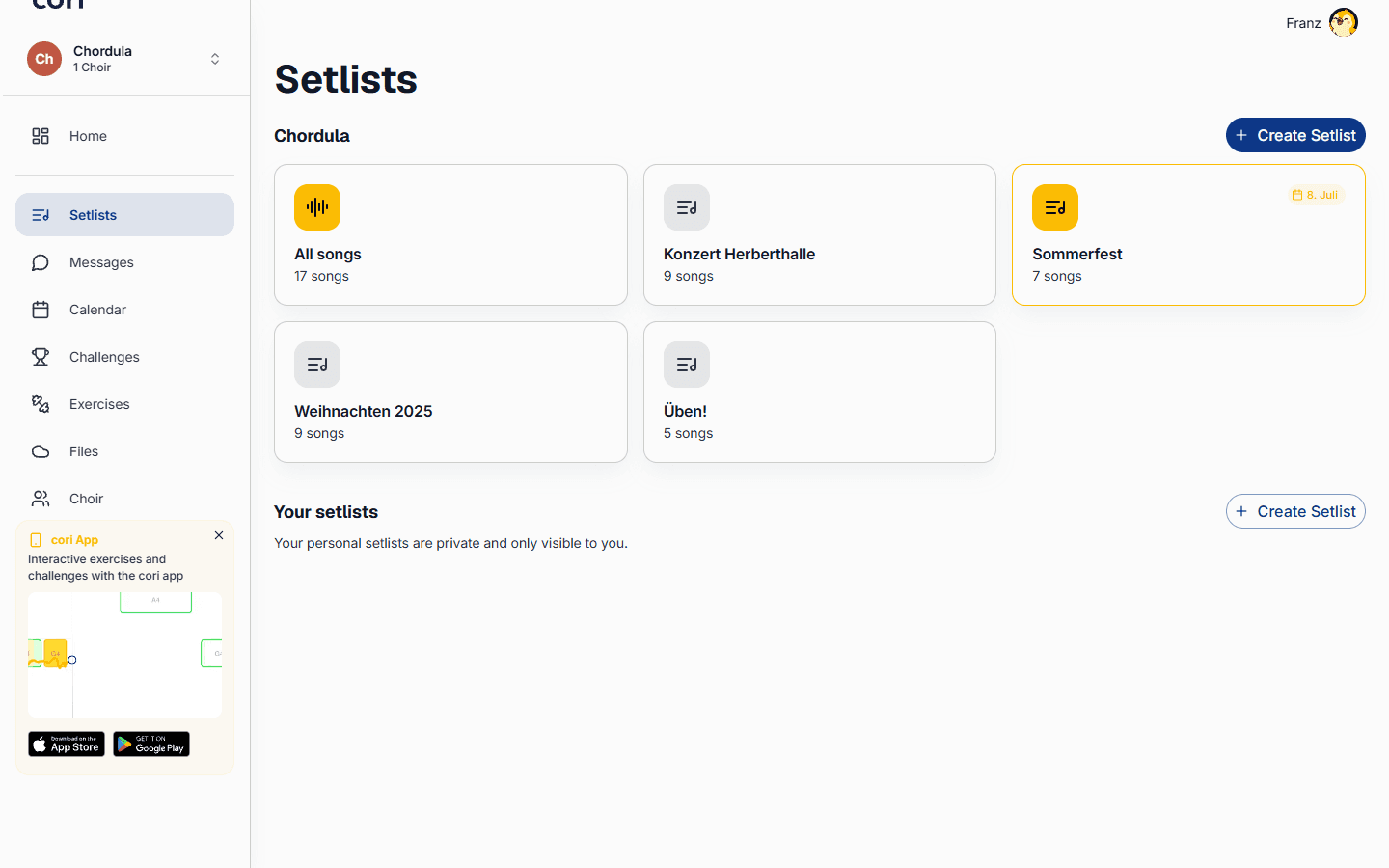
Przejdź do Setlisty na pasku bocznym. Zobaczysz kartę Wszystkie utwory, współdzielone setlisty twojego chóru oraz sekcję Twoje setlisty poniżej.
Wybierz Utwórz setlistę — obok nazwy twojego chóru dla setlisty współdzielonej (tylko administratorzy), lub w sekcji Twoje setlisty dla osobistej. Nadaj jej nazwę i, jeśli chcesz, okładkę (więcej o tym niżej, w sekcji „Ustawianie okładki”).
W sekcji Dodaj utwory wyszukaj utwór i kliknij go na liście poniżej. Trafi on po prawej stronie do kolumny Wpisy. Możesz dodać ten sam utwór więcej niż raz — przydatne, gdy dany numer otwiera i zamyka koncert.
Wybierz Zapisz. Setlista pojawi się potem jako karta na stronie Setlisty.
W wersji mobilnej
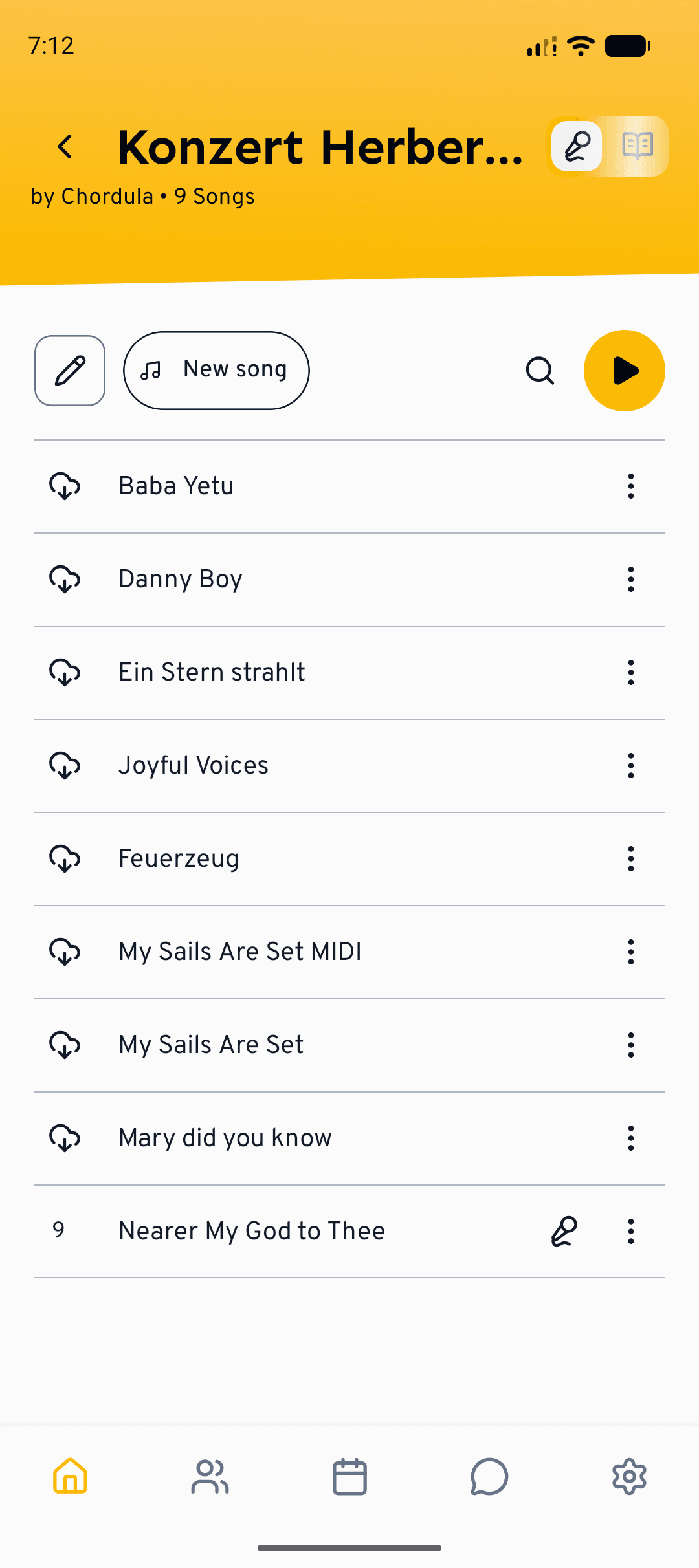
Na ekranie głównym zobaczysz Wszystkie utwory, sekcję Twoje setlisty oraz współdzielone setlisty każdego chóru.
Dotknij obok sekcji, którą chcesz. Jeśli możesz tam też dodawać utwory, wybierz następnie Utwórz setlist. Otworzy się osobny ekran, na którym nadajesz setliście nazwę i opcjonalnie okładkę. Osobista setlista jest zapisywana na twoim koncie; ta utworzona pod chórem jest współdzielona (tylko administratorzy).
Pod listą dotknij Utwór. W selektorze Dodaj utwory dotykasz każdego utworu, który chcesz; drugie dotknięcie dodaje go jeszcze raz, a minusem go stamtąd usuwasz. Dotknij Gotowe, a potem Zapisz.
Zmiana kolejności, edycja i usuwanie
Możesz budować i zmieniać kolejność setlist na dowolnej platformie. W wersji webowej otwierasz setlistę i wybierasz Edytuj setlist; edycja odbywa się w oknie dialogowym. W wersji mobilnej otwierasz setlistę i dotykasz ołówka pod okładką (albo bezpośrednio samej okładki). Setlista otworzy się wtedy na osobnym ekranie edycji, na którym zapisujesz przyciskiem Zapisz. Jeśli wyjdziesz z niego z niezapisanymi zmianami, aplikacja zapyta Zapisać zmiany?, a ty możesz zapisać albo odrzucić.
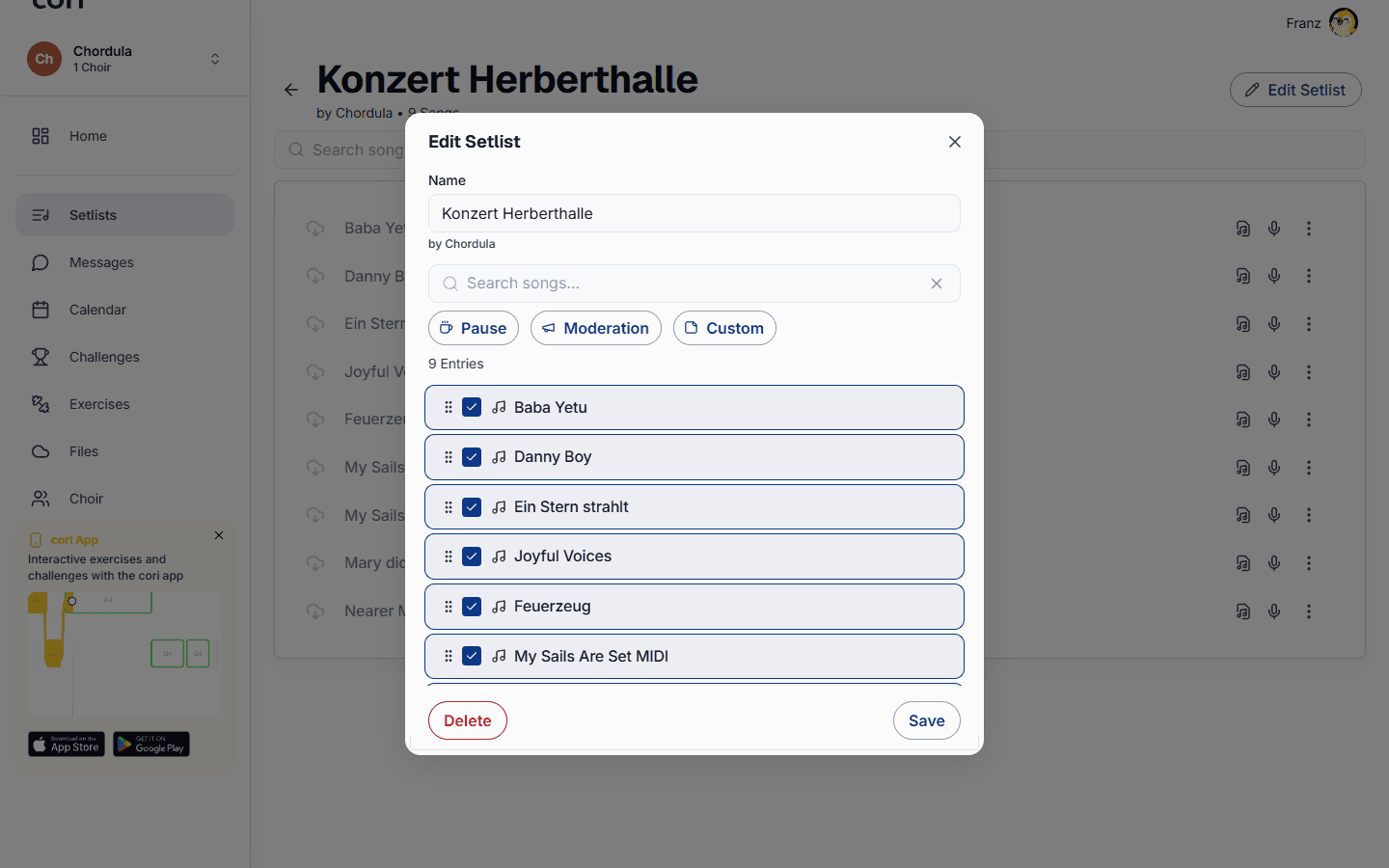
W wersji webowej każdy element stoi w kolumnie Wpisy. Przeciągnij wiersz za uchwyt po lewej stronie, aby ustawić kolejność wykonywania, kliknij X w wierszu, aby go usunąć, i wybierz Zapisz, gdy będziesz zadowolony.
W wersji mobilnej przytrzymaj wiersz (albo przeciągnij go za uchwyt), aby zmienić kolejność, dodawaj kolejne numery przyciskiem Utwór i dotknij X w wierszu, aby go usunąć.
Dodaj niestandardowe bloki (nie będące utworami)
Koncerty to nie tylko utwory. Podczas edycji — za pomocą szybkich przycisków pod polem wyszukiwania w wersji webowej lub paska pod listą w wersji mobilnej — dodaj wpisy nie będące utworami:
- Przerwa — pauza lub antrakt.
- Konferansjerka — miejsce na mówione wprowadzenia lub zapowiedzi.
- Niestandardowy — cokolwiek innego, czego potrzebujesz w programie (w wersji mobilnej przycisk nazywa się krótko Wpis).
Otwórz blok (w wersji webowej ołówkiem w jego wierszu, w wersji mobilnej dotknięciem), aby ustawić jego Tytuł i opcjonalne pole Notatki. Notatki obsługują markdown, więc możesz sformatować tekst konferansjerki lub krótkie przypomnienie.
W gotowej setliście własne bloki dzielą program: utwory pomiędzy dwoma blokami stoją razem w obramowanej sekcji, czyli w secie. Przerwy, konferansjerka i wpisy niestandardowe stoją pomiędzy nimi. Numeracja liczy tylko utwory i biegnie dalej przez wszystkie sety.
Przerwy, konferansjerka i niestandardowe bloki to znaczniki programu — pokazują się w setliście, ale są pomijane przez odtwarzacz, który odtwarza tylko prawdziwe utwory. W mobilnym trybie próby pojawiają się jako własna strona notatek.
Dodaj zarchiwizowane utwory
Zarchiwizowane utwory pozostają poza twoją główną listą, ale nadal możesz umieścić taki w setliście. W wersji webowej przewiń do sekcji Archiwum pod Dostępnymi utworami i kliknij utwór; w wersji mobilnej selektor Dodaj utwory wyświetla zarchiwizowane utwory z etykietą Archiwum. Tak czy inaczej są oznaczone, abyś mógł je odróżnić.
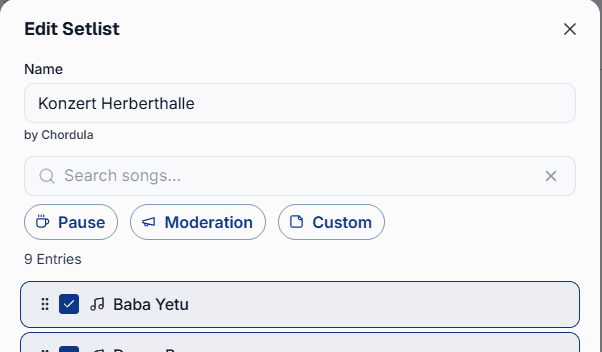
Aby później edytować lub usunąć setlistę, kliknij w wersji webowej prawym przyciskiem myszy jej kartę i wybierz Edytuj setlist albo Usuń (lub otwórz ją i wybierz Edytuj setlist; na dole okna dialogowego znajdziesz Usuń). W wersji mobilnej przytrzymaj jej kartę, aby od razu otworzyć ekran edycji. Tam zmienisz jej nazwę i wpisy; aby ją usunąć, dotknij ⋮ w prawym górnym rogu, a potem Usuń. Same utwory pozostają, znika tylko setlista wraz z kolejnością i wpisami.
Ustawianie okładki
Każda setlista może mieć własną okładkę, na przykład plakat waszego koncertu. Pojawia się ona na karcie setlisty i w dużym formacie u góry samej setlisty. Dopóki nie wybierzesz obrazu, cori pokazuje domyślną grafikę z ptakami.
- W wersji webowej przy tworzeniu lub edycji klikasz pole okładki obok nazwy (Wybierz obraz). Możesz też w otwartej setliście najechać myszą na okładkę, kliknąć aparat i wybrać Wybierz obraz albo Usuń okładkę.
- W wersji mobilnej na ekranie edycji dotykasz pola Okładka i przyciskiem Wybierz obraz wybierasz obraz z galerii, przyciskiem Aparat robisz zdjęcie albo dotykasz Usuń okładkę. Kadr ustawiasz od razu przy wybieraniu. Okładkę zatwierdzasz przyciskiem Zapisz.
Dozwolone są JPG, PNG i WebP do 5 MB; okładka wyświetla się w proporcjach 16:10. Okładkę setlisty współdzielonej zmieniają tylko administratorzy, a okładkę twoich osobistych setlist tylko ty.
Duplikowanie setlisty
Przy nowym koncercie nie musisz zaczynać od zera: zduplikuj istniejącą setlistę i dostosuj kopię. Kopia nazywa się na początku „Nazwa (kopia)” i przejmuje wszystkie utwory, własne bloki i okładkę. Ze współdzielonej setlisty powstaje znów współdzielona (tylko administratorzy), a z osobistej znów osobista.
- W wersji webowej klikasz prawym przyciskiem myszy na kartę i wybierasz Duplikuj albo otwierasz setlistę i klikasz Duplikuj. W tym drugim przypadku cori przeskakuje od razu do kopii.
- W wersji mobilnej otwierasz ekran edycji setlisty, dotykasz ⋮ w prawym górnym rogu, a potem Duplikuj. Niezapisane zmiany zostaną wcześniej zapisane. Zostajesz w oryginale; kopię znajdziesz na ekranie głównym.
Co dalej?
- Dowiedz się, jak odtwarzać i ćwiczyć utwory w twojej setliście.
- Dołącz setlistę do próby, gdy tworzysz wydarzenie w kalendarzu.
Wciąż potrzebujesz pomocy?
Nie możesz znaleźć tego, czego szukasz? Napisz do nas, a nasz zespół szybko się z tobą skontaktuje.
Skontaktuj się z pomocą