Filtrera tillfällen
Begränsa kalendern till de repetitioner och tillfällen som är viktiga för dig.
Web + app
Kalendern i cori samlar varje repetition, varje framträdande och varje evenemang på ett ställe. Så snart schemat fylls på hjälper några enkla reglage dig att fokusera precis på de tillfällen som rör dig. Den här guiden visar hur du filtrerar både i webbappen och i mobilappen, hur du rör dig mellan månaderna och hur cori fokuserar kalendern på de tillfällen som verkligen gäller dig.
På webben är kalendern ett månadsrutnät: varje dag visar sina tillfällen direkt i rutan, som färgade staplar med tid och namn. Filtren sitter som chips till höger i rubrikraden ovanför rutnätet. I iOS- och Android-appen är kalendern i stället en scrollbar lista över tillfällen med ett eget filterområde. Filtren finns alltså på olika ställen, och appen klarar fler av dem. Båda förklaras nedan.
Om ett tillfälle riktar sig till en viss stämma eller grupp fokuserar cori din kalender på det du faktiskt ska delta i. På webben sker det automatiskt; i appen är det reglaget Visa endast tillfällen som är relevanta för mig, som är aktiverat som standard.
På webben
Öppna Kalender i sidofältet. Till höger i rubrikraden ovanför månadsrutnätet står en rad chips, ett för varje typ av tillfälle.
Klicka på Repetition, Framträdande, Evenemang eller Övrigt. Chippet fylls med sin färg, och i rutnätet blir bara tillfällena av den typen kvar.
Klicka på flera chips för att kombinera typer, till exempel repetitioner och framträdanden tillsammans. Ett klick på ett ifyllt chip stänger av det igen. Är inget chip aktivt visas alla typer.
Varje chip bär exakt den färg som tillfällen av den typen får i rutnätet: repetition turkos, framträdande gult, evenemang lila, övrigt grått. Du behöver alltså inte komma ihåg vilken färg som står för vad, utan läser av det uppe till höger. Mer om det under Typer av tillfällen.

Bläddra mellan månaderna
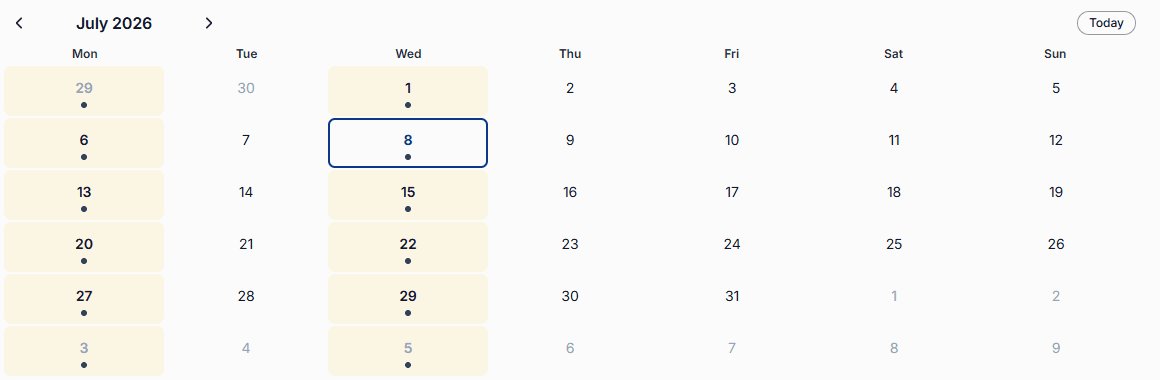
Med pilarna ‹ och › till vänster i rubrikraden går du en månad bakåt eller framåt, även in i det förflutna: webbkalendern döljer inte tidigare tillfällen. Knappen Idag tar dig tillbaka till den aktuella månaden, där dagens datum är markerat som en ifylld cirkel.
Vad du kan klicka på i rutnätet
- En färgad tillfällesstapel öppnar tillfället med alla detaljer.
- De små symbolerna ✓ och ✗ på en stapel anger ditt svar direkt, utan att du öppnar tillfället. På smala skärmar är de dolda, där öppnar du tillfället i stället.
- ”+2 till” längst ner i en dagsruta (på smala skärmar tre punkter) betyder att det händer mer den dagen än vad som får plats i rutan. Ett klick öppnar hela dagen i ett litet fönster.
- En ledig yta i en dagsruta skapar som körledning eller administratör ett nytt tillfälle den dagen. Mer om det under Skapa tillfällen och repetitioner.
I appen
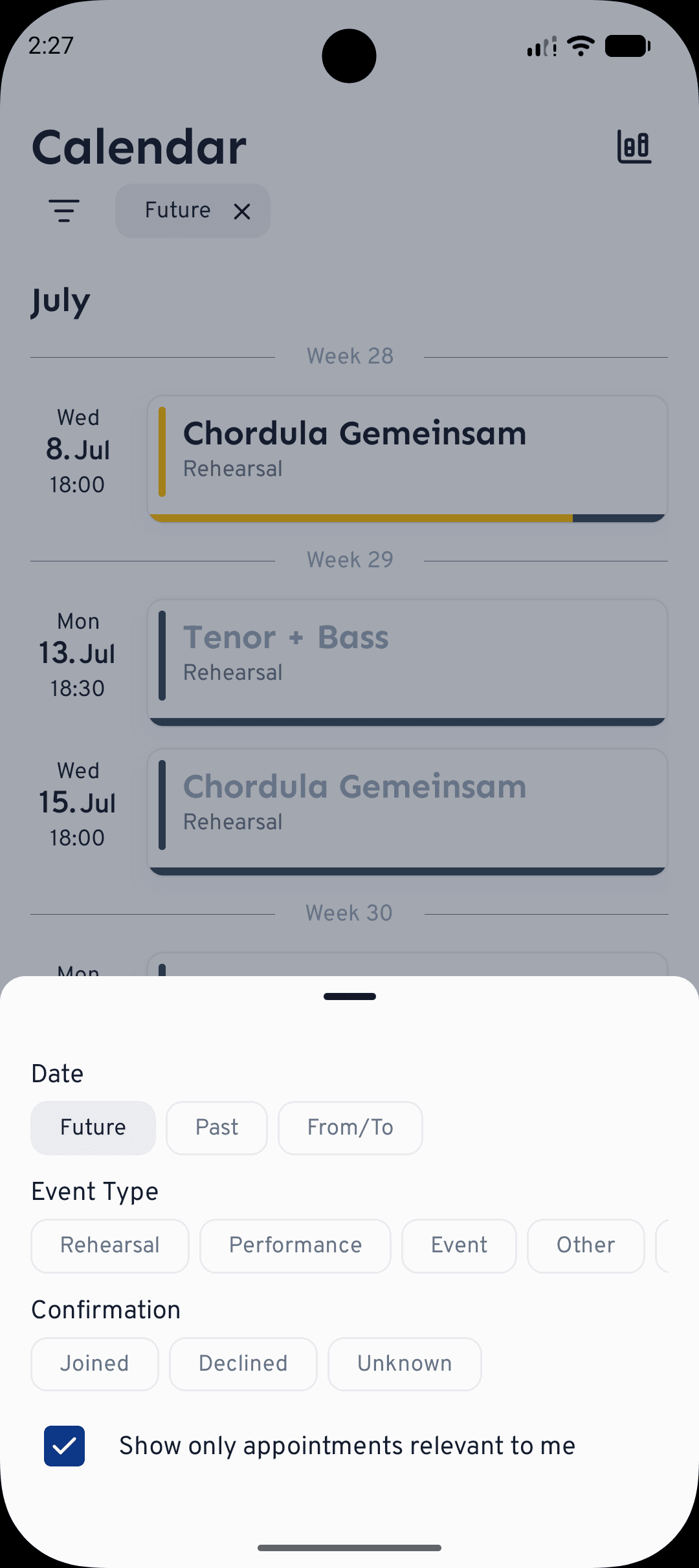
Kalendern i appen är en enda lista över tillfällen, grupperad efter månad och vecka, som du scrollar igenom. All filtrering döljer sig bakom filtersymbolen.
Tryck högst upp i listan på . Ett område skjuts upp med alla alternativ, och varje redan satt filter visas som ett chip bredvid symbolen (eller Inga filter angivna, om inget är satt).
Välj under Datum alternativet Framtida, Tidigare eller Från/Till. Från/Till öppnar en datumväljare där du anger ett exakt start- och slutdatum, praktiskt för att hitta tillfällen kring en konserthelg.
Välj under Typ av evenemang Repetition, Framträdande, Evenemang, Övrigt eller Födelsedag. Välj under Bekräftelse Deltar, Avböjt eller Okänt, beroende på hur du redan har svarat. Sjunger du i mer än en kör kan du med raden Körer koncentrera dig på bara en av dem.
Varje aktivt filter är ett chip bredvid filtersymbolen. Tryck på dess ✕ för att ta bort just det, utan att öppna området igen.
Filtren verkar direkt. På webben laddar det aldrig om sidan att slå om ett chip, och det hoppar inte heller till en annan månad. I appen förblir listan förankrad exakt där du var när tidigare tillfällen fälls in, i stället för att hoppa upp till toppen. Så tappar du aldrig din position medan du avgränsar.
Vad händer sedan?
- Läs hur du skapar och planerar tillfällen.
- Se hur du tackar ja, tackar nej och följer upp närvaron.
- Förstå vad de fyra typerna av tillfällen och deras färger står för.
Kommer du inte vidare? Gå till kontaktsidan så hjälper vårt team dig gärna vidare.
Behöver du fortfarande hjälp?
Hittar du inte det du letar efter? Skicka ett meddelande så återkommer vårt team till dig.
Kontakta supporten