Hantera Setlists
Bygg och organisera Setlists för repetitioner och konserter, inklusive egna block, på webb och mobil.
Web + app
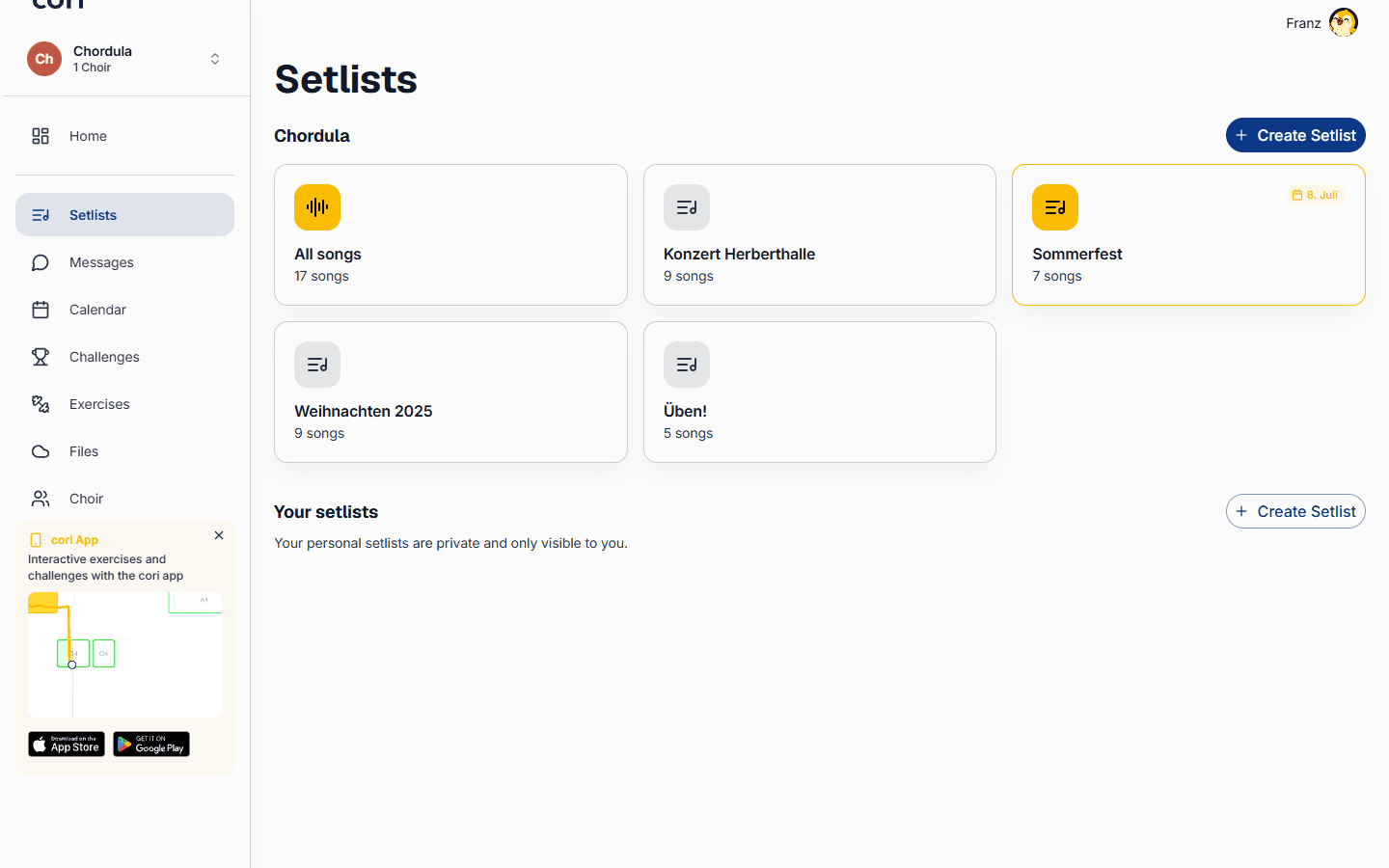
En Setlist är en ordnad lista med låtar – och allt annat du vill ha på programmet – för en repetition eller en konsert. Den här guiden visar hur du bygger en, ordnar om och städar den, och lägger till egna block som pauser och moderation mellan låtarna. Du kan göra allt detta på webben och i mobilappen; låtarna och ordningen hålls synkade mellan dina enheter.
Setlists under din körs namn delas med alla och kan redigeras av köransvariga. Setlists under Dina Setlists är personliga – privata för dig och synliga bara på ditt eget konto.
Skapa en Setlist
På webben
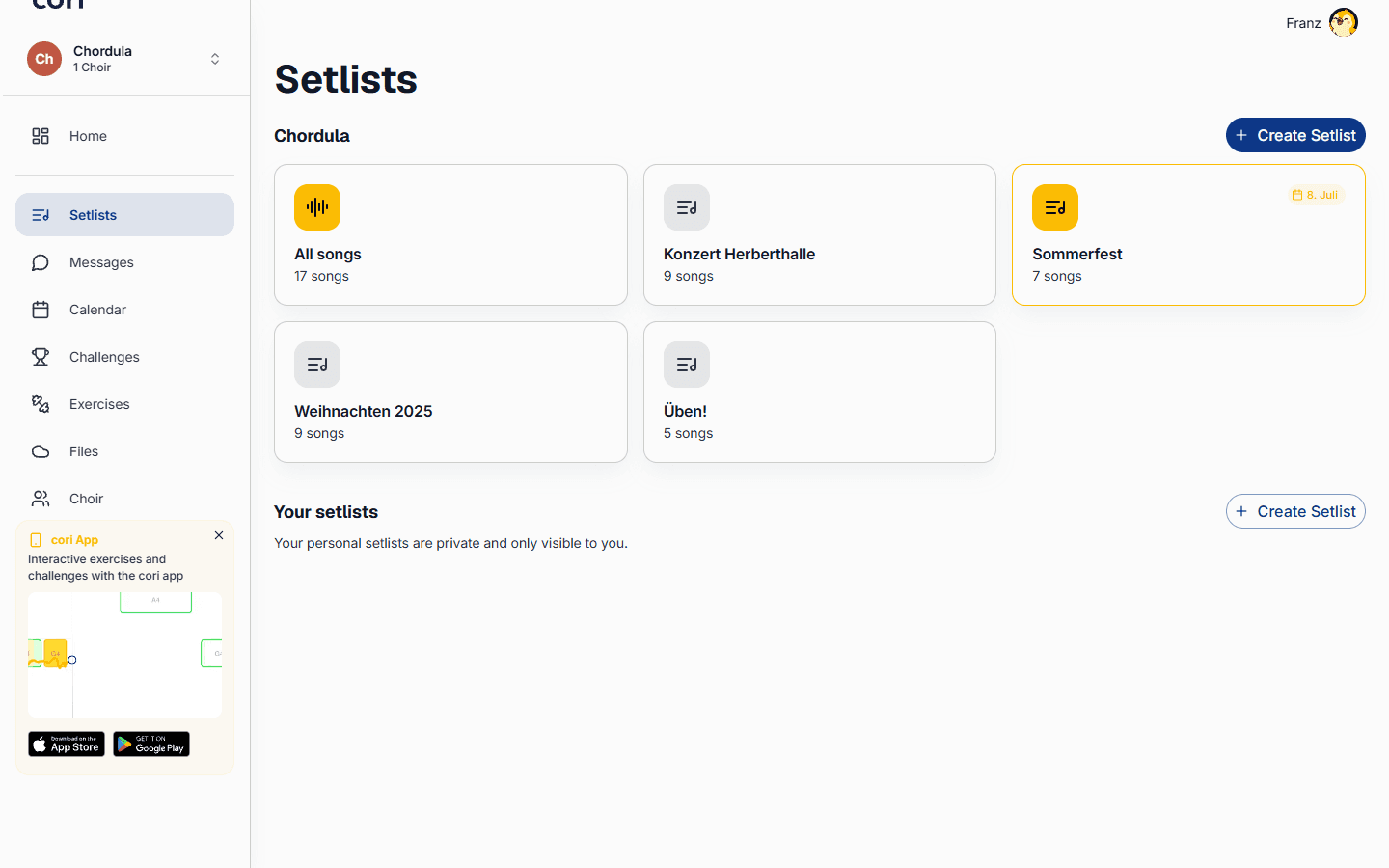
Gå till Setlists i sidofältet. Du ser kortet Alla låtar, din körs delade Setlists, och en sektion Dina Setlists nedanför.
Välj Skapa Setlist – bredvid din körs namn för en delad Setlist (endast ansvariga), eller i sektionen Dina Setlists för en personlig. Ge den ett namn och, om du vill, ett omslag (mer om det längre ner under ”Ange ett omslag”).
Sök efter en låt under Lägg till låtar och klicka på den i listan nedanför. Den hamnar till höger i kolumnen Poster. Du kan lägga till samma låt mer än en gång – praktiskt när ett nummer öppnar och avslutar en konsert.
Välj Spara. Setlisten visas sedan som ett kort på Setlists-sidan.
På mobilen
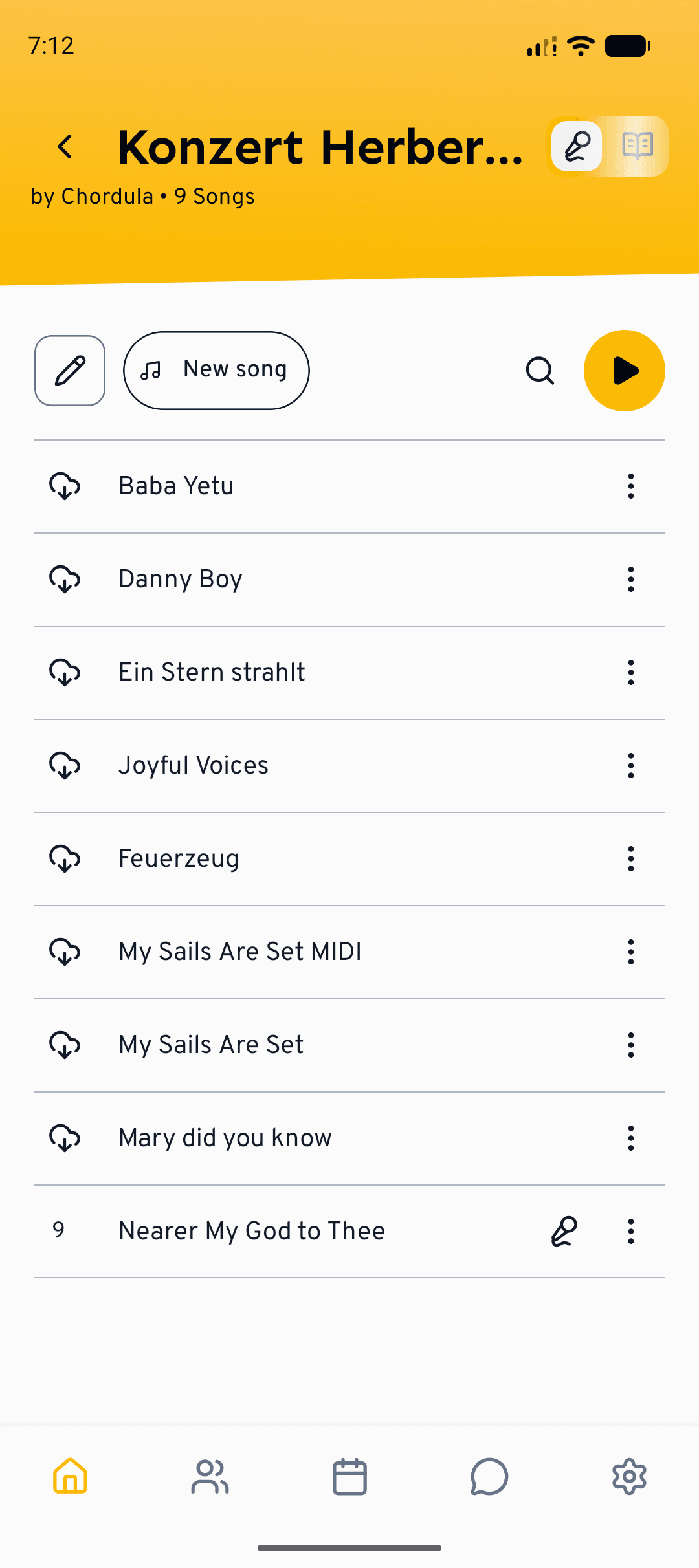
På startskärmen ser du Alla låtar, en sektion Dina Setlists, och varje körs delade Setlists.
Tryck på bredvid sektionen du vill ha. Får du lägga till låtar där också väljer du sedan Skapa Setlist. Då öppnas en egen skärm där du ger Setlisten ett namn och eventuellt ett omslag. En personlig Setlist sparas till ditt konto; en som skapas under en kör delas (endast ansvariga).
Tryck på Låt under listan. I väljaren Lägg till låtar trycker du på varje låt du vill ha; ett andra tryck lägger till den en gång till, med minus tar du bort den igen. Tryck på Klar och sedan på Spara.
Ordna om, redigera och ta bort
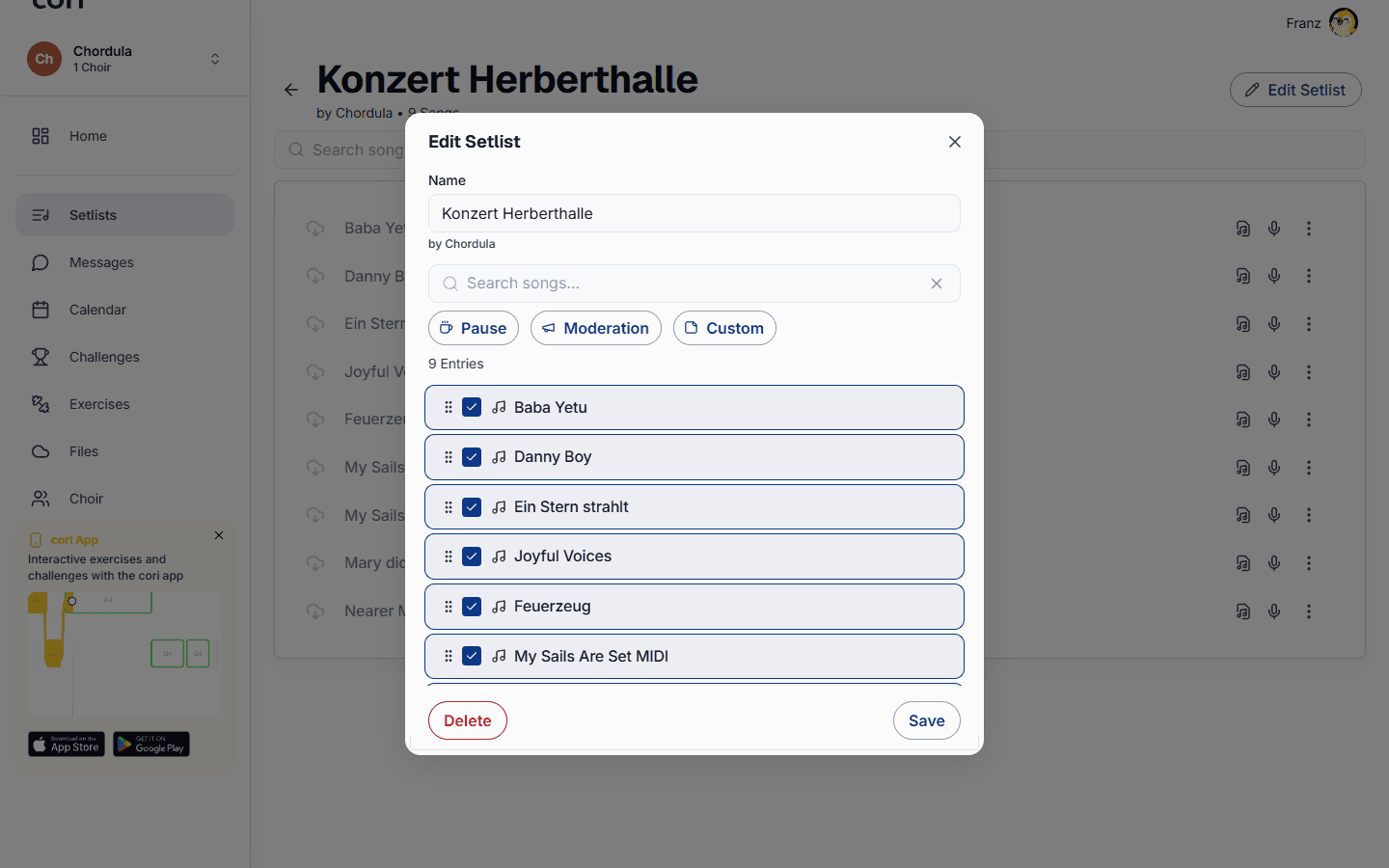
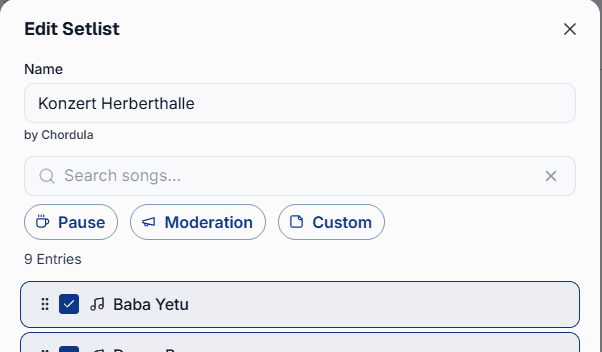
Du kan bygga och ordna om Setlists på endera plattformen. På webben öppnar du en Setlist och väljer Redigera Setlist; redigeringen sker i en dialogruta. På mobilen öppnar du en Setlist och trycker på pennan under omslaget (eller direkt på omslaget). Setlisten öppnas då på en egen redigeringsskärm, där du sparar med Spara. Lämnar du den med osparade ändringar frågar appen Spara ändringar?, och du kan spara eller kasta bort dem.
På webben står varje post i kolumnen Poster. Dra en rad i greppet till vänster för att ställa in ordningen, klicka på X på en rad för att ta bort den, och välj Spara när du är nöjd.
På mobilen håller du ned en rad (eller drar den i greppet) för att ordna om, tar in fler nummer med Låt, och trycker på X på en rad för att ta bort den.
Lägg till egna block (som inte är låtar)
Konserter är inte bara låtar. Medan du redigerar – med snabbknapparna under sökrutan på webben, eller raden under listan på mobilen – släpp in poster som inte är låtar:
- Paus – en rast eller ett uppehåll.
- Moderation – en plats för talade introduktioner eller meddelanden.
- Eget – vad du än behöver på programmet (på mobilen heter knappen bara Post).
Öppna ett block (på webben via pennan i dess rad, på mobilen genom att trycka på det) för att ange dess Titel och ett valfritt fält för Anteckningar. Anteckningar stöder markdown, så du kan formatera din moderationstext eller en kort påminnelse.
I den färdiga Setlisten strukturerar de egna blocken programmet: låtarna mellan två block står tillsammans i ett inramat avsnitt, ett set. Pauser, moderation och egna poster står däremellan. Numreringen räknar bara låtarna och löper vidare över alla set.
Pauser, moderation och egna block är programmarkörer – de visas i Setlisten men hoppas över av spelaren, som bara spelar riktiga låtar. I mobilens repetitionsläge visas de som sin egen notsida.
Lägg till arkiverade låtar
Arkiverade låtar hålls utanför din huvudlista, men du kan ändå lägga en på en Setlist. På webben bläddrar du till sektionen Arkiv under Tillgängliga låtar och klickar på låten; på mobilen listar väljaren Lägg till låtar arkiverade låtar med en etikett Arkiv. Hur som helst är de markerade så att du kan skilja dem åt.
För att redigera eller ta bort en Setlist senare högerklickar du på dess kort på webben och väljer Redigera Setlist eller Ta bort (eller öppnar den och väljer Redigera Setlist; längst ner i dialogrutan hittar du Ta bort). På mobilen håller du ned dess kort för att öppna redigeringsskärmen direkt. Där byter du namn på den och ändrar posterna; för att ta bort den trycker du på ⋮ uppe till höger och sedan på Ta bort. Låtarna själva finns kvar, det är bara Setlisten med sin ordning och sina poster som försvinner.
Ange ett omslag
Varje Setlist kan få ett eget omslag, till exempel affischen till er konsert. Det visas på Setlistens kort och stort högst upp i själva Setlisten. Så länge du inte väljer någon bild visar cori en standardgrafik med fåglar.
- På webben klickar du på omslagsfältet bredvid namnet när du skapar eller redigerar (Välj bild). Alternativt håller du muspekaren över omslaget i den öppnade Setlisten, klickar på kameran och väljer Välj bild eller Ta bort omslag.
- På mobilen trycker du på fältet Omslag på redigeringsskärmen och väljer en bild ur ditt galleri med Välj bild, tar en ny med Kamera eller trycker på Ta bort omslag. Bildutsnittet bestämmer du direkt när du väljer. Omslaget sparas med Spara.
Tillåtna format är JPG, PNG och WebP upp till 5 MB; omslaget visas i formatet 16:10. Omslaget på en delad Setlist kan bara ansvariga ändra, omslaget på dina personliga Setlists bara du.
Duplicera en Setlist
Inför en ny konsert behöver du inte börja om från noll: duplicera en befintlig Setlist och anpassa kopian. Kopian heter först ”Namn (kopia)” och tar över alla låtar, egna block och omslaget. Av en delad Setlist blir det en delad igen (endast ansvariga), av en personlig en personlig.
- På webben högerklickar du på kortet och väljer Duplicera, eller så öppnar du Setlisten och klickar på Duplicera. I det andra fallet hoppar cori direkt till kopian.
- På mobilen öppnar du Setlistens redigeringsskärm, trycker på ⋮ uppe till höger och sedan på Duplicera. Ändringar som ännu inte är sparade sparas först. Du blir kvar i originalet; kopian hittar du på startskärmen.
Vad händer sedan?
- Lär dig hur du spelar och övar låtarna i din Setlist.
- Bifoga en Setlist till en repetition när du skapar ett tillfälle i kalendern.
Behöver du fortfarande hjälp?
Hittar du inte det du letar efter? Skicka ett meddelande så återkommer vårt team till dig.
Kontakta supporten