Ange och följ upp närvaro
Berätta för din kör om du kommer på en repetition, och låt körledningen se vilka som deltar.
Web + app
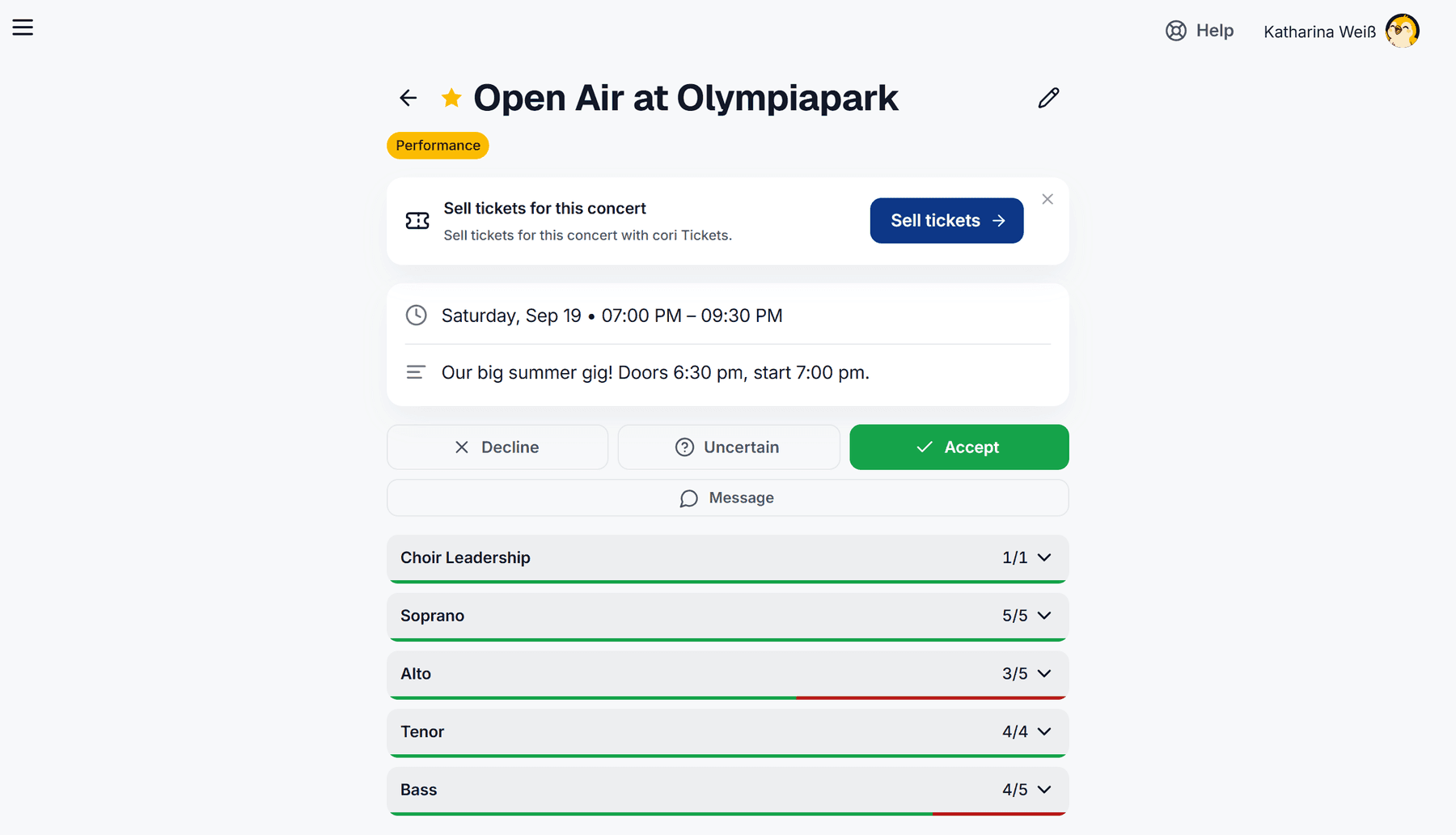
Varje repetition och varje framträdande i cori ställer en enkel fråga: kommer du? Att berätta det för din kör tar bara ett klick, och ger körledningen en tydlig bild av vilka den kan räkna med. Den här guiden visar hur du anger din egen status, lägger till ett kort meddelande och, om du administrerar kören, ser hela närvaroöversikten.
Snabbaste vägen på webben: direkt i kalendern
Du behöver inte ens öppna ett tillfälle för att svara. Varje färgad tillfällesstapel i månadsrutnätet bär två små runda symboler till höger:
- ✓ betyder ”Bekräfta”.
- ✗ betyder ”Avböj”.
Ett klick anger ditt svar direkt, och symbolen du tryckt på förblir markerad. Klickar du på samma symbol en gång till tar du tillbaka ditt svar, och tillfället står som osäkert igen.
Samma två knappar finns på dashboarden i kortet Nästa tillfälle.

Både tillfällesstaplarna i kalendern och kortet på dashboarden visar en tunn förloppsstapel under namnet. Den ifyllda delen är andelen inbjudna medlemmar som redan har tackat ja. Så ser du med en blick hur välbesökt en repetition blir, utan att öppna den.
Svara på tillfället självt
Ibland vill du se detaljerna först. Klicka då på tillfällets namn i kalendern.
Ett klick på en tillfällesstapel i kalendern öppnar detaljsidan. Överst ser du namnet och den färgade typen, därunder datum och tid, beskrivningen, platsen på kartan och en eventuellt bifogad Setlist.
Välj en av de tre knapparna: Avböj, Osäker eller Acceptera. Ditt val sparas direkt, och den ifyllda knappen visar var du står just nu.
Planer ändras, klicka bara på en annan knapp.
Två saker tar svaret ur dina händer: så snart körledningen själv har fört in din närvaro kan du inte längre ändra den. Och efter att ett tillfälle har avslutats är närvaron stängd. I båda fallen förklarar cori under knapparna varför de är gråmarkerade, och ✓/✗-symbolerna i kalendern försvinner.
Alltid med på varje repetition? Då kan körledningen ange en Standardnärvaro så att nya tillfällen automatiskt börjar som accepterade (eller avböjda). Då behöver du bara reagera när något är annorlunda. Mer om det under Automatisk närvaro.
Lägg till en anledning eller en ”blir sen”-notis
Du kan bifoga ett kort meddelande till ditt svar, praktiskt för att förklara varför du inte kan komma, eller för att låta alla veta att du kommer lite senare. Klicka på detaljsidan under närvaroknapparna på Meddelande och välj sedan en snabb försening (5, 10, 30 eller 60 minuter) eller skriv en egen notis. I appen fungerar det likadant.
Ditt meddelande visas därefter som en orange notis ovanför medlemslistan och bredvid ditt namn, så att körledningen ser det med en blick. Med ✕ i den tar du bort det igen.
Se vilka som kommer (för administratörer)
Öppna valfritt tillfälle och bläddra till medlemslistan. Medlemmarna är grupperade efter de stämmor som din kör har angett under Körinställningar›Körens stämmor, alltså efter exempelvis Sopran 1 och Sopran 2 om understämmorna visas var för sig. Varje stämma är en rad med sitt antal ja-svar (till exempel 5/5) och en stapel därunder: grönt är andelen ja-svar, rött andelen nej-svar. Ett klick fäller ut gruppen och visar dess medlemmar. Varje profilbild bär en ring efter samma logik: grönt för anmäld, rött för avanmäld; utan svar blir det ingen ring. Klicka på en meddelandesymbol för att läsa en medlems notis. Vid behov kan du ange statusen åt en medlem själv: öppna menyn på hens rad och välj Deltar eller Deltar inte.
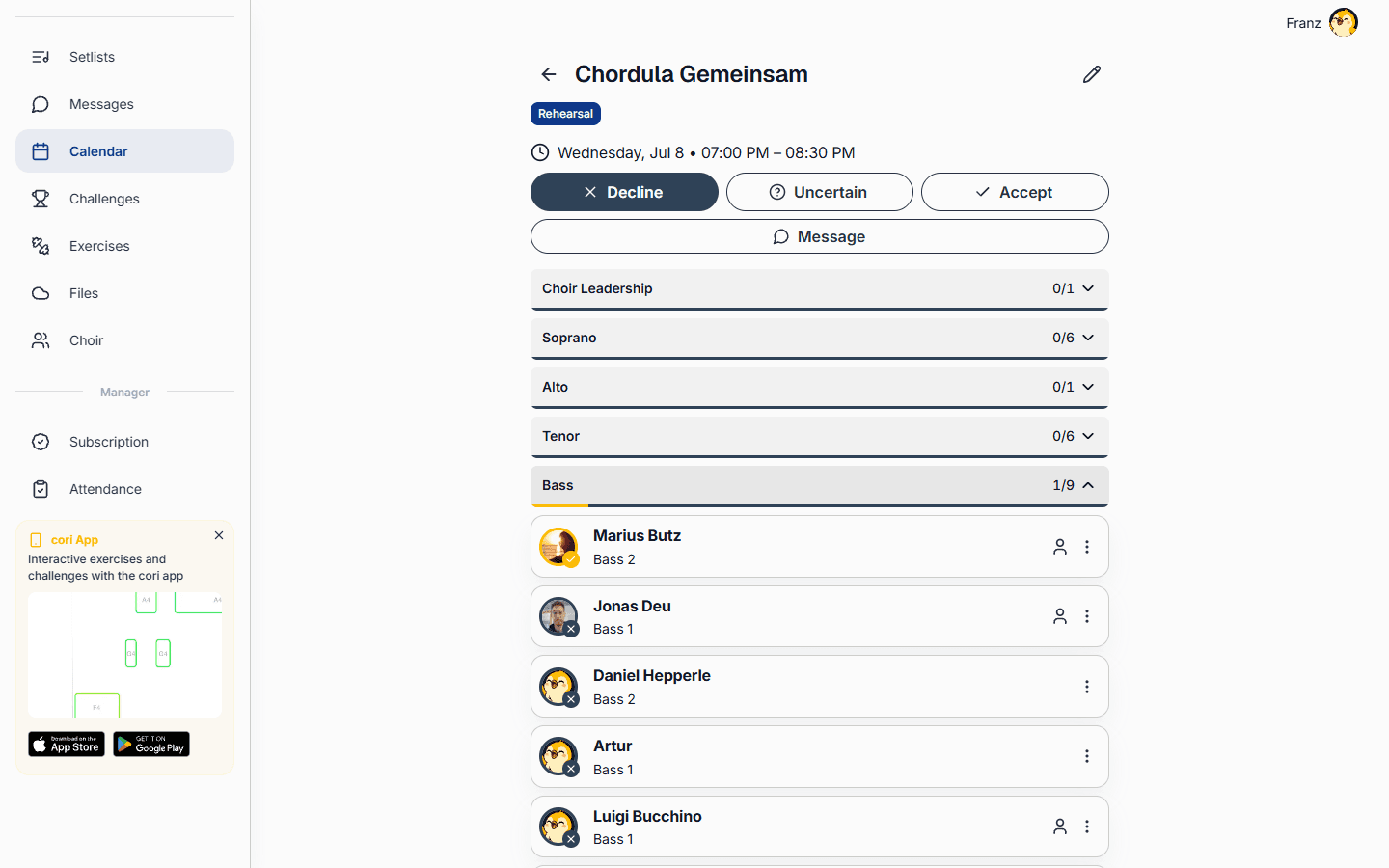
Närvaroskärmen
För helhetsbilden öppnar du Närvaro i sidofältet i webbappen. Den samlar alla tillfällen på ett ställe:
- Växla mellan Kommande, Tidigare och ett anpassat datumintervall, och filtrera efter typ av tillfälle eller stämma.
- Sammanfattningskorten visar körens genomsnittliga närvaro, svarsfrekvens och totalsummor.
- En matris ställer varje medlem mot varje tillfälle och markerar varje ruta som deltar, deltar inte, inget svar eller inte inbjuden.
- Med Exportera CSV laddar du ner data för din dokumentation.
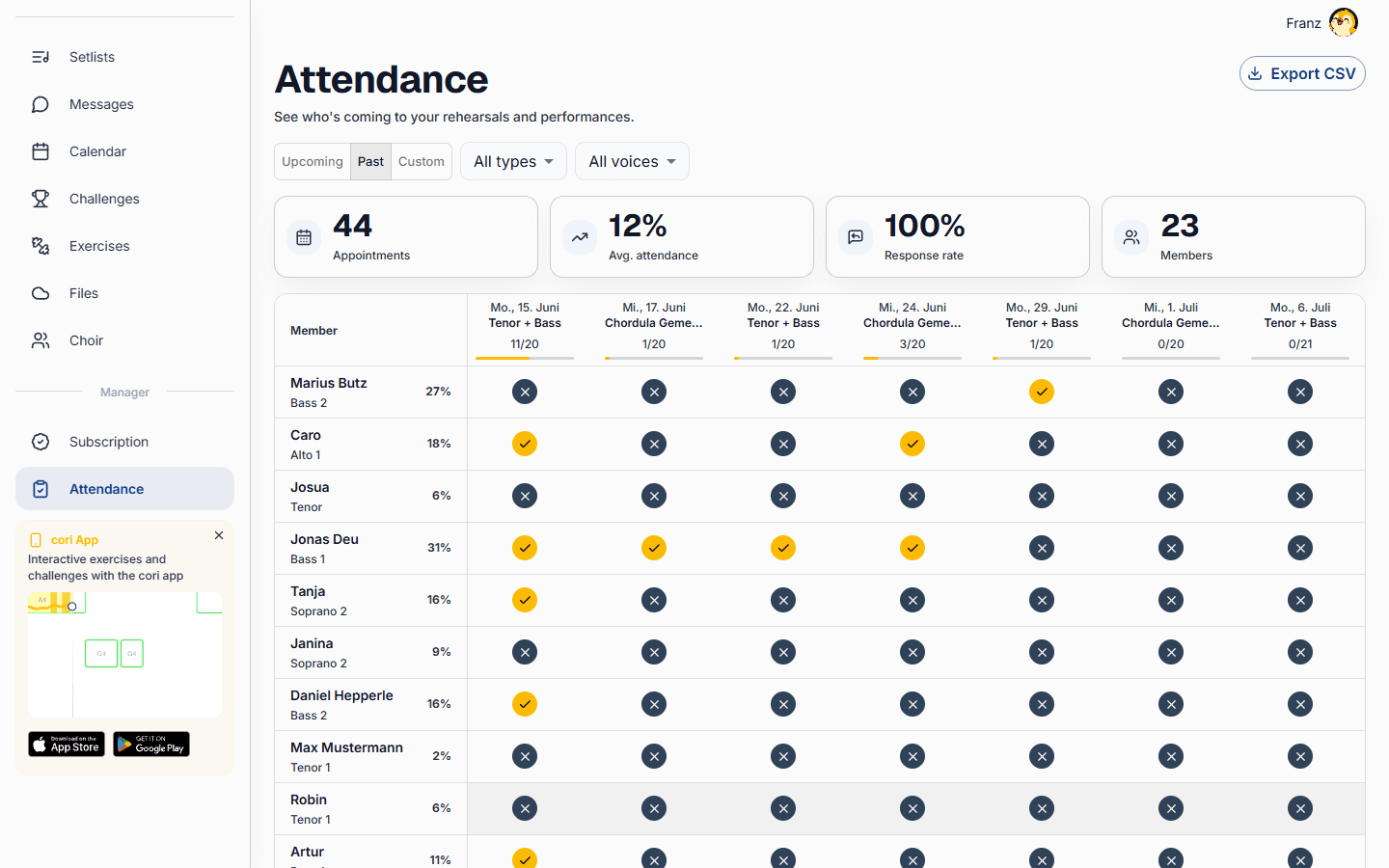
Den samlade närvaroskärmen finns bara i webbappen på cori.music och bara för körledningen. I mobilappen hanterar du närvaron direkt på respektive tillfälle; sångare svarar ändå per tillfälle.
Vad händer sedan?
- Lär dig hur du skapar repetitioner och tillfällen i kalendern.
- Håll ordning i kalendern med tillfällesfilter.
- Utvärdera över flera veckor: Närvaroöversikt och export.
Behöver du fortfarande hjälp?
Hittar du inte det du letar efter? Skicka ett meddelande så återkommer vårt team till dig.
Kontakta supporten