Filtrer dine aftaler
Indsnævr kalenderen til de prøver og aftaler, der er vigtige for dig.
Web + app
coris kalender samler hver prøve, hver optræden og hver begivenhed ét sted. Så snart planen fyldes op, hjælper et par enkle betjeningselementer dig med at koncentrere dig om præcis de aftaler, der vedrører dig. Denne guide viser, hvordan du filtrerer i både webappen og mobilappen, hvordan du bevæger dig gennem månederne, og hvordan cori fokuserer kalenderen på de aftaler, der faktisk gælder for dig.
På nettet er kalenderen et månedsgitter: hver dag viser sine aftaler direkte i cellen, som farvede bjælker med klokkeslæt og navn. Filtrene sidder som chips til højre i overskriftslinjen over gitteret. I iOS- og Android-appen er kalenderen derimod en rulbar aftaleliste med sit eget filterpanel. Filtrene findes altså forskellige steder, og appen kan flere af dem. Begge dele forklares nedenfor.
Når en aftale er rettet mod en bestemt stemmegruppe eller gruppe, fokuserer cori din kalender på det, du faktisk forventes at deltage i. På nettet sker det automatisk; i appen er det kontakten Vis kun aftaler, der er relevante for mig, som er slået til som standard.
På nettet
Åbn Kalender i sidepanelet. Til højre i overskriftslinjen over månedsgitteret står en række chips, én for hver aftaletype.
Klik på Prøve, Optræden, Begivenhed eller Andet. Chippen fyldes med sin farve, og i gitteret bliver kun aftalerne af den type stående.
Klik på flere chips for at kombinere typer, for eksempel prøver og optrædener sammen. Et klik på en fyldt chip slår den fra igen. Er ingen chip aktiv, vises alle typer.
Hver chip har præcis den farve, som aftaler af den type får i gitteret: prøve turkis, optræden gul, begivenhed violet, andet gråt. Du behøver altså ikke at huske, hvilken farve der står for hvad, du aflæser det bare øverst til højre. Læs mere under Aftaletyper.

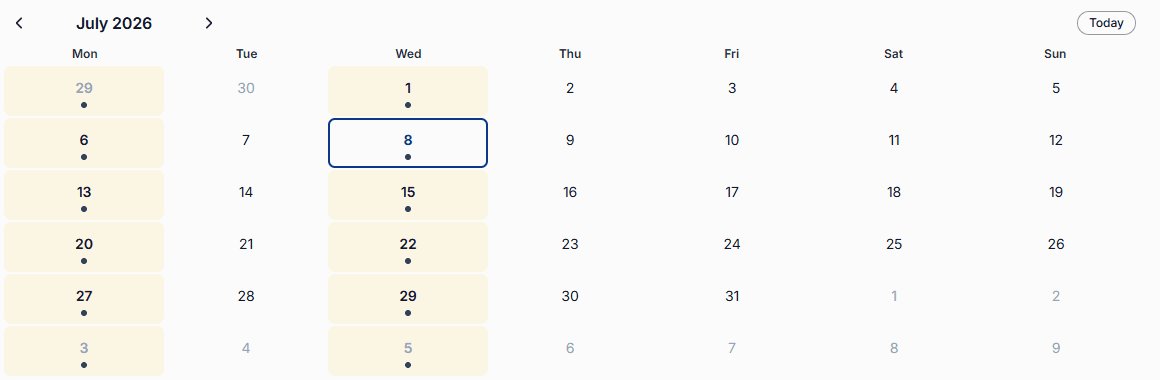
Bladr gennem månederne
Med pilene ‹ og › til venstre i overskriftslinjen går du en måned tilbage eller frem, også ind i fortiden: webkalenderen skjuler ikke tidligere aftaler. Knappen I dag bringer dig tilbage til den aktuelle måned, hvor dagens dato er markeret som en udfyldt cirkel.
Hvad du kan klikke på i gitteret
- En farvet aftalebjælke åbner aftalen med alle detaljer.
- De små symboler ✓ og ✗ på en bjælke sætter dit svar med det samme, uden at du åbner aftalen. På smalle skærme er de skjult, dér åbner du aftalen.
- »+2 mere« nederst i en dagcelle (tre prikker på smalle skærme) betyder, at der sker mere den dag, end der er plads til i cellen. Et klik åbner hele dagen i et lille vindue.
- Et frit sted i en dagcelle opretter som korledelse eller admin en ny aftale den dag. Læs mere under Opret aftaler og prøver.
I appen
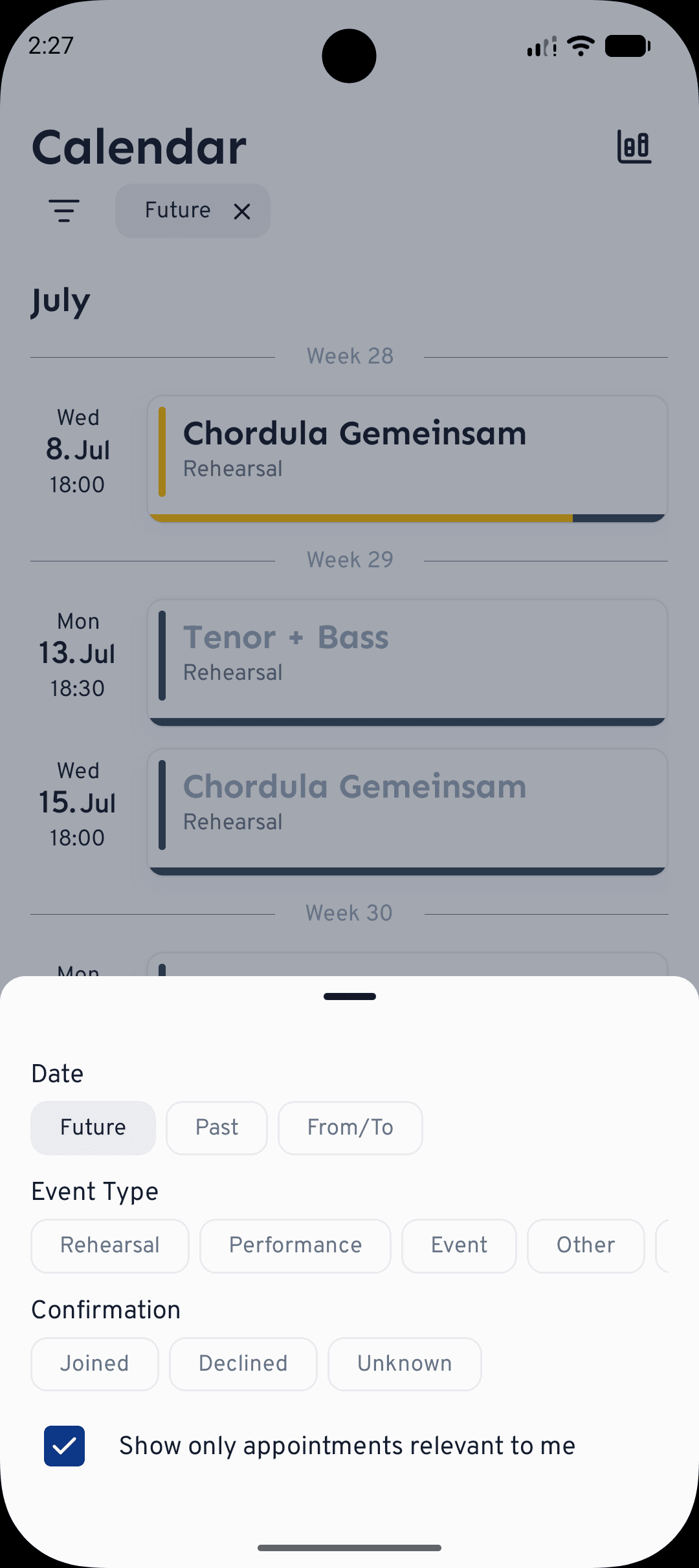
Kalenderen i appen er én lang aftaleliste, grupperet efter måned og uge, som du ruller igennem. Al filtrering gemmer sig bag filtersymbolet.
Tryk på øverst i listen. Et panel glider op med alle mulighederne, og hvert filter, du allerede har sat, vises som en chip ved siden af symbolet (eller Ingen filtre angivet, hvis der ikke er sat nogen).
Vælg under Dato enten Fremtidig, Tidligere eller Fra/Til. Fra/Til åbner en datovælger, hvor du fastlægger en præcis start- og slutdato, praktisk til at finde aftaler omkring en koncertweekend.
Vælg under Begivenhedstype Prøve, Optræden, Begivenhed, Andet eller Fødselsdag. Vælg under Bekræftelse Deltager, Afvist eller Ukendt, alt efter hvordan du allerede har svaret. Synger du i mere end ét kor, kan du med rækken Kor koncentrere dig om kun ét af dem.
Hvert aktivt filter er en chip ved siden af filtersymbolet. Tryk på dens ✕ for at fjerne præcis det ene uden at åbne panelet igen.
Filtre virker med det samme. På nettet genindlæser et klik på en chip aldrig siden og hopper heller ikke til en anden måned. I appen bliver listen, når tidligere aftaler vises, forankret præcis dér, hvor du var, i stedet for at hoppe op øverst. Sådan mister du aldrig din position, mens du indsnævrer.
Hvad så nu?
- Læs, hvordan du opretter og planlægger aftaler.
- Se, hvordan du melder til, melder fra og følger fremmødet.
- Forstå, hvad de fire aftaletyper og deres farver står for.
Kommer du ikke videre? Gå til kontaktsiden, så hjælper vores team dig gerne videre.
Har du stadig brug for hjælp?
Kan du ikke finde det, du leder efter? Send os en besked, så vender vores team tilbage til dig.
Kontakt support