Administrer setlister
Byg og organisér setlister til prøver og koncerter, inklusive brugerdefinerede blokke, på nettet og mobilen.
Web + app
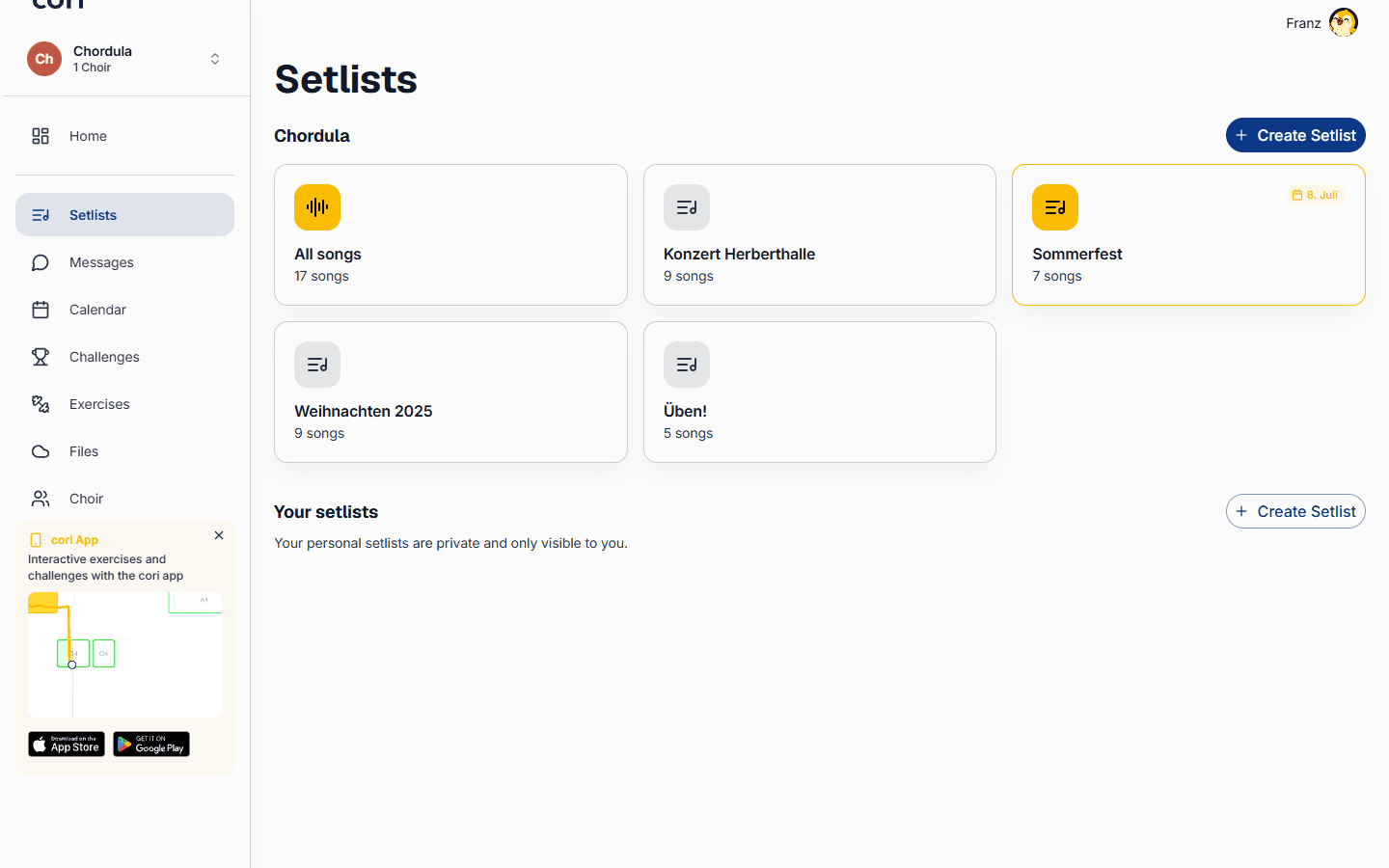
En setlist er en ordnet liste over sange — og alt andet, du vil have med på programmet — til en prøve eller en koncert. Denne guide viser dig, hvordan du bygger en, omarrangerer og rydder op i den, og tilføjer brugerdefinerede blokke som pauser og moderation mellem sangene. Du kan gøre alt dette på nettet og i mobilappen; sangene og rækkefølgen holdes synkroniseret på tværs af dine enheder.
Setlister under dit kors navn er delte med alle og kan redigeres af korets administratorer. Setlister under Dine setlister er personlige — private for dig og kun synlige på din egen konto.
Opret en setlist
På nettet
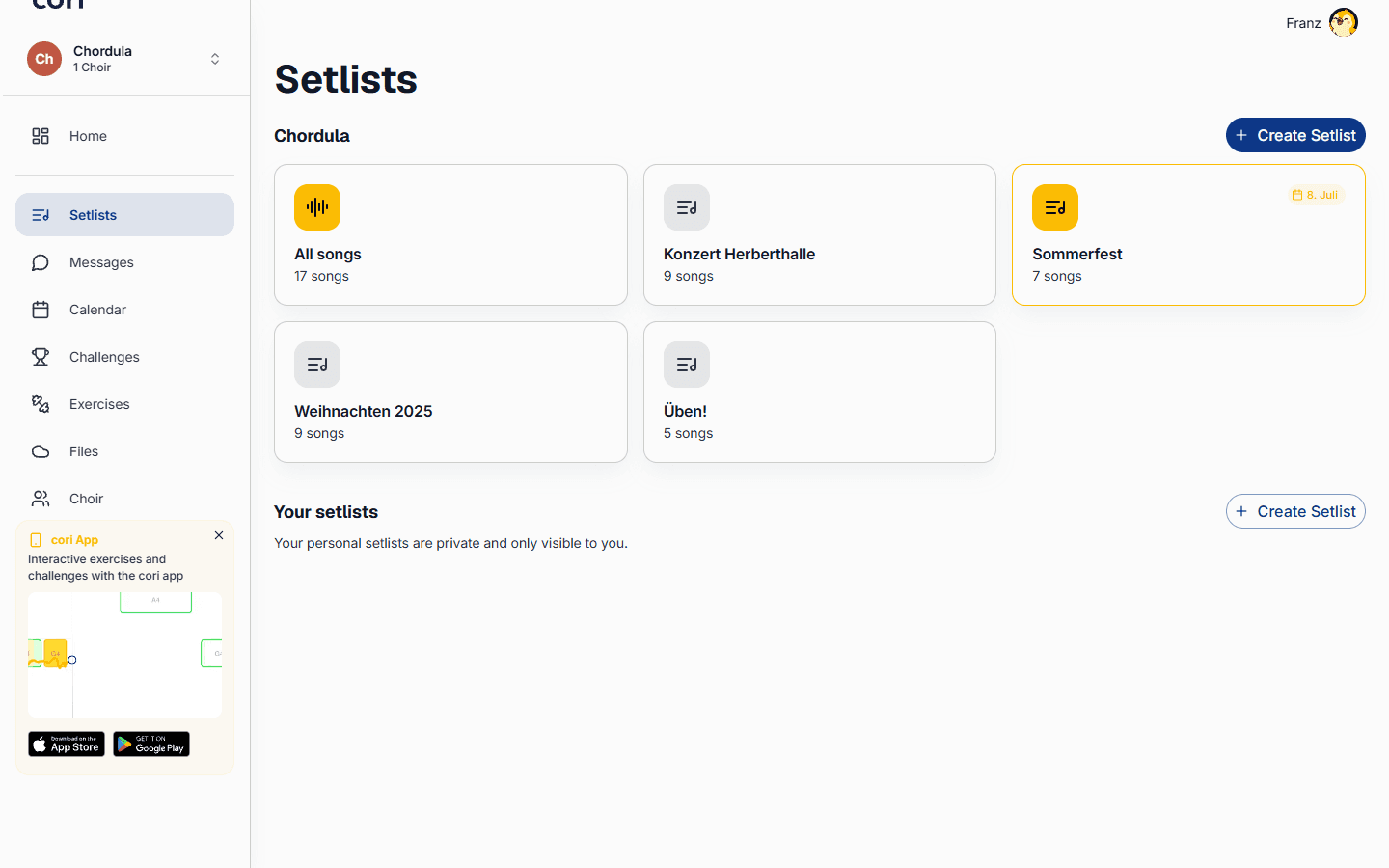
Gå til Setlister i sidepanelet. Du vil se kortet Alle sange, dit kors delte setlister, og en sektion Dine setlister nedenfor.
Vælg Opret setlist — ved siden af dit kors navn for en delt setlist (kun administratorer), eller i sektionen Dine setlister for en personlig. Giv den et navn og, hvis du vil, et omslag (mere om det nedenfor under »Vælg et omslag«).
Søg efter en sang under Tilføj sange, og klik på den i listen nedenunder. Den lander til højre i kolonnen Punkter. Du kan tilføje den samme sang mere end én gang — praktisk, når et nummer både åbner og afslutter en koncert.
Vælg Gem. Derefter vises setlisten som et kort på Setlister-siden.
På mobilen
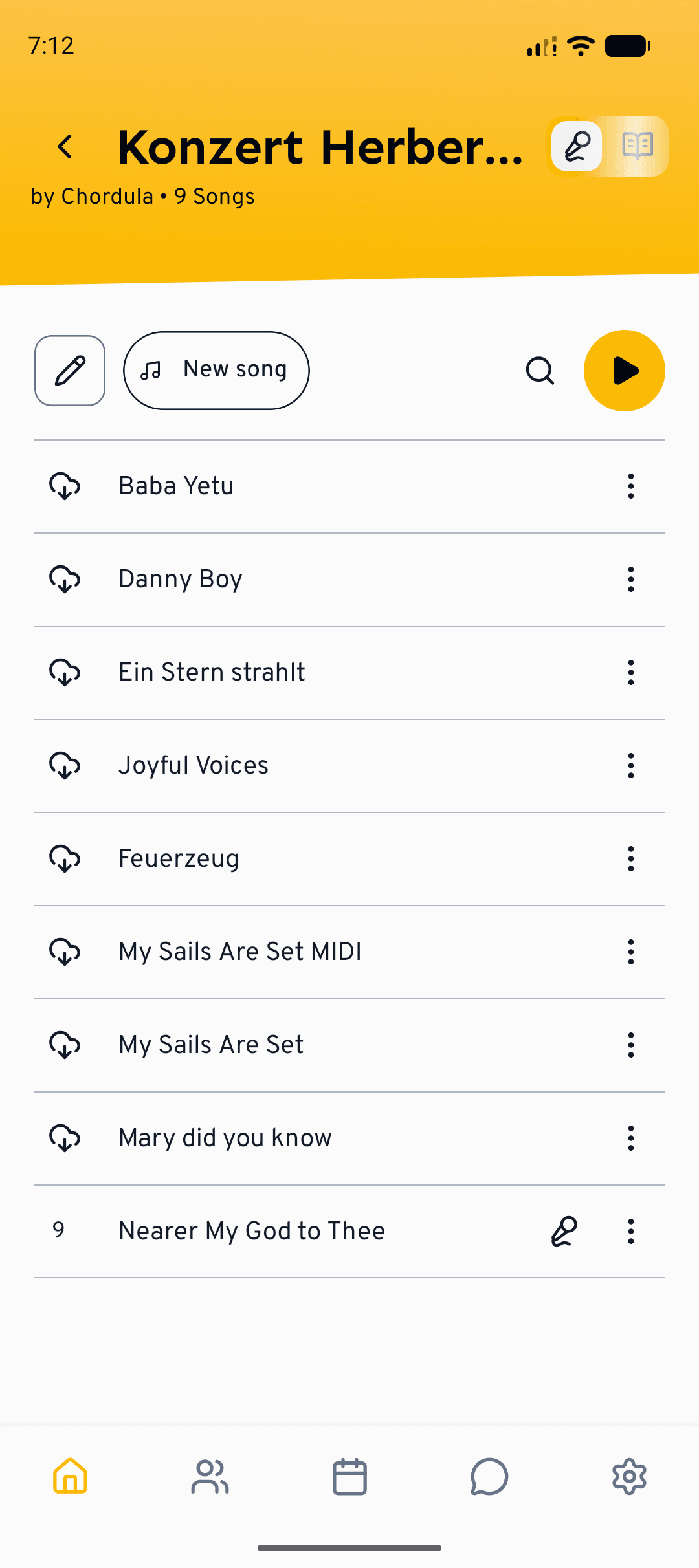
På startskærmen ser du Alle sange, en sektion Dine setlister og hvert kors delte setlister.
Tryk på ved siden af den sektion, du ønsker. Må du også oprette sange der, vælger du derefter Opret setlist. Der åbnes en selvstændig skærm, hvor du giver setlisten et navn og eventuelt et omslag. En personlig setlist gemmes på din konto; en, der oprettes under et kor, er delt (kun administratorer).
Tryk på Sang under listen. I vælgeren Tilføj sange trykker du på hver sang, du vil have med; et tryk mere tilføjer den endnu en gang, og med minus tager du den ud igen. Tryk på Færdig og derefter på Gem.
Omarrangér, rediger og fjern
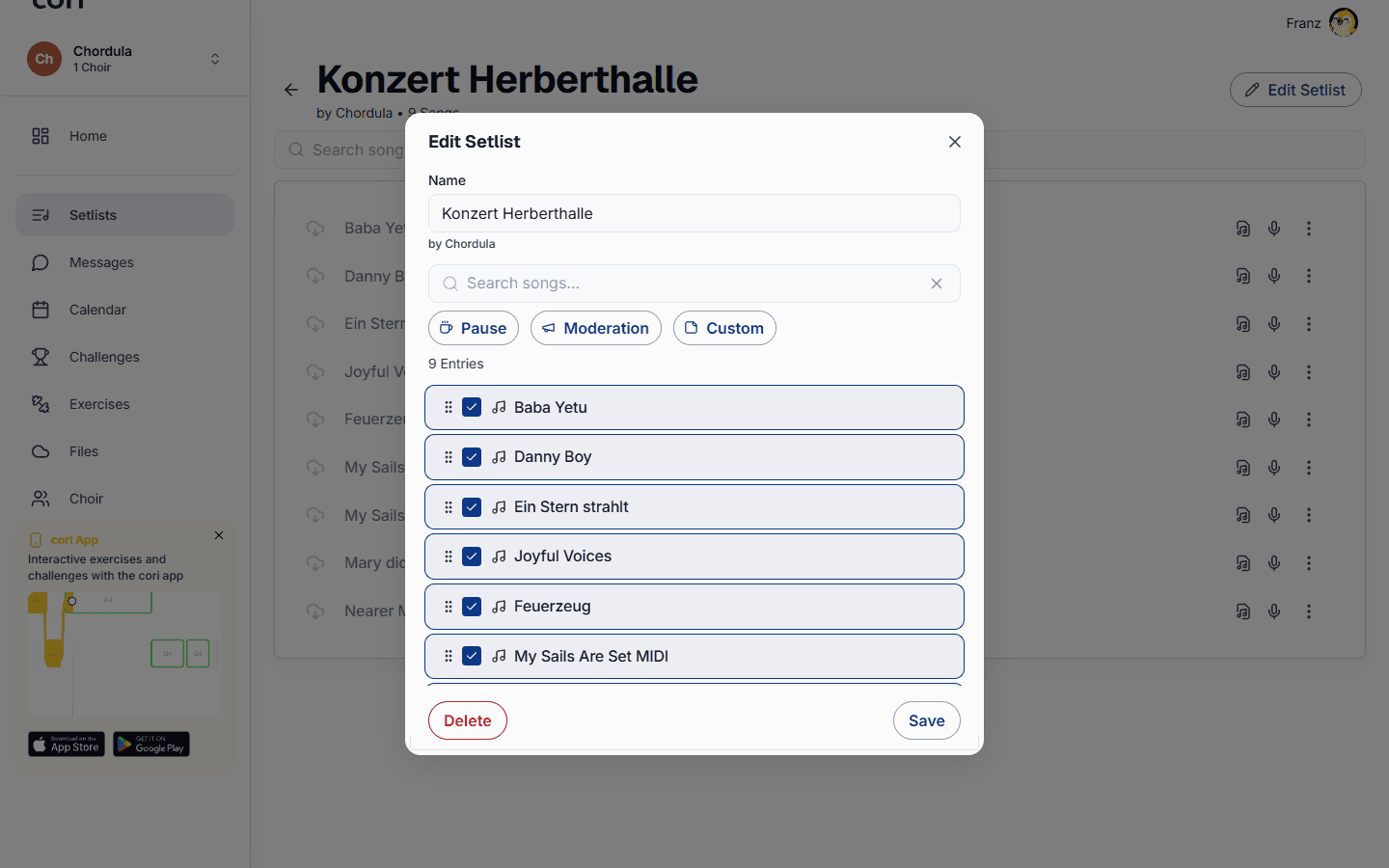
Du kan bygge og omarrangere setlister på begge platforme. På nettet åbner du en setlist og vælger Rediger setlist; redigeringen foregår i en dialog. På mobilen åbner du en setlist og trykker på blyanten under omslaget (eller direkte på omslaget). Setlisten åbnes så på en selvstændig redigeringsskærm, hvor du gemmer med Gem. Forlader du den med ugemte ændringer, spørger appen Gem ændringer?, og du kan gemme eller kassere.
På nettet står hvert punkt i kolonnen Punkter. Træk i en rækkes greb til venstre for at fastsætte rækkefølgen, klik på en rækkes X for at fjerne den, og vælg Gem, når du er tilfreds.
På mobilen holder du en række nede (eller trækker i dens greb) for at omarrangere, bruger Sang til at hente flere numre, og trykker på en rækkes X for at fjerne den.
Tilføj brugerdefinerede (ikke-sang) blokke
Koncerter består ikke kun af sange. Mens du redigerer — med genvejsknapperne under søgefeltet på nettet, eller linjen under listen på mobilen — kan du indsætte poster, der ikke er sange:
- Pause — en pause eller et interval.
- Moderation — en plads til talte introduktioner eller meddelelser.
- Brugerdefineret — alt andet, du har brug for på programmet (på mobilen hedder knappen kort Punkt).
Åbn en blok (på nettet via blyanten i dens række, på mobilen ved at trykke på den) for at angive dens Titel og et valgfrit felt Noter. Noter understøtter markdown, så du kan formatere din moderationstekst eller en kort påmindelse.
I den færdige setlist inddeler de brugerdefinerede blokke programmet: Sangene mellem to blokke står samlet i et indrammet afsnit, et set. Pauser, moderation og brugerdefinerede punkter står imellem. Nummereringen tæller kun sangene og fortsætter på tværs af alle sets.
Pauser, moderation og brugerdefinerede blokke er programmarkører — de vises i setlisten, men springes over af afspilleren, som kun afspiller rigtige sange. I mobilens prøvetilstand vises de som deres egen nodeside.
Tilføj arkiverede sange
Arkiverede sange holdes ude af din hovedliste, men du kan stadig sætte en på en setlist. På nettet ruller du til sektionen Arkiv under Tilgængelige sange og klikker på sangen; på mobilen viser vælgeren Tilføj sange arkiverede sange med etiketten Arkiv. Uanset hvad er de markeret, så du kan kende forskel.
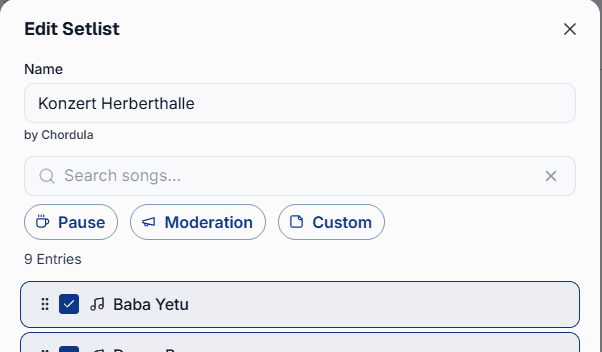
For at redigere eller slette en setlist senere skal du på nettet højreklikke på dens kort og vælge Rediger setlist eller Slet (eller åbne den og vælge Rediger setlist; nederst i dialogen finder du Slet). På mobilen holder du dens kort nede for at åbne redigeringsskærmen direkte. Der omdøber du den og ændrer punkterne; for at slette trykker du på ⋮ øverst til højre og derefter på Slet. Sangene selv bliver liggende, kun setlisten med sin rækkefølge og sine punkter forsvinder.
Vælg et omslag
Hver setlist kan få sit eget omslag, for eksempel plakaten til jeres koncert. Det vises på setlistens kort og stort øverst i selve setlisten. Så længe du ikke vælger et billede, viser cori en standardgrafik med fugle.
- På nettet klikker du på omslagsfeltet ved siden af navnet, når du opretter eller redigerer (Vælg billede). Alternativt kører du musen hen over omslaget i den åbne setlist, klikker på kameraet og vælger Vælg billede eller Fjern omslag.
- På mobilen trykker du på feltet Omslag på redigeringsskærmen og vælger et fra dit galleri med Vælg billede, tager et med Kamera eller trykker på Fjern omslag. Billedudsnittet fastlægger du direkte, når du vælger. Omslaget overtages med Gem.
Tilladt er JPG, PNG og WebP på op til 5 MB; omslaget vises i formatet 16:10. Omslaget på en delt setlist kan kun administratorer ændre, og omslaget på dine personlige setlister kun du.
Duplikér en setlist
Til en ny koncert behøver du ikke at starte forfra: Duplikér en eksisterende setlist, og tilpas kopien. Kopien hedder til at begynde med »Navn (kopi)« og overtager alle sange, brugerdefinerede blokke og omslaget. En delt setlist bliver til en delt igen (kun administratorer), en personlig til en personlig igen.
- På nettet højreklikker du på kortet og vælger Dupliker, eller du åbner setlisten og klikker på Dupliker. I det andet tilfælde springer cori straks til kopien.
- På mobilen åbner du setlistens redigeringsskærm, trykker på ⋮ øverst til højre og derefter på Dupliker. Ændringer, du endnu ikke har gemt, bliver gemt først. Du bliver i originalen; kopien finder du på startskærmen.
Hvad så nu?
- Lær, hvordan du afspiller og øver sangene i din setlist.
- Knyt en setlist til en prøve, når du opretter en begivenhed i kalenderen.
Har du stadig brug for hjælp?
Kan du ikke finde det, du leder efter? Send os en besked, så vender vores team tilbage til dig.
Kontakt support