Angiv og følg fremmøde
Fortæl dit kor, om du kommer til en prøve, og lad korledelsen se, hvem der er med.
Web + app
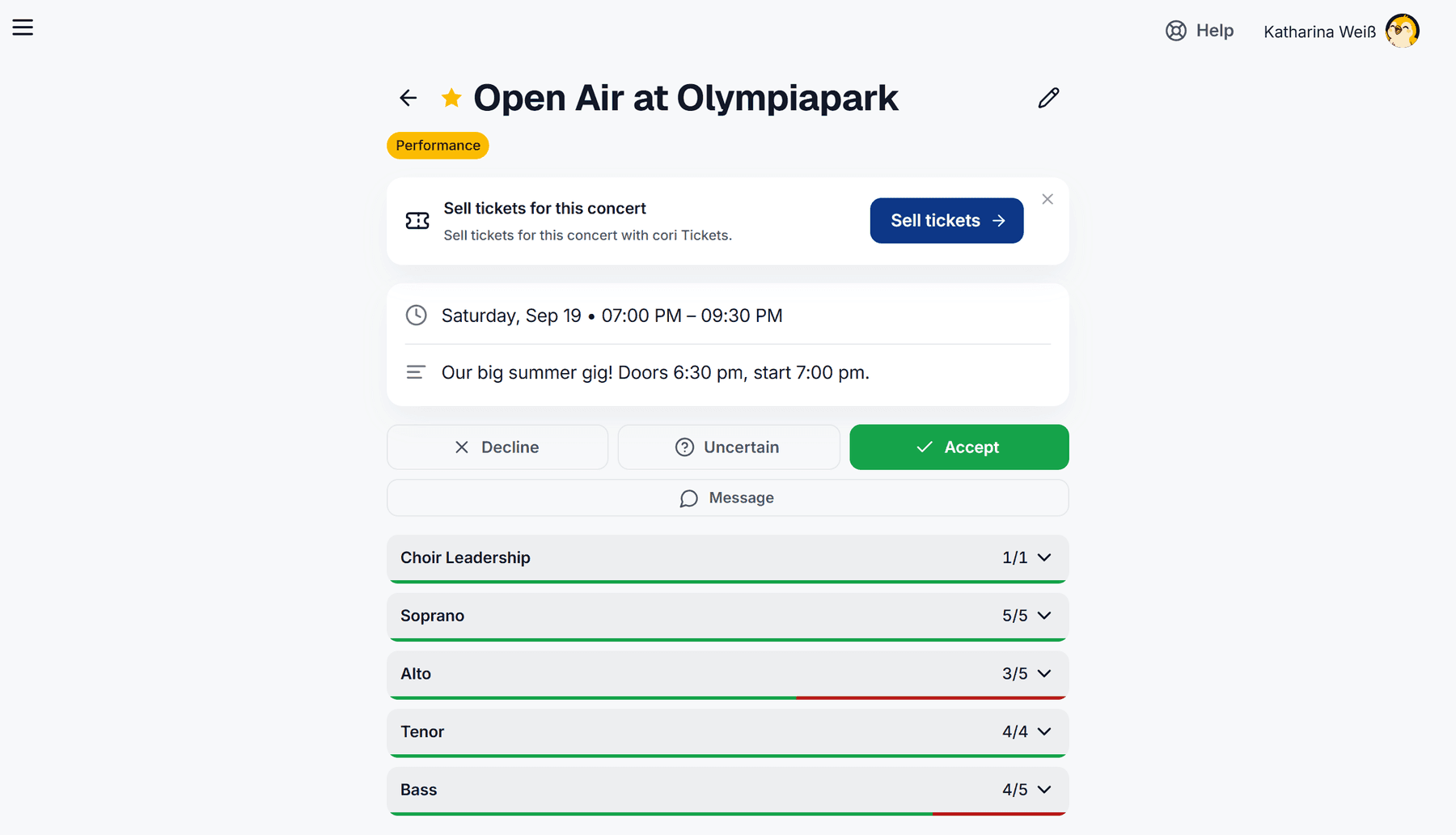
Hver prøve og hver optræden i cori stiller ét enkelt spørgsmål: kommer du? Det koster kun ét klik at fortælle dit kor det, og det giver korledelsen et klart billede af, hvem den kan regne med. Denne guide viser dig, hvordan du sætter din egen status, tilføjer en kort besked og, hvis du administrerer koret, ser hele fremmødeoversigten.
Den hurtigste vej på nettet: direkte i kalenderen
Du behøver slet ikke at åbne en aftale for at svare. Hver farvet aftalebjælke i månedsgitteret har to små runde symboler i højre side:
- ✓ betyder »Jeg er med«.
- ✗ betyder »Jeg kan ikke«.
Et klik sætter dit svar med det samme, og det valgte symbol bliver ved med at være fremhævet. Klikker du på det samme symbol igen, trækker du dit svar tilbage, og aftalen står igen som usikker.
De samme to knapper findes på dashboardet i kortet Næste aftale.

Både aftalebjælkerne i kalenderen og dashboardkortet viser en tynd statusbjælke under navnet. Den udfyldte del er andelen af de inviterede medlemmer, der allerede har meldt til. Sådan ser du med ét blik, hvor fuld en prøve bliver, uden at åbne den.
Svar på selve aftalen
Nogle gange vil du først se detaljerne. Klik i så fald på aftalens navn i kalenderen.
Et klik på en aftalebjælke i kalenderen åbner detaljesiden. Øverst ser du navnet og den farvede aftaletype, nedenunder dato og klokkeslæt, beskrivelsen, stedet på kortet og en eventuelt vedhæftet setliste.
Vælg en af de tre knapper: Afvis, Usikker eller Accepter. Dit valg gemmes med det samme, og den udfyldte knap viser din aktuelle status.
Planer ændrer sig, klik bare på en anden knap.
To ting tager svaret ud af dine hænder: Så snart korledelsen selv har registreret dit fremmøde, kan du ikke længere ændre det. Og når en aftale er slut, er fremmødet lukket. I begge tilfælde forklarer cori under knapperne, hvorfor de er grå, og ✓/✗-symbolerne i kalenderen forsvinder.
Altid med til hver eneste prøve? Så kan korledelsen angive et Standardfremmøde, så nye aftaler automatisk starter som accepteret (eller afvist). Så skal du kun reagere, når noget engang imellem er anderledes. Læs mere under Automatisk fremmøde.
Tilføj en begrundelse eller en »kommer senere«-note
Du kan hæfte en kort besked på dit svar, praktisk til at forklare, hvorfor du ikke kan, eller til at fortælle alle, at du kommer lidt senere. Klik på detaljesiden under fremmødeknapperne på Besked, og vælg så en hurtig forsinkelse (5, 10, 30 eller 60 minutter), eller skriv din egen note. I appen fungerer det på samme måde.
Din besked vises derefter som en orange bemærkning over medlemslisten og ved siden af dit navn, så korledelsen ser den med ét blik. Med ✕ i den fjerner du den igen.
Se, hvem der kommer (for administratorer)
Åbn en vilkårlig aftale, og rul ned til medlemslisten. Medlemmerne er grupperet efter de stemmer, som dit kor har fastlagt under Korindstillinger›Korets stemmer, altså for eksempel efter sopran 1 og sopran 2, hvis understemmerne vises hver for sig. Hver stemmegruppe er en række med sit tilmeldingstal (for eksempel 5/5) og en bjælke nedenunder: grønt er andelen af tilmeldinger, rødt andelen af afbud. Et klik folder gruppen ud og viser dens medlemmer. Hvert profilbillede har en ring efter samme logik, grøn for tilmeldt, rød for afmeldt; uden svar er der ingen ring. Klik på et beskedsymbol for at læse et medlems note. Har du brug for det, kan du selv sætte status for et medlem: Åbn menuen i medlemmets række, og vælg Deltager eller Deltager ikke.
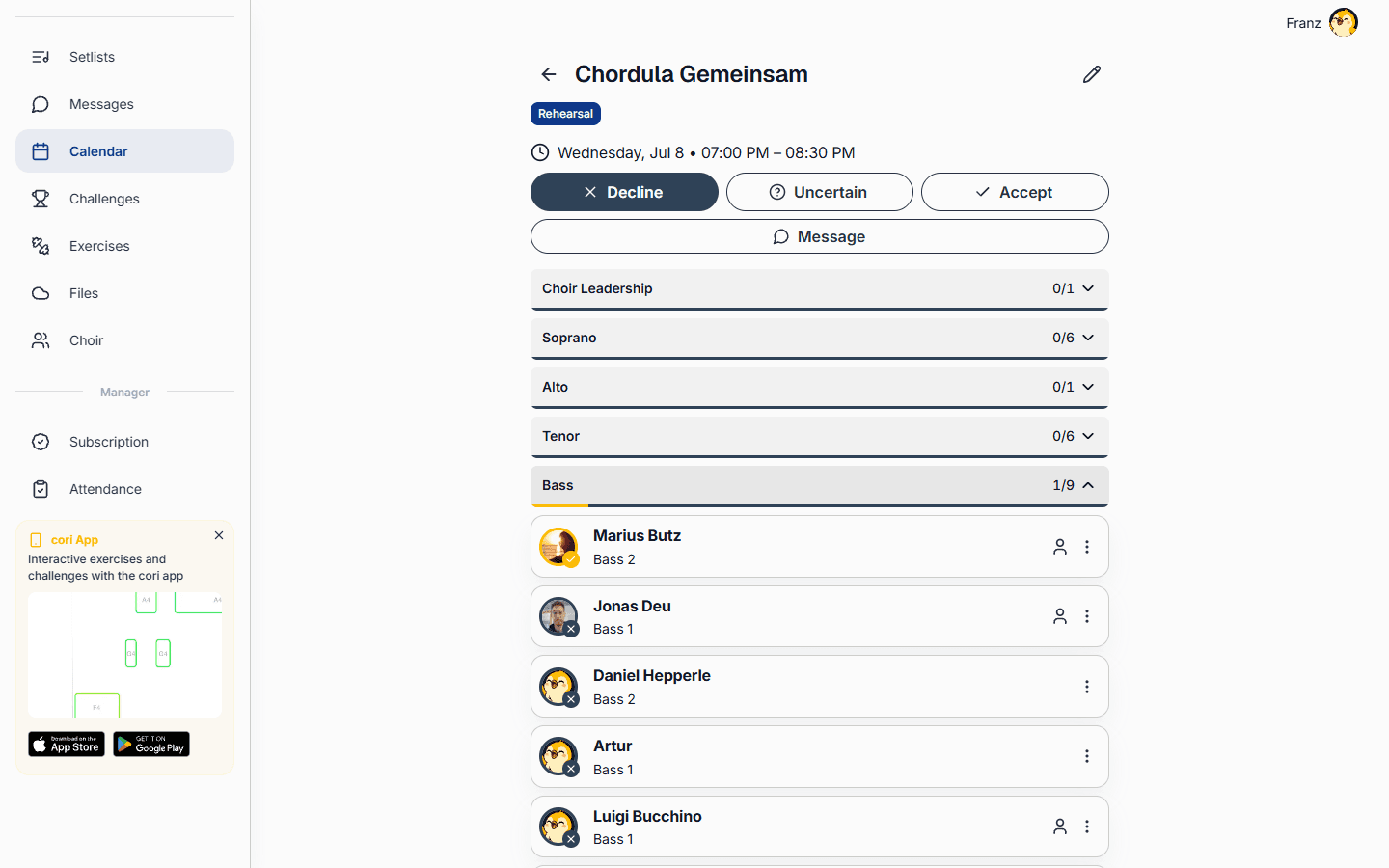
Fremmødeskærmen
Vil du have det store overblik, åbner du Fremmøde i sidepanelet i webappen. Den samler alle aftaler ét sted:
- Skift mellem Kommende, Tidligere og en brugerdefineret periode, og filtrer efter aftaletype eller stemme.
- Oversigtskortene viser det gennemsnitlige fremmøde, svarprocenten og dit kors samlede tal.
- En matrix stiller hvert medlem over for hver aftale og markerer hvert felt som deltager, deltager ikke, intet svar eller ikke inviteret.
- Med Eksportér CSV downloader du dataene til din egen dokumentation.
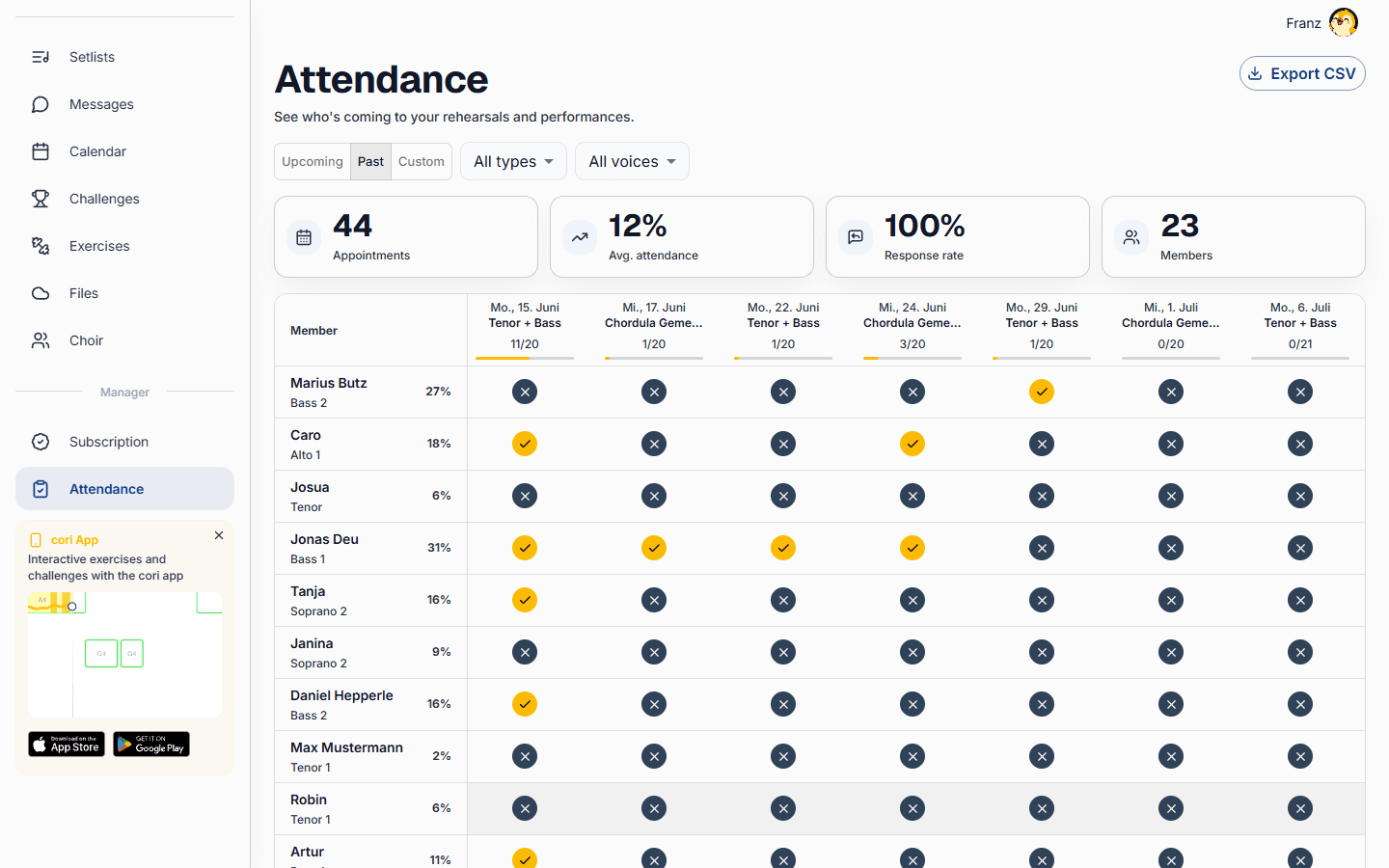
Den samlede fremmødeskærm findes kun i webappen på cori.music og kun for korledelsen. I mobilappen administrerer du fremmødet direkte på den enkelte aftale; sangere svarer under alle omstændigheder pr. aftale.
Hvad så nu?
- Lær, hvordan du opretter prøver og aftaler i kalenderen.
- Hold din kalender overskuelig med aftalefiltre.
- Analysér på tværs af uger: Fremmødeoversigt og eksport.
Har du stadig brug for hjælp?
Kan du ikke finde det, du leder efter? Send os en besked, så vender vores team tilbage til dig.
Kontakt support